結論:XServerにはマイクラを動かせるサービスが3つありますが、いま最小構成の2GBで始められるのは「XServer VPS for Game」だけです。ただし編集部は、MODと人数の観点から最初から4GB以上をおすすめします。
「XServerでマイクラサーバーを立てたい」と調べ始めると、似た名前のサービスが並んでいて混乱します。
- XServer GAMEs
- XServer VPS for Game
- XServer VPS
名前が似ているだけでなく、どれもマイクラに対応しています。
編集部はこのうちXServer VPS for Gameを実際に契約し、サーバーの中に入って性能を測りました。
あわせて、残り2つが今どういう状態なのかも確認しました。結論、サーバーが人気であるため、新規受付が止まっていました。
この記事の調べ方
- 検証日:2026年8月4日〜5日
- 契約したプラン:XServer VPS for Game 2GB・1ヶ月・1,496円(初月は日割りで1,296円)。編集部が自費で契約しています
- 検証バージョン:マイクラ Java版 26.2
- 測定方法:応答速度は5分間・5秒間隔で59回。TPSはサーバー内部から実測
- 各サービスの受付状況と料金:2026年8月6日に公式サイトで確認
XServerでマイクラをやる方法は3つある。いま選べるのはどれか
結論:3つのうち、いちばん小さい2GBプランを申し込めるのは「XServer VPS for Game」だけです。
まず全体像です。XServerには名前の似たサービスが3つあり、どれでもマイクラサーバーを立てられます。
| サービス | どういうもの | いちばん小さいプラン | 現在の受付 |
|---|---|---|---|
| XServer GAMEs | ゲーム専用。サーバーの中に入れないぶん安い | 無料/有料は3日220円 | 無料も有料も申し込めません |
| XServer VPS (汎用) | 何にでも使えるVPS。マイクラ以外にも使える | 無料VPS(0円) 有料2GB | どちらも受付停止中 |
| XServer VPS for Game | ゲーム専用のVPS。中に入って設定もできる | 2GB 月1,980円 | 申し込めます |
※2026年8月6日に各サービスの公式サイトで確認しました。
編集部が契約したのは、いちばん下のXServer VPS for Gameです。他の2つは、安いプランを申し込むことができませんでした。
順番に見ていきます。
そもそもGAMEsとfor Gameは何が違うのか
先に、この2つの関係をはっきりさせておきます。GAMEsは「サーバーの中に入れない代わりに安い」サービスです。
for Gameは中身がVPSなので、申し込みのときにrootパスワードを決めさせられますし、SSHでサーバーの中に入れます。
GAMEsにはそれがありません。OSを触らせない代わりに、価格が下がっています。
実際、料金は倍近く違います。
| Minecraft Java版 2GB | XServer GAMEs | XServer VPS for Game |
|---|---|---|
| 3日契約 | 220円 | なし(最短1ヶ月) |
| 30日契約 | 730円 | 1,980円 |
| サーバーの中に入れるか | 入れません | 入れます |
つまり本来は、サーバーの中をいじる予定がないならGAMEsのほうが安く済みます。30日で見ると半額以下です。
なお3日契約と30日契約は別々の料金です。長い契約ほど1日あたりが安くなる仕組みです。
そのGAMEsは、少し前まで申し込めませんでした。ただし状況が動いています。
有料は8月20日に再開を確認。無料は今も止まっています
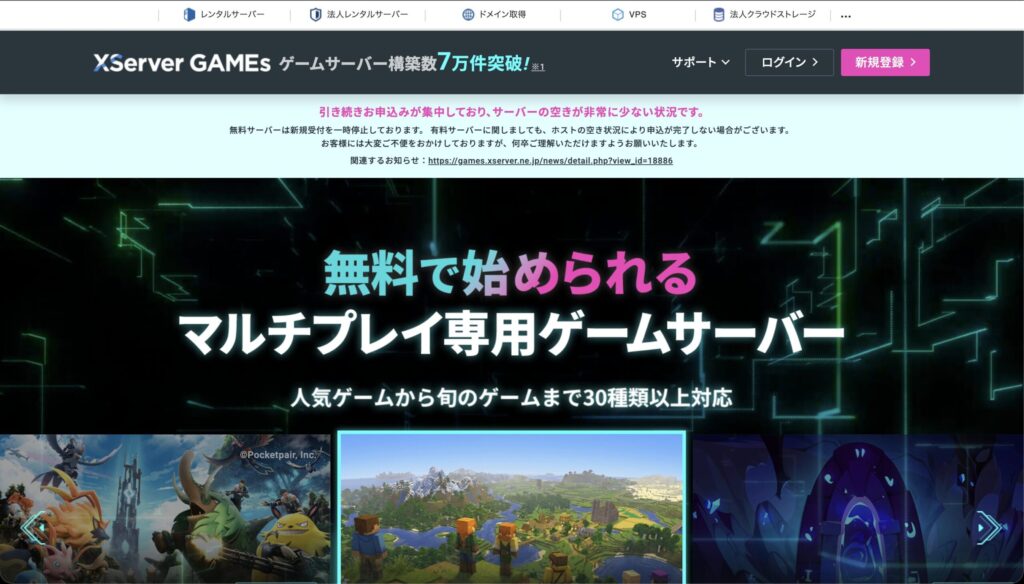
編集部は同じ手順を2週間あけて2回試しました。結果が変わったので、両方を残しておきます。
8月6日:有料も弾かれました
当時、公式サイトのトップにはこう案内が出ていました。
引き続きお申込みが集中しており、サーバーの空きが非常に少ない状況です。無料サーバーは新規受付を一時停止しております。有料サーバーに関しましても、ホストの空き状況により申込が完了しない場合がございます。
これを読むと「有料なら申し込める場合もある」と受け取れます。編集部もそう考えて、実際に試しました。
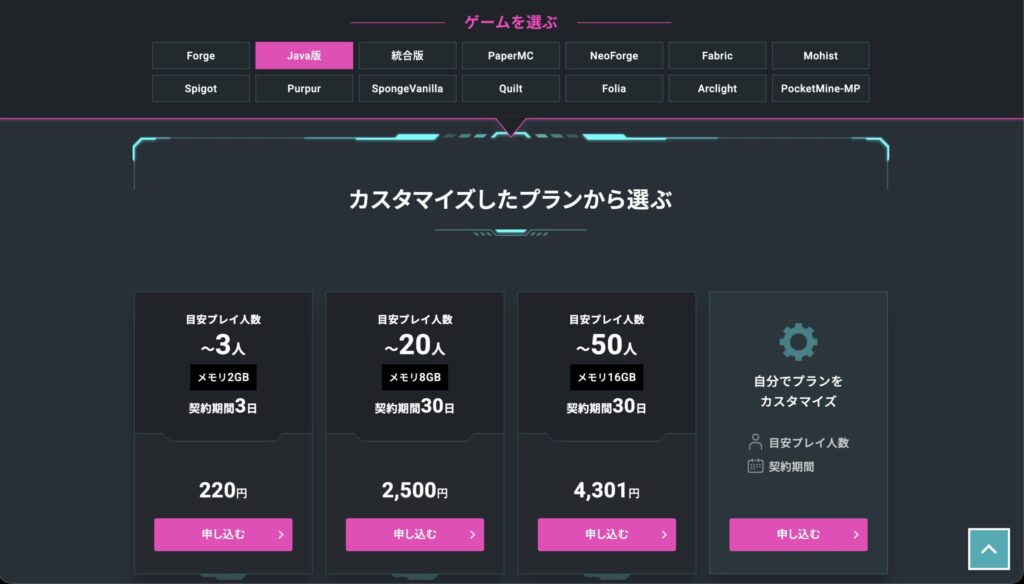
「申し込む」ボタンまで進めます
ゲームを選び、プランを選び、申し込みフォームまで進みました。そして最後に弾かれました。
現在、予想を上回るお申し込みの増加に伴い、XServer GAMEsの新規お申し込み受付を停止しております。
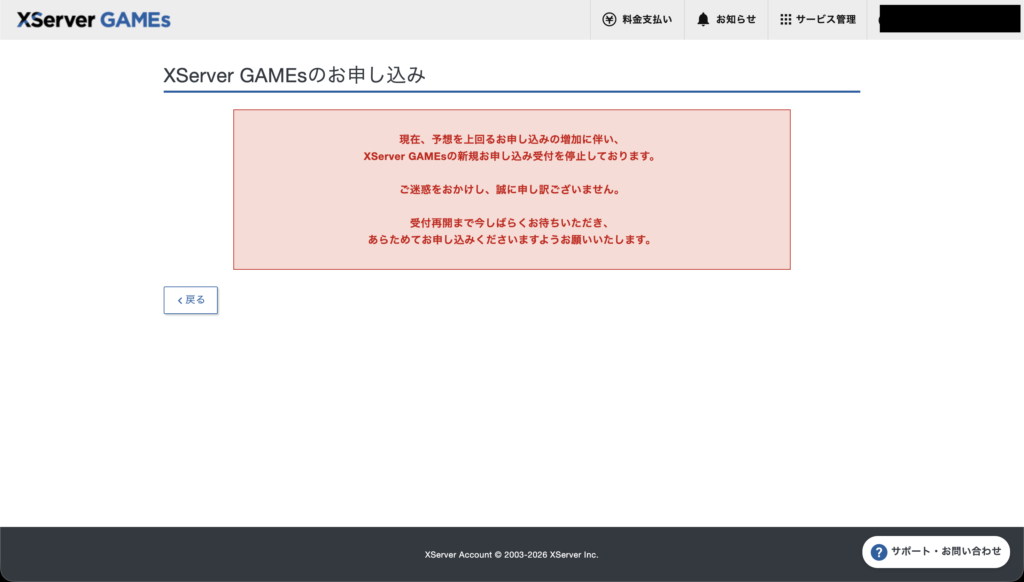
申し込みを進めた結果、受付停止の案内が表示されました
無料だけでなく、有料も申し込めませんでした。公式トップの「空き状況により申込が完了しない場合がございます」という書き方からは、ここまでとは読み取れません。実際に試して初めて分かりました。
8月20日:有料は決済画面まで進めました
2週間後、公式トップからあの案内が消えていました。そこで同じ手順をもう一度たどりました。
Minecraft Java版・1〜3人・3日契約を選んで進めたところ、今度は「以下の内容でお申し込みを受け付けます」と表示されました。
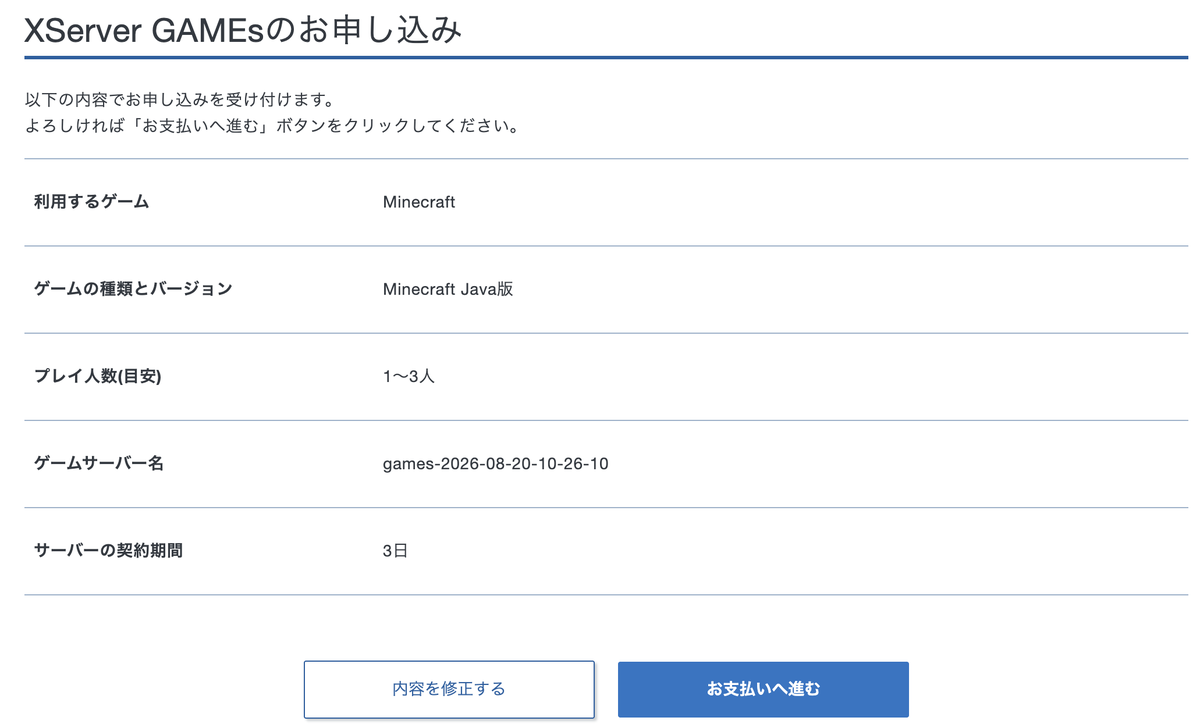
8月20日の申し込み確認画面。8月6日はこの先で弾かれました
さらに進むと支払い画面まで到達しました。3日間で220円(税込)です。
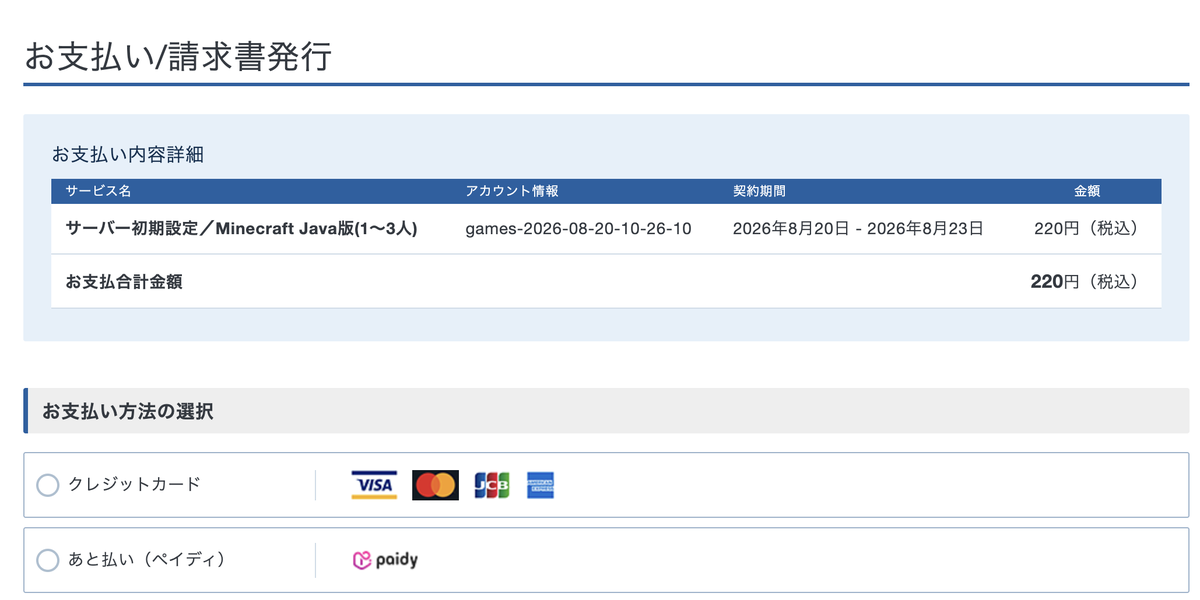
支払い方法の選択まで進めました(編集部はここで離脱しています)
⚠️正確に書くと、編集部が確認したのは決済画面に到達したところまでです。決済は完了していません。ただし8月6日に弾かれたのはこの手前だったので、受付の状態が変わったことは確かです。
無料プランは今も申し込めません
いっぽう無料サーバーのほうは、8月20日の時点でも止まったままでした。公式トップの申し込みボタンが押せない状態で、「※無料サーバーは現在新規受付を一時停止しております」と添えられています。
受付の状況はこのように短期間で変わります。最新の状況はXServer GAMEsの公式サイトで必ず確認してください。なおXserver GAMEsなど無料で使えるサーバー全般の話はマイクラの無料サーバーはどこまで遊べる?有料との差を同時契約して計測しましたにまとめています。
XServer VPSは「無料VPS」も2GBも止まっています
汎用のXServer VPSには、2GBと4GBを0円で使える「無料VPS」という仕組みがあります。
他の解説記事でも「無料で試すならこちら」と紹介されることがあります。
ところがこの無料VPSも、2026年8月6日時点で受付停止中でした。申し込みボタンが灰色になり、「受付停止中」と表示されます。
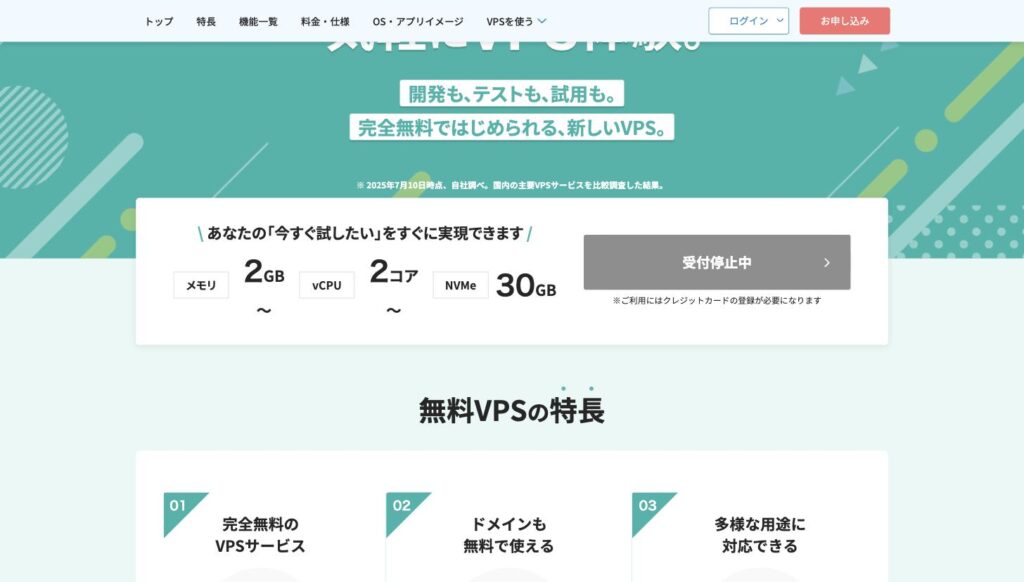
XServer VPSの無料VPSは、申し込みボタンが「受付停止中」になっています
さらに有料のXServer VPSも、いちばん安い2GBプランが「新規受付を一時停止しています」と表示されていました。
契約期間のタブを1ヶ月から36ヶ月まで切り替えても、すべて同じ表示です。
つまり汎用のXServer VPSでマイクラを始めるなら、4GBプラン(1ヶ月2,640円)からになります。
結果として、2GBで始められるのは1つだけです
3つを並べ直すと、いま開いている扉がはっきりします。
| 申し込み先 | 月額 | 申し込めるか |
|---|---|---|
| XServer GAMEs 無料 | 0円 | × |
| XServer GAMEs 有料 | 3日220円 | △(8/6は弾かれ、8/20は決済画面まで到達) |
| XServer VPS 無料VPS | 0円 | × |
| XServer VPS 2GB | — | × |
| XServer VPS for Game 2GB | 1,980円 | ○ |
| XServer VPS 4GB | 2,640円 | ○ |
この記事では、実際に申し込めて、編集部が契約もしたXServer VPS for Gameを中心に書きます。
XServer VPS と for Game は何が違うのか
結論:メモリもCPUも月額も同じです。違うのはディスク容量と、ゲーム以外に使えるかどうかだけでした。
もう1つ、Xserver VPS とXserver VPS for Gameを分類しておきます。
名前が紛らわしい2つですが、実際に公式の料金表を並べると、違いは思ったより少ないです。
| XServer VPS(汎用) | XServer VPS for Game | |
|---|---|---|
| 月額 | 同じ | |
| メモリ・CPU | 同じ | |
| ディスク(4GBの場合) | 150GB | 100GB |
| ゲーム以外の用途 | 使える(AIツール・開発環境・ブログなど) | ゲーム専用 |
| 2GBプラン | 受付停止中 | 申し込めます |
プランが上がるほどディスクの差は開きます。8GBなら400GB対100GB、16GBなら800GB対100GBです。
マイクラのワールドは数GB程度なので、ここが効いてくる人は多くありませんが、動画や配信の素材を置くなら差になります。
いちばん小さい2GBを選べるかどうかが、この2つの実質的な違いです。汎用のXServer VPSは2GBの新規受付が止まっているので、申し込めるのは4GB・2,640円からになります。編集部が申し込み画面で確認したところ、2GBだけボタンが押せない状態で、4GB以上は選べました。
ひとつ補足しておきます。公式の比較記事には「上位プランはXServer VPSのほうがメモリが多い」という説明がありますが、これはメモリを無料で増やすキャンペーンが実施されていたときの数字です。2026年8月6日時点の料金表では、両者のメモリは同じでした。
料金:スペックと契約期間の組み合わせで決まります
結論:7段階のプラン×6段階の期間で42通りあります。長期契約ほど安くなりますが、期間ぶんを最初に一括で払います。
XServer VPS for Gameの料金は、メモリ容量と契約期間の掛け合わせで決まります。メモリは2GBから128GBまで7段階、期間は1ヶ月から36ヶ月まで6段階です。
よく使う範囲を抜き出します。
| プラン | 1ヶ月 | 12ヶ月 | 36ヶ月 |
|---|---|---|---|
| 2GB | 1,980円 | 1,540円 | 1,265円 |
| 4GB | 2,640円 | 2,200円 | 2,035円 |
| 8GB | 5,280円 | 4,400円 | 3,850円 |
| 16GB | 11,770円 | 9,350円 | 8,690円 |
※月あたりの金額です。2026年9月1日の改定後の価格です(詳しくは次の章)。
スペックはメモリに応じて上がります。
| プラン | vCPU | ディスク | 回線 | 公式の推奨人数 |
|---|---|---|---|---|
| 2GB | 3コア | 50GB | 100Mbps | 4人以下 |
| 4GB | 4コア | 100GB | 100Mbps | 5〜10人 |
| 8GB | 6コア | 100GB | 100Mbps | 11〜20人 |
| 16GB | 8コア | 100GB | 300Mbps | 20人以上 |
2GBだけディスクが50GBで、回線も100Mbpsです。マイクラのワールドなら足りますが、バックアップを何世代も置くなら意識しておいてください。
料金は期間ぶんを一括で前払いします
ここは見落としやすい点です。契約時に、選んだ期間ぶんの金額をまとめて支払います。月々の引き落としではありません。
たとえば2GBの36ヶ月契約なら、月あたりは1,265円まで下がりますが、申し込み時に4万5,540円を一度に払うことになります。
月あたりの安さだけを見て長期を選ぶと、最初の支払いで驚くことになります。いくらまでなら一度に払えるかを先に決めてから、期間を選んでください。
初回だけ日割りになります
契約の区切りは月単位です。申し込んだ日によって、初回の扱いが少し変わります。
- 15日以前に契約:その月の末日までが1ヶ月ぶん
- 16日以降に契約:翌月の末日までが1ヶ月ぶん
料金は契約した月だけ日割りで計算されるので、いつ申し込んでも損得はありません。編集部が契約したときも、初月は1,496円ではなく1,296円の請求でした。
2026年9月1日に全プランが値上げされました
結論:2GBプランが1,496円から1,980円へ、32%上がりました。入門プランの上げ幅がいちばん大きくなっています。
XServerは2026年8月3日に値上げを告知し、2026年9月1日に全プランの料金が改定されました。理由はサーバー機器の調達コスト高騰と説明されています。編集部は9月1日に公式サイトで切り替わりを確認しています。
1ヶ月契約の場合、こう変わりました。
| プラン | 改定前 | 現在 | 上げ幅 |
|---|---|---|---|
| 2GB | 1,496円 | 1,980円 | +32.4% |
| 4GB | 2,200円 | 2,640円 | +20.0% |
| 8GB | 4,400円 | 5,280円 | +20.0% |
| 16GB | 9,750円 | 11,770円 | +20.7% |
いちばん安い2GBプランの上げ幅がいちばん大きいという点に注意してください。
対象は全プランで、128GBまで同じように上がります。
長く使うなら契約期間を長くするほど安くなります
値上げ後も、契約期間が長いほど月あたりの金額は下がります。2GBプランで比べるとこうです。
| 契約期間 | 月あたり | 1ヶ月契約との差 |
|---|---|---|
| 1ヶ月 | 1,980円 | — |
| 12ヶ月 | 1,540円 | −440円 |
| 36ヶ月 | 1,265円 | −715円 |
36ヶ月なら1ヶ月契約より月715円安く、値上げ前の1,496円より安くなります。ただし期間ぶんを一括で前払いするので、36ヶ月なら申し込み時に4万5,540円が必要です。
⚠️すでに契約している人は、9月1日以降の更新分から新しい料金になります。
なお、この記事の料金はすべて2026年9月1日に公式サイトで確認した税込価格です。
出典:XServer VPS for Game 公式「利用料金の改定について(2026年9月1日実施)」
実際に契約して測った性能
結論:応答速度もサーバー処理も問題ありませんでした。ただし2GBプランは、マイクラに割り当てられるメモリが初期設定で1GBになっています。これは管理画面から増やせます。
ここからは編集部が実際にサーバーの中に入って調べた結果です。公式サイトに書かれていない部分を中心に載せます。
| 項目 | 実測値 |
|---|---|
| 応答速度(中央値) | 39ms(5分間・60回計測) →問題なくサクサク遊べる水準 |
| TPS | 20.01(理論上の最大は20) |
| サーバーの起動時間 | 4.815秒(初回)/0.254秒(2回目以降) |
| CPU | AMD EPYC-Milan・3コア |
| ディスク書き込み | 1.4GB/秒 |
| 申し込みにかかった時間 | 6分07秒 |
※2026年8月4日〜5日・札幌から・自宅回線での計測です。
TPSはマイクラの処理速度を表す数字で、20が上限です。計測値が20.01だったのは計測上の誤差で、事実上20で頭打ち=処理の遅れが観測されなかったということになります。
CPUは公式サイトに「AMD EPYCシリーズ」と書かれていますが、サーバーの中で確認したところ第3世代のEPYC-Milanでした。ディスクの書き込みも実測1.4GB/秒で、「高速NVMe」という説明は誇張ではありませんでした。
なおサーバーの起動時間は条件で大きく変わります。編集部の環境では、契約直後にワールドを作りながら起動したときが4.815秒、ワールドができたあとの再起動は0.254秒でした。同じ「起動時間」でも、ワールドを作る作業を含むかどうかで桁が変わります。
初期設定では、マイクラが使えるメモリは1GBです
これはXServerに限った話ではありません。編集部が同時に契約したConoHaの2GBプランでも、同じ1024MBでした(ConoHaでマイクラサーバーを立てる手順【5社と実測比較】で実際の画面を載せています)。2GBプランに共通の初期設定と考えたほうが正確です。
2GBプランを契約しても、マイクラ本体に割り当てられているのは最初1GBです。残りはOSなど他の処理のために空けてあります。
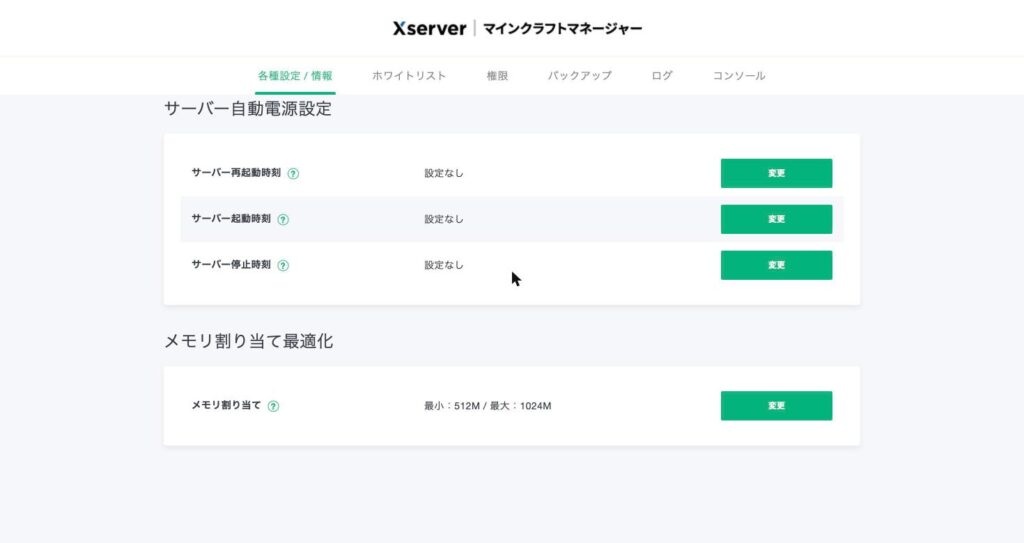
初期設定は「最小512M / 最大1024M」でした
編集部がサーバーの中で確認した実際の使用量です。
- プレイヤーがいないとき:217MB
- プレイヤーが1人入ったとき:328MB
数人で遊ぶぶんには、1GBでも余裕があります。ただしMODやプラグインを入れると、厳しいのが正直なところです。
メモリ割り当ては自分で増やせます
結論:マインクラフトマネージャーから変更できます。編集部は1,536MBまで増やせることを確認しました。
「メモリ割り当て最適化」という項目があり、ここで上限を変えられます。そもそも重さの原因がメモリかどうかの見分け方は、マイクラのマルチが重い!原因の切り分けと軽くする方法【実測】で解説しています。
- マインクラフトマネージャーを開く
- いちばん下の「メモリ割り当て」の「変更」を押す
- 最大値を入力して「変更」を押す
- マイクラサーバーを再起動する
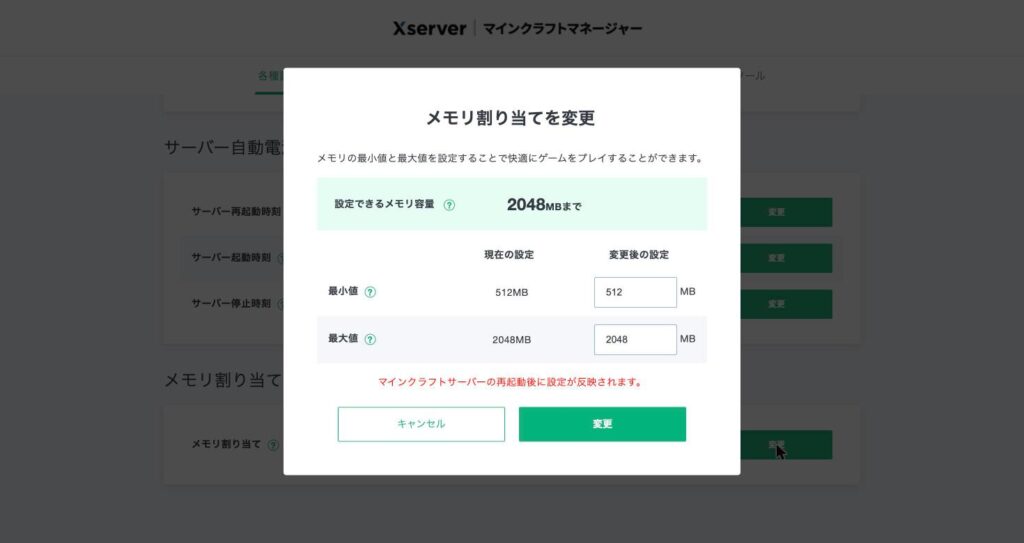
変更画面。設定できるのは2048MBまでで、再起動が必要だと赤字で書かれています
最後の再起動を忘れると反映されません。編集部が試したときも、設定を変えた直後はサーバー側の値が変わっているのに、動いているマイクラは元の1GBのままでした。画面にも赤字で注意書きが出ています。
2048MBまで選べますが、選ばないでください
変更画面には「設定できるメモリ容量 2048MBまで」と表示されます。プラン名が2GBなので、そのまま2048MBを入れたくなります。実際、入力もできます。
それでも避けたほうが安全です。理由を順番に説明します。
①「2GBプラン」でも、実際に使えるのは1,957MBです
編集部がサーバーの中で確認したところ、使えるメモリの合計は2,048MBではなく1,957MBでした。プラン名は目安で、実際には少し下回ります。
②そのうち、マイクラ以外が常に170MB前後を使っています
サーバーにはOSなど、マイクラ以外の処理も動いています。編集部の環境では、マイクラを除いて常に170MB前後が使われていました。
つまりマイクラが現実的に使える上限は、1,800MB弱です。
③2048MBは、その上限を超えた数字です
ここで設定する数字は「マイクラが最大どれだけ使ってよいか」という上限です。2048MBにするということは、現実に使える量より多い数字を「使ってよい」と指定することになります。
④普段は問題が起きません。だから気づきません
ここがこの設定のわかりにくいところです。
編集部の計測では、誰も遊んでいないときのマイクラの使用量は261MBでした。上限を1,536MBにしようが2,048MBにしようが、普段の動作はまったく変わりません。上限は、そこまで使ったときにしか効かないからです。
⑤問題が出るのは、実際に使い込んだときです
MODを入れて負荷が上がり、マイクラが1,800MBを超えて使おうとしたとき、OSの分が足りなくなります。そうなると動作が極端に遅くなり、サーバーが不安定になります。
普段は何ともないのに、いちばん重い場面でだけ壊れる設定ということです。だから2048MBは避けてください。
1,536MBなら、OSの分を残したうえで初期設定の1.5倍まで使えます。
編集部が実際に1,536MBへ変更して再起動したときの結果です。
| 初期設定(1,024MB) | 変更後(1,536MB) | |
|---|---|---|
| マイクラが使える上限 | 1,024MB | 1,536MB |
| 実際に使っていた量 | 217MB | 261MB |
| サーバー全体の使用 | 791MB/1,957MB | 818MB/1,957MB |
上限が増えただけで、普段の消費はほとんど変わりませんでした。つまり1,536MBにしておいて損はありません。MODを入れたときに余裕が生まれます。
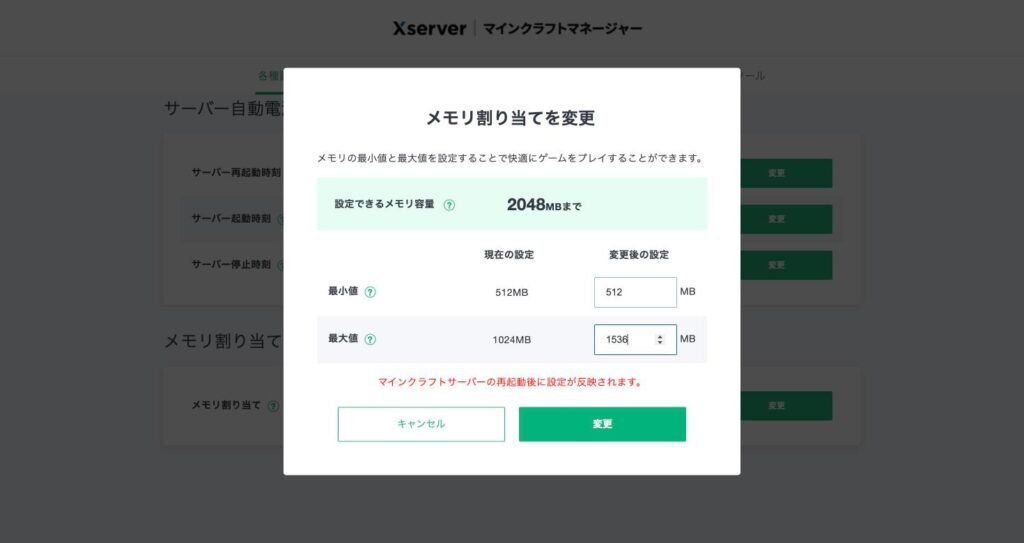
最大値に1536と入力したところ
MODを本格的に入れるなら、最初から4GB以上を選ぶほうが確実です。この設定作業自体が要りませんし、上限を気にせず済みます。MODの導入手順はマイクラのMODサーバーの作り方|有料サーバー4社それぞれ解説【ロリポップが簡単】で4社ぶん解説しています。
誰もいないときサーバーは動いていません
もうひとつ。
プレイヤーが誰もいない状態でサーバーの処理回数を測ったところ、12秒間と30秒間の2回とも「0回」でした。
「24時間稼働」と言われますが、実態は「24時間待機している」のほうが近いです。誰かが入った瞬間にフル稼働するイメージです。
サーバー自体は常にONなので、友達はいつでも入れますが、放置して動かす自動装置を考えている場合は、事前に確かめておいたほうが安全です。
2GBは「とりあえず動かす」ためのプランです
編集部が実際に入って測ったのは、プレイヤー1人までです。その範囲では処理の遅れは出ませんでした。公式の目安は4人以下とされています。
ただし、このプランを選ぶかどうかはMODを入れるかどうかで決まります。
- MODを入れないなら2GBで足ります。バニラで数人なら余裕がありました
- MODを入れるなら4GB以上をおすすめします。前述のとおり、2GBだと初期設定でマイクラが使えるのは1GBです
そしてもうひとつ、9月1日の値上げで、2GBと4GBの価格差が縮みます。
| 現在 | 9月1日から | |
|---|---|---|
| 2GB | 1,496円 | 1,980円 |
| 4GB | 2,200円 | 2,640円 |
| 差額 | 704円 | 660円 |
2GBの上げ幅がいちばん大きいため、値上げ後は4GBとの差が660円まで縮みます。
MODを入れる予定が少しでもあるなら、最初から4GBを選ぶほうが、あとの手間もメモリの心配もありません。
人数別のプラン選びはマイクラサーバーおすすめ5社を実際に契約して比較【重さ・料金を実測】で5社ぶん整理しています。
【STEP1〜7】申し込みからマイクラに入るまでの手順
結論:7ステップで終わります。編集部の実測では申し込みに6分07秒かかりました。
編集部が実際に操作した順番どおりに並べます。
STEP1:プランを選ぶ
まず公式サイトから「申し込み」をクリックします。
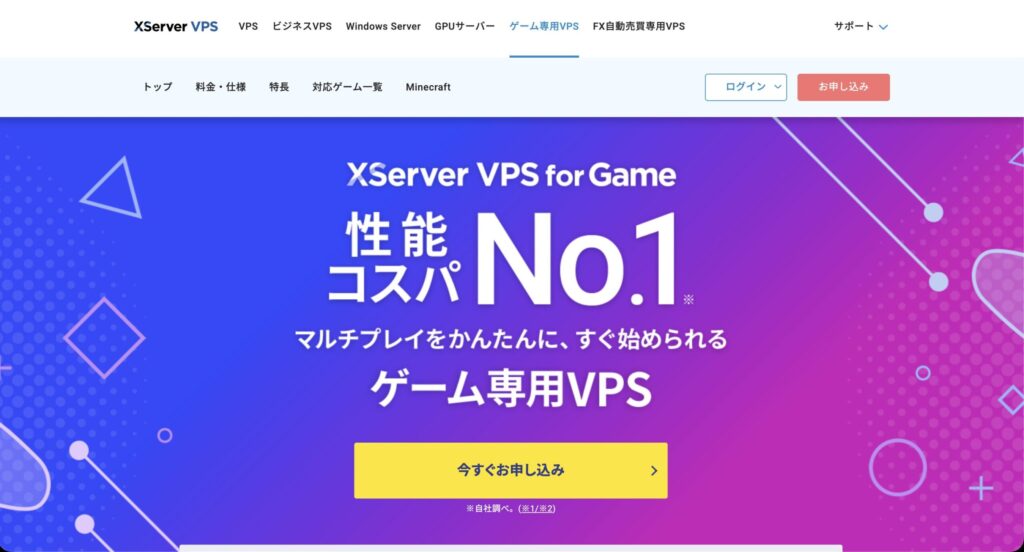
トップページ
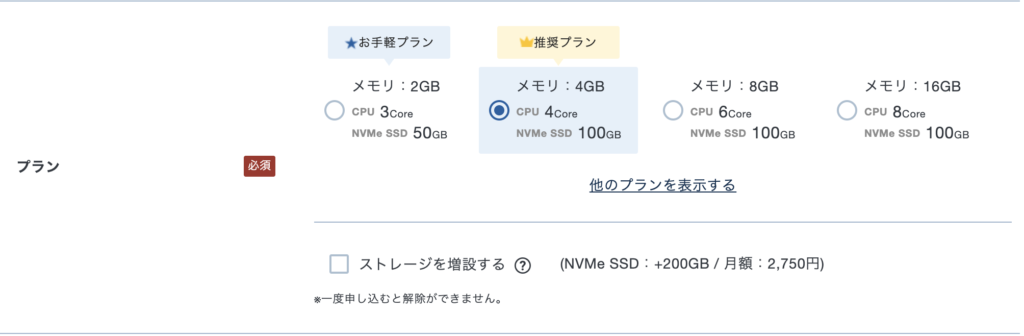
公式サイトの申し込みボタンから進むと、プランの一覧が出ます。まず2GBか4GB以上かを決めます。
友達4人以下で、MODを入れないなら2GBで足ります。
STEP2:契約期間を選ぶ
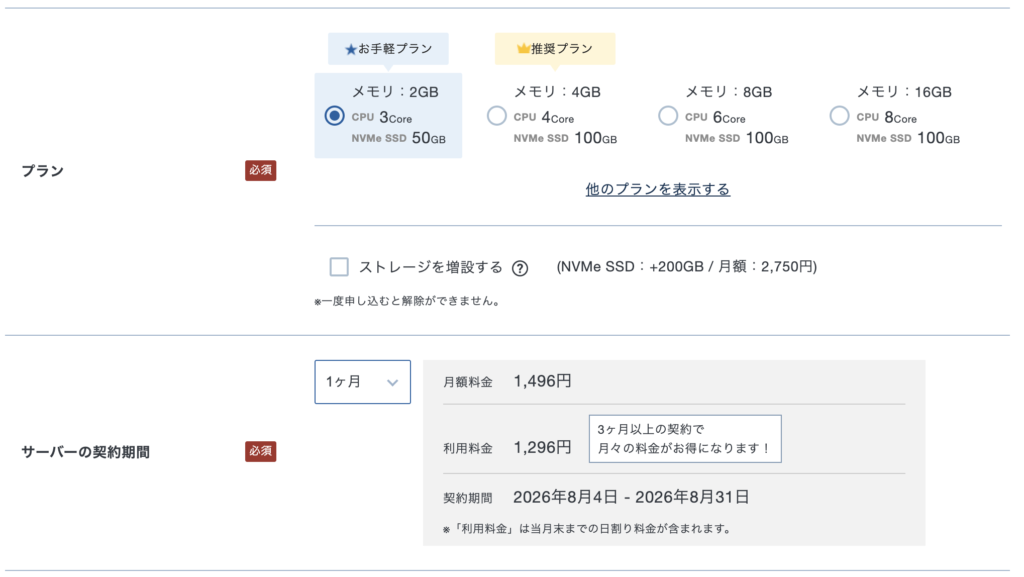
1ヶ月から36ヶ月まで選べます。長いほど月あたりは安くなりますが、期間ぶんを最初に一括で払います。
⏰2026年9月1日に値上げされるので、長く使う見込みがあるなら8月中に長めの期間を選ぶほうが安く済みます。
STEP3:ゲームとバージョンを選ぶ
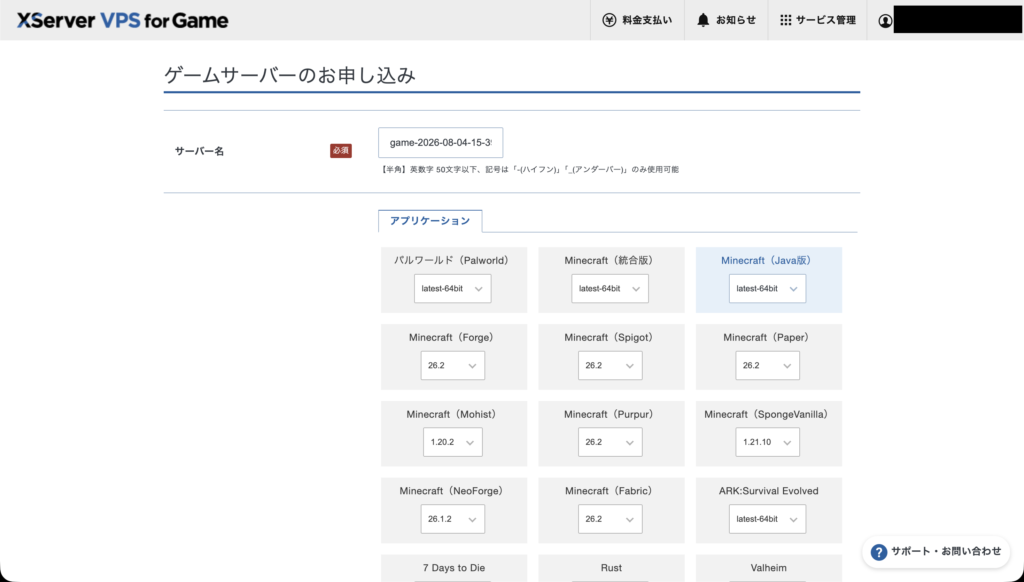
ここが重要です。申し込みの時点で、どのマイクラを動かすかを選びます。
- Minecraft Java版:パソコンで遊ぶ標準のマイクラ
- Minecraft 統合版:Switchやスマホの友達と遊ぶ場合
- Minecraft Forge / NeoForge / Fabric:MODを入れる場合
- Minecraft Paper / Spigot:プラグインを入れる場合
MODを入れる予定があるなら、この時点でForgeなどを選んでおいてください。あとから種類を変えるには入れ直しが必要で、ワールドのデータが消えます。
STEP4:rootパスワードを決める
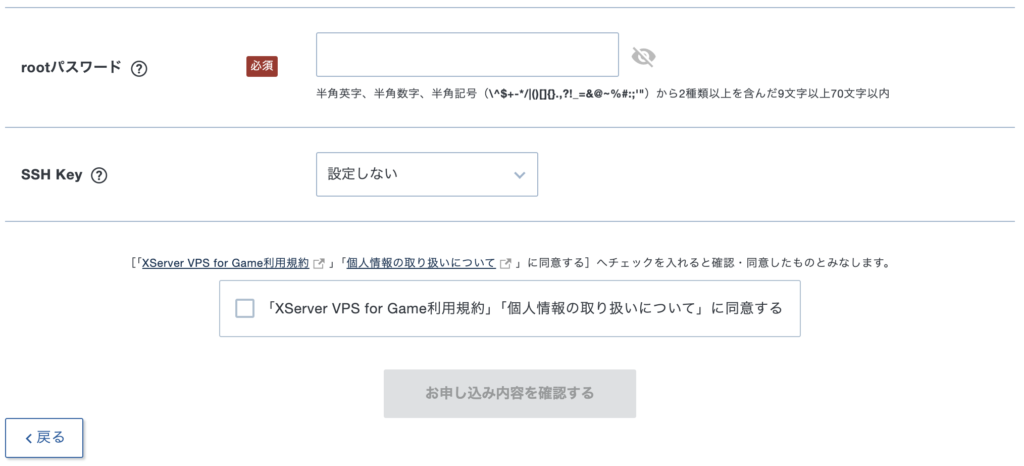
rootパスワードの設定を求められます。サーバーの管理者パスワードです。
ゲーム専用サービスにはない項目で、ここでVPSらしさが出ます。使う場面は限られますが、控えておかないとあとで困ります。
STEP5:支払い情報を入力する
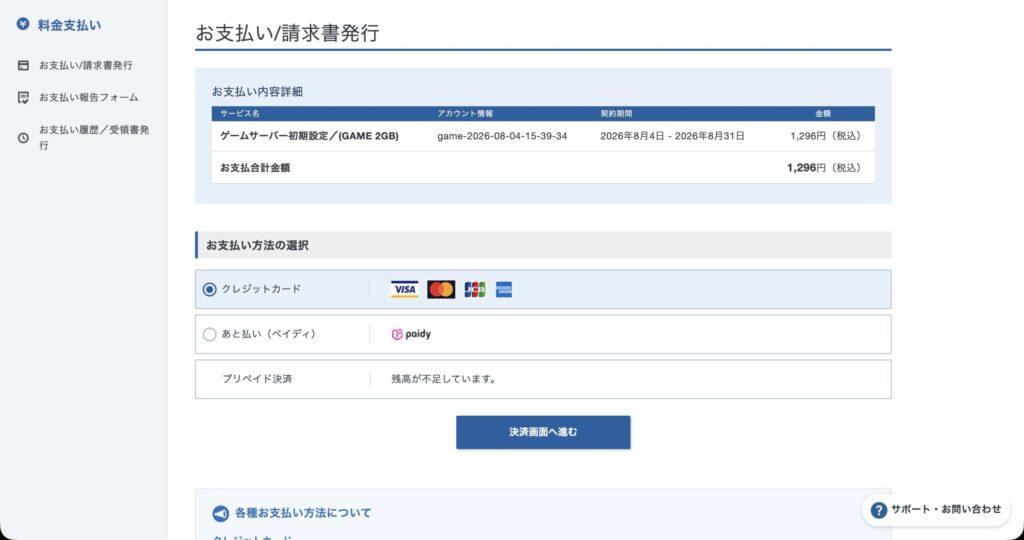
支払い方法を選んで確定します。編集部が契約したときは、2GB・1ヶ月で初月1,296円(日割り)でした。
STEP6:起動を確認する
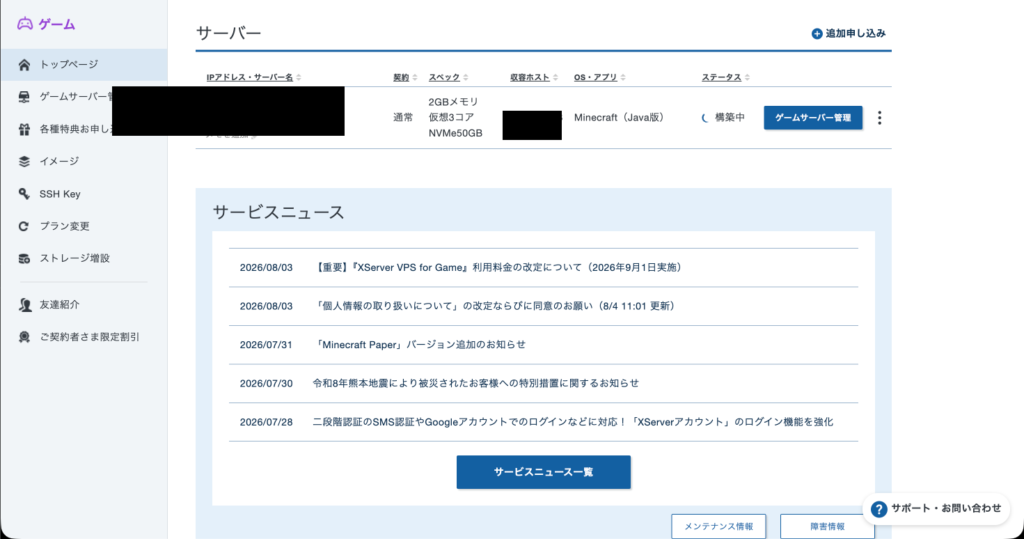
支払いが終わると、サーバーの構築が始まります。
編集部の環境では、申し込み完了から約3分でマイクラのサーバーが応答するようになりました。(ステータスが構築中→稼働中に変わる)
管理画面にサーバーのIPアドレスが表示されます。これをコピーしておいてください。ルーターの設定(ポート開放)は必要ありません。
STEP7:マイクラから接続する
ここからはサーバー側ではなく、自分のパソコンのマイクラでの操作です。
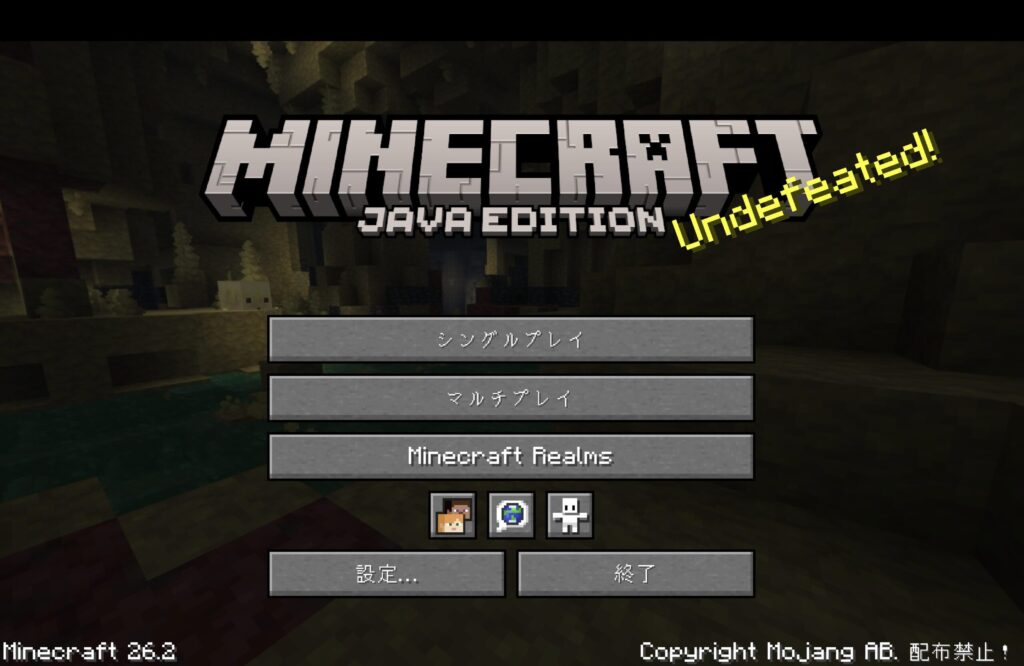
タイトル画面で「マルチプレイ」をクリック
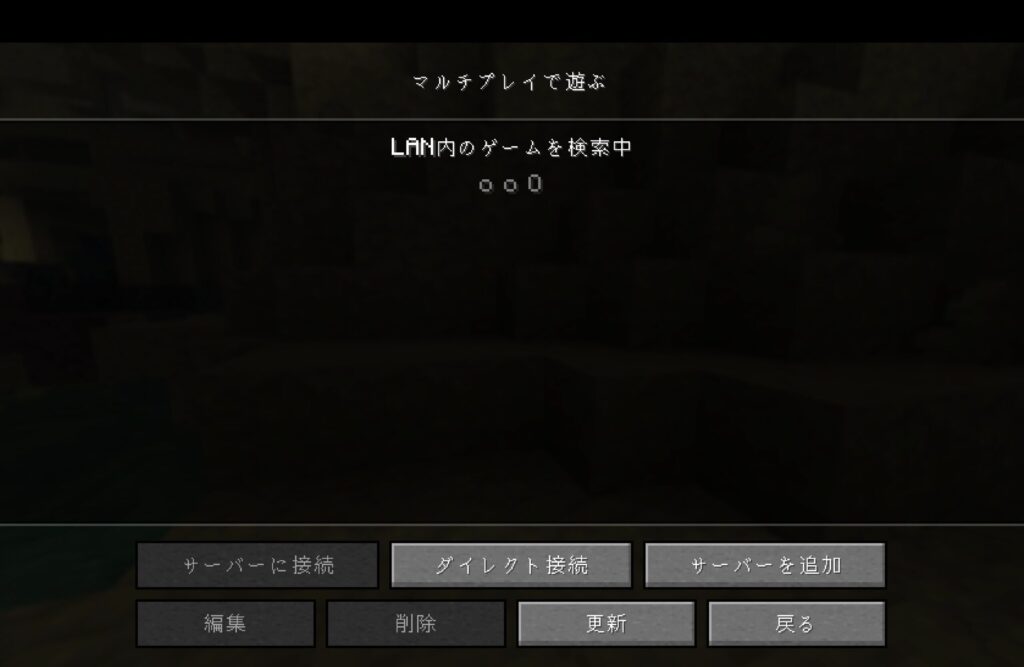
「サーバーを追加」をクリック
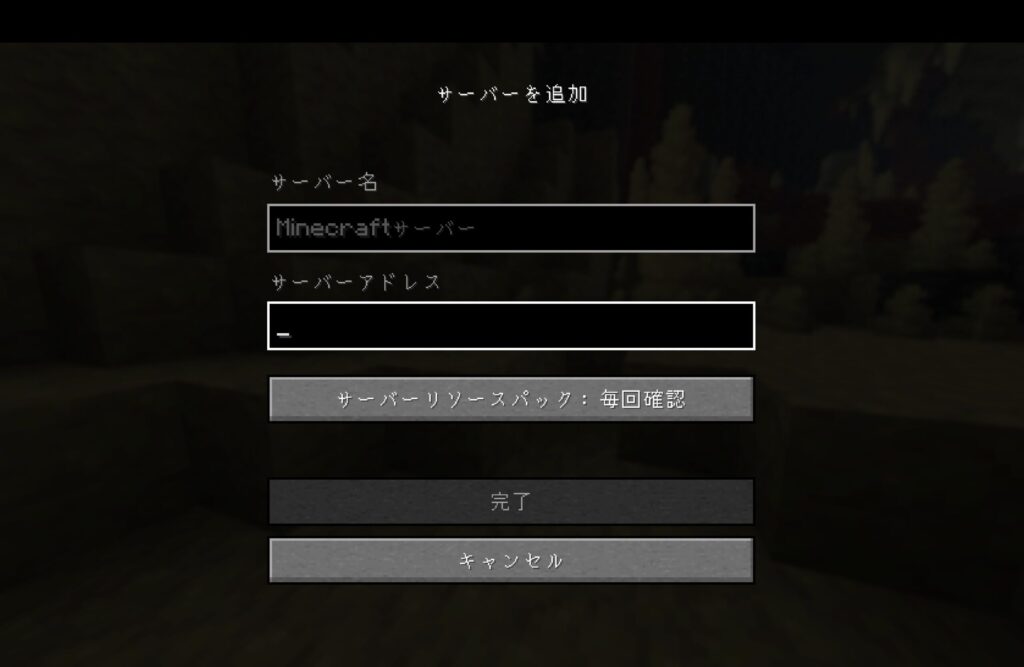
サーバー名は自由。サーバーアドレスにSTEP6のIPアドレスを貼り付ける
入力したら「完了」を押し、一覧から選んで「サーバーに接続」でワールドに入れます。
ここで多いのが、アドレスの前後に空白が入っていて接続できないというつまずきです。コピーしたときに余分なスペースが混ざることがあります。うまくいかないときは、まず貼り付けた文字列の端を確認してください。それでも接続できないときの切り分けは、マイクラのマルチプレイができない!原因の調べ方と直し方【Java版】にまとめています。
友達に参加してもらうときも、同じIPアドレスを伝えるだけです。⚠️アドレスを知っている人は誰でも入れるので、不特定多数には公開しないでください。特定の人だけにしたい場合は、管理画面のホワイトリスト機能を使います。
管理画面でできること・つまずいたこと
結論:設定はブラウザで完結します。ただしマイクラ専用の管理ツールは別ログインです。
XServer VPS for Gameの管理画面は、メニューが12個ほどあります。編集部が契約した5社の中では中間の多さでした。
サーバーの起動・停止・再インストール、パケットフィルターの設定、コンソールへの接続などがここでできます。
マイクラの設定は「マインクラフトマネージャー」で行います
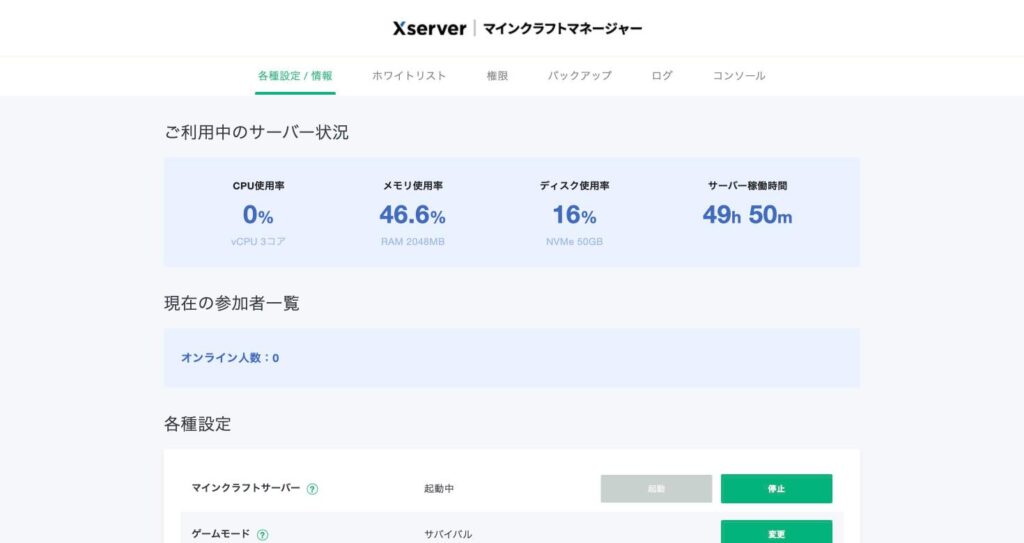
ゲームモード、難易度、ワールドの大きさ、メモリ割り当て、バックアップといったマイクラ側の設定は、「マインクラフトマネージャー」という別のツールで行います。
タブは「各種設定/情報」「ホワイトリスト」「権限」「バックアップ」「ログ」「コンソール」の6つです。
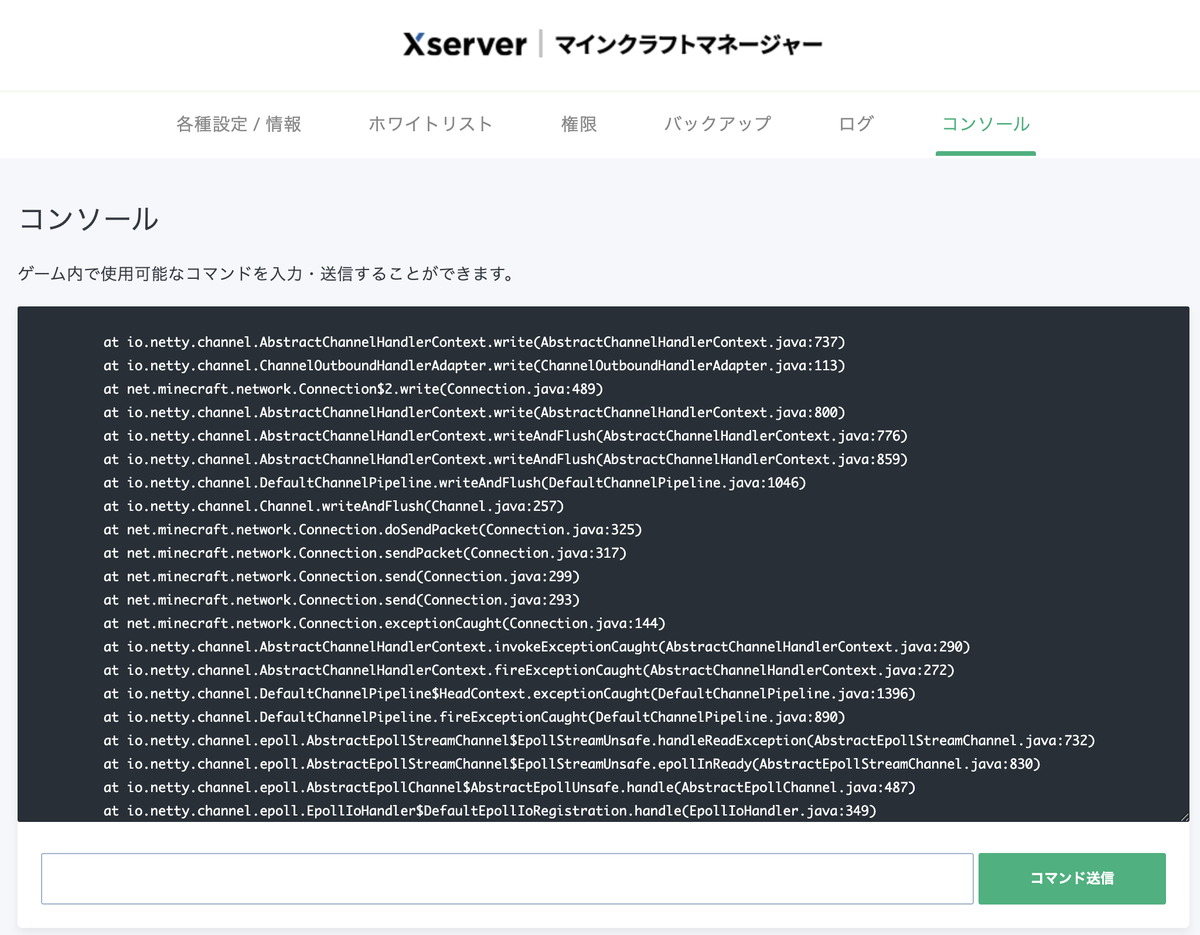
マインクラフトマネージャーのコンソール(実機)。6つのタブが並んでいます
コンソールがあるので、ブラウザからマイクラのコマンドを直接送れます。編集部が契約した5社のうち、コンソールを持っていたのはXServer・Agames・Aternosの3社でした。ロリポップとConoHaの管理画面にはありません。
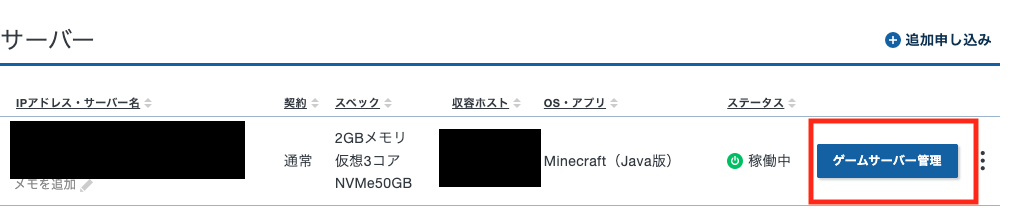
マインクラフトマネージャーへの入り方は以下の通りです。
- ログイン後のトップページから「ゲームサーバー管理」をクリック
- 「マインクラフトマネージャー」をクリック
- ユーザー名とパスワードを入力
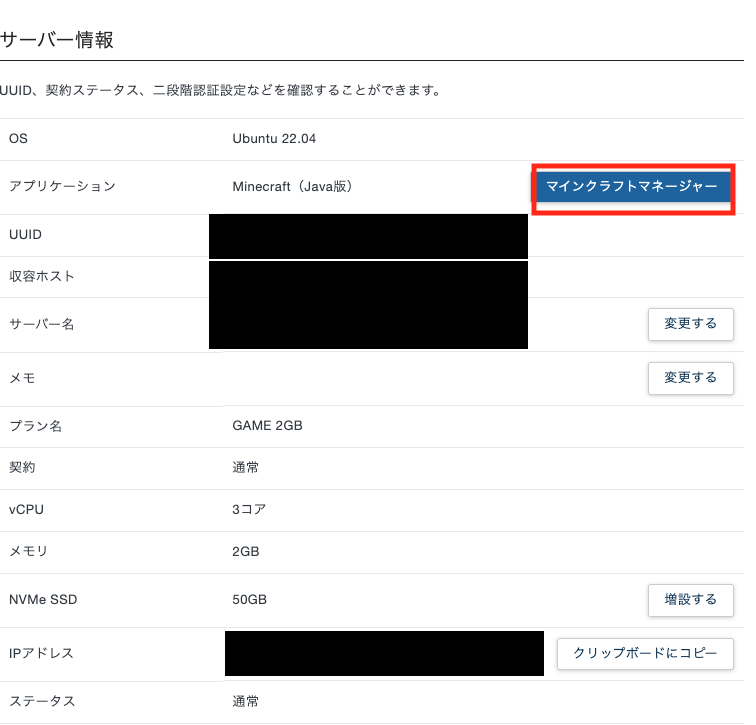
ここが編集部のつまずいた点です。管理画面にログインした状態から、そのまま開けるわけではありませんでした。
契約時に届いたメールに書かれているユーザー名とパスワードが必要で、メールを探すところから始まります。
画像でボタンの位置を解説するとこんな感じです。
↓
SSHは初期状態では接続できません
XServer VPS for Gameはサーバーの中に直接入れることが売りのひとつです。
ただし編集部が接続を試みたところ、初期状態では通信がブロックされていました。
管理画面の「パケットフィルター設定」からSSHの項目を追加すると、2分ほどで入れるようになります。
これは欠点ではなく、初期状態のセキュリティを固くする設計です。サーバーの中をいじらない人にとっては、むしろ安全な初期設定と言えます。ただし「中に入って設定したい」人にとっては、ひと手間かかる場所です。
初期設定の中身
実際に入って確認した、マイクラ側の初期設定です。
- 最大人数:20人
- 描画距離:10チャンク
- 難易度:easy
- スポーン地点の保護範囲:16ブロック
サーバーの種類はバニラ(標準)で、マイクラのバージョンは26.2(契約時の最新バージョン)でした。OSはUbuntu 22.04です。
契約前に知っておく注意点
結論:無料のお試しはありません。またプランを2GBまで下げることはできません。
①無料で試す方法はありません
XServer VPS for Gameには無料プランも無料お試し期間もありません。使うには必ず支払いが必要です。
汎用のXServer VPSには「無料VPS」がありますが、前述のとおり2026年8月6日時点で受付停止中でした。XServer GAMEsの無料サーバーも同様です。
いまXServerを無料で試す方法は、実質ありません。
②2GBプランへの変更はできません
契約の途中でプランを変えることはできます。ただしいちばん下の2GBプランに下げることはできません。
また、下位のプランに変えても差額は返金されません。
迷ったら小さいプランから始めてください。足りなくなったら上げられますが、逆はできません。
③オプションは単体で解約できないものがあります
有料オプションが2つあります。
| オプション | 月額 | 内容 | 解約 |
|---|---|---|---|
| ストレージ増設 | 2,750円 | ディスク200GB追加 | 単体では解約できません |
| イメージ保存容量追加 | 1,650円 | 保存領域500GB追加 | 条件つきで可能 |
ストレージ増設は、一度つけると単体では外せません。やめるにはサーバーごと解約することになります。本当に必要になってから検討してください。
④自動更新を確認しておいてください
契約を自動で更新する設定があります。更新を忘れてサーバーが止まる心配がなくなる一方、更新したくない場合は自分でオフにする必要があります。
⚠️編集部が契約したときは初期状態でオンでした。長く使う予定ならそのままで問題ありませんが、試すだけのつもりなら契約直後に確認しておいてください。
⑤やめ方:解約のメニューがあります
やめるときの操作も見ておきます。サーバー一覧の右端にある「︙」から「契約情報」を開きます。
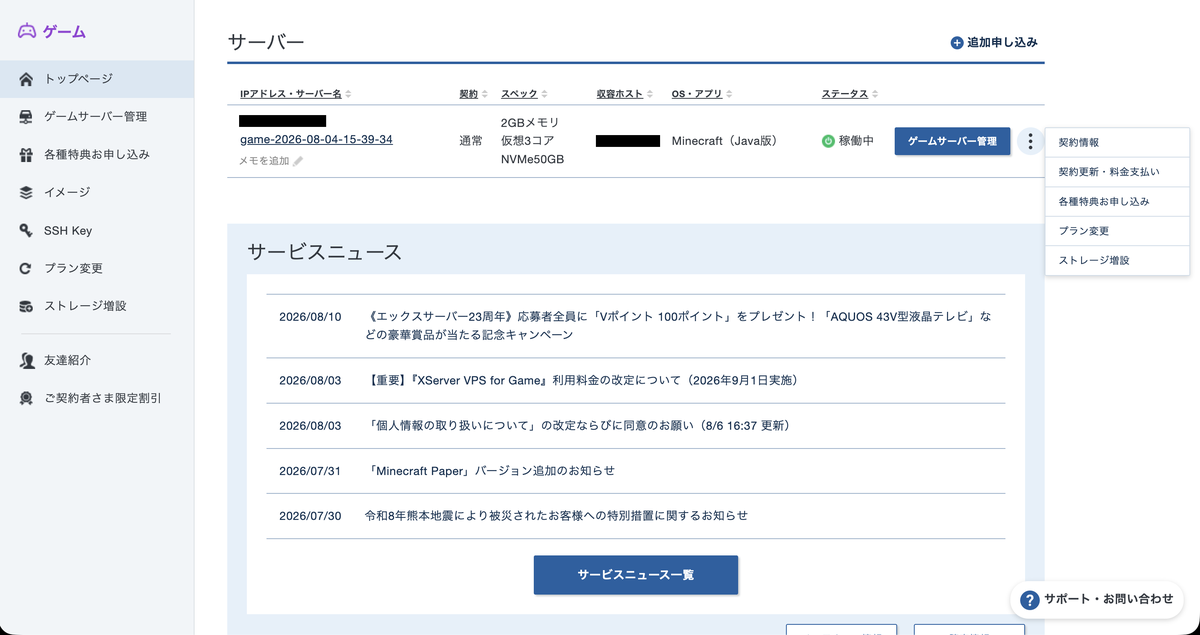
サーバー一覧の「︙」を開いたところ(実機)
契約情報の中に「解約」の項目があり、「解約する」のリンクが置かれています。
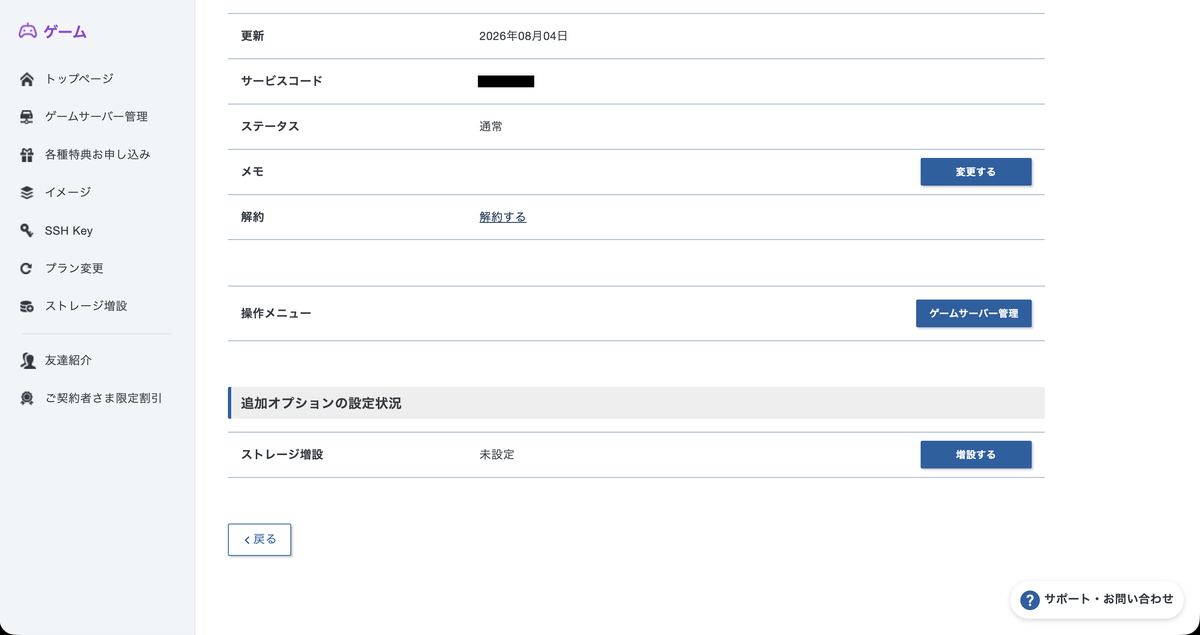
契約情報の画面(実機)。「解約する」から進みます
進むと確認画面が出ます。サーバー名・プラン・利用期限が並び、「解約申請をする」ボタンを押す形です。
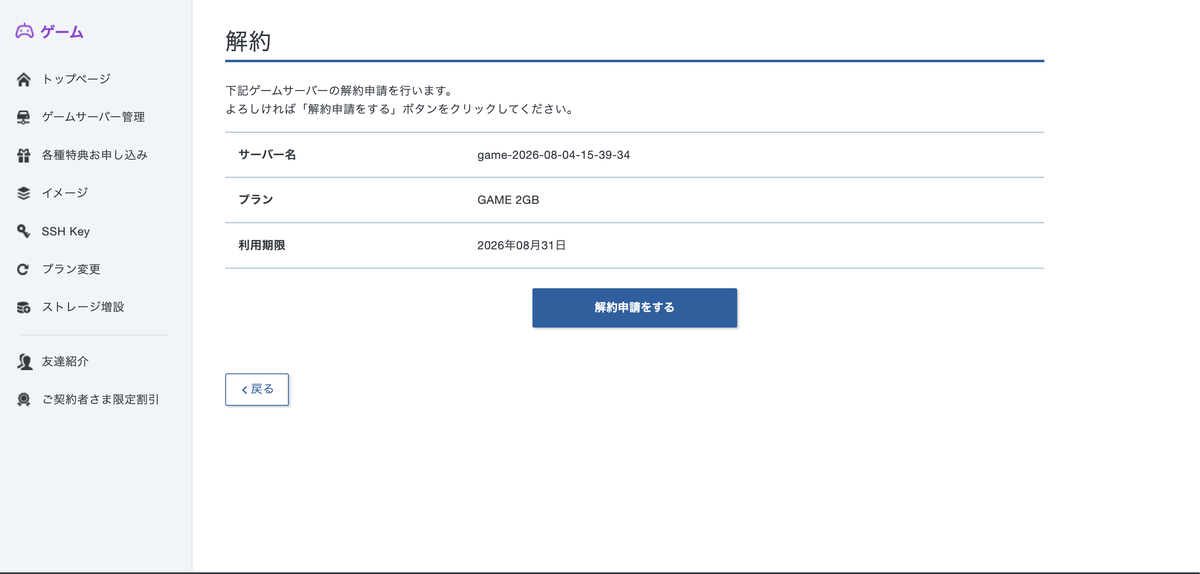
解約申請の確認画面(実機)。利用期限がはっきり表示されます
この画面で利用期限を確認できるのが便利な点です。いつまで使えるのかが分かったうえで手続きできます。
⑤ゲームの種類は後から変えられません
前述のとおり、申し込み時に選んだサーバーの種類(Java版・統合版・Forgeなど)は、あとから変更する機能がありません。
変えるには入れ直しになり、ワールドのデータは消えます。必要ならバックアップを取ってから行ってください。
XServerが向いている人・向いていない人
結論:性能を重視する人と、サーバーの中をいじりたい人に向いています。とにかく簡単に始めたい人には別の選択肢があります。
向いている人
- 性能の裏付けがほしい。編集部の実測でTPS20.01、ディスク1.4GB/秒でした
- サーバーの中を自分で設定したい。SSHで入れます(初期設定でひと手間かかります)
- マイクラ以外にも使うかもしれない。その場合は汎用のXServer VPSのほうが向いています
- 長く使う予定がある。長期契約ほど安く、9月1日の値上げ前なら旧料金を延ばせます
向いていない人
- まず無料で試したい。無料で使える枠が全部止まっています
- 管理画面で迷いたくない。マイクラの設定は別ツールで、契約時のメールを探す必要があります
- 1ヶ月だけ借りたい。1ヶ月契約はいちばん割高で、9月から1,980円になります
なpはじめてサーバーを借りる人で、管理画面のわかりやすさを優先するならロリポップでマイクラマルチサーバーを立てる手順【簡単6STEP】の方がおすすめです。編集部が契約した5社の中では、メニューが3つでいちばん迷う場面が少ないサービスでした。
5社を同じ条件で比べた結果はマイクラサーバーおすすめ5社を実際に契約して比較【重さ・料金を実測】にまとめています。
よくある質問
XServer GAMEsとXServer VPS for Gameは、どちらが安いですか?
本来はXServer GAMEsのほうが安く設定されています。サーバーの中に入れないぶん、価格が抑えられているためです。
ただしXServer GAMEsは無料サーバーの新規受付が2026年8月20日時点でも止まっています。有料のほうは8月6日に弾かれ、8月20日には決済画面まで進めました。時期によって申し込めたり申し込めなかったりします。
安定して申し込めるという意味では、XServer VPS for Gameのほうが確実です。
XServerでマイクラを無料で試せますか?
2026年8月20日時点でもできません。
XServer GAMEsの無料サーバーも、XServer VPSの「無料VPS」も、新規受付が止まったままです。XServer VPS for Gameにはもともと無料プランがありません。
⚠️有料のほうは8月20日に再開を確認しましたが、無料は別です。
無料でマイクラサーバーを試す方法はマイクラの無料サーバーはどこまで遊べる?有料との差を同時契約して計測しましたで、実際に契約して計測した結果を載せています。
2GBプランで何人まで遊べますか?
公式の目安は4人以下です。
編集部が実際に入って測ったのは1人までで、その状態でCPUを21.3%使っていました。複数人での計測はしていないので、何人までいけるかは公式の目安を基準にしてください。
ただしMODを入れる場合は別です。2GBプランは初期設定でマイクラに1GBしか割り当てられていないため、そのままMODを足すと先に上限へ当たります。管理画面から1,536MBまで増やせば余裕は作れますが、それでも4GBほどではありません。
MODは入れられますか?
入れられます。ただし申し込みの時点でForgeやNeoForgeを選んでおく必要があります。あとから種類を変える機能はなく、入れ直すとワールドが消えます。
手順はマイクラのMODサーバーの作り方|有料サーバー4社それぞれ解説【ロリポップが簡単】で、4社それぞれの管理画面ごとに解説しています。
いつ申し込むのが得ですか?
料金は契約した月だけ日割りになるので、月のどこで申し込んでも損得はありません。
ただし2026年9月1日に値上げされるので、8月中に申し込むほうが安く済みます。すでに契約している場合も、8月中に更新すれば値上げ前の料金で期間を延ばせます。
Switchやスマホの友達と遊べますか?
遊べます。ただし申し込みの時点で「Minecraft 統合版」を選ぶ必要があります。Java版のサーバーには、統合版の友達はそのままでは入れません。
全員がどちらのマイクラを持っているかを先に確認してください。方法ごとの費用と人数はマイクラのマルチプレイのやり方4つを比較【Java版・費用を実測】で比べています。
まとめ
XServerでマイクラサーバーを立てる場合について、編集部が契約して分かったことをまとめます。
- マイクラを動かせるサービスは3つある。ただし最小構成の2GBで始められるのはXServer VPS for Gameだけです(他の2つは無料・最小プランの受付が停止中)
- 2026年9月1日に全プランが値上げされました。2GBは1,496円→1,980円で、上げ幅がいちばん大きいのが入門プランです
- 長く使うなら契約期間を長くするほど安くなります。2GBの36ヶ月なら月1,265円で、値上げ前の1,496円を下回ります
- 性能は実測で確認できました。TPS20.01、ディスク書き込み1.4GB/秒、CPUはAMD EPYC-Milan
- 無料で試す方法は現在ありません
性能を重視する人、サーバーの中を自分で設定したい人に向いているサービスです。
一方で、はじめてサーバーを借りる人が管理画面のわかりやすさを優先するなら、他の選択肢のほうが向いている場面もあります。何を優先するかで答えは変わります。
5社を同じ条件で比べた結果はマイクラサーバーおすすめ5社を実際に契約して比較【重さ・料金を実測】にまとめています。