結論:マルチプレイができない原因は「サーバーに届いていない」「サーバーに拒否されている」「自分のアカウント側の問題」の3つが主です。誰が入れないかと、サーバー一覧の電波マークを見れば、最初の1分で絞り込めます。
「サーバーへの接続に失敗しました」。
アドレスは何度も確認した。友達はボイスチャットで待っている。それでも入れない。
マルチプレイの接続トラブルは、原因の候補が多すぎることが一番の問題です。
バージョン、アドレス、ポート開放、アカウント設定。手当たり次第に試すと、時間だけが消えていきます。
編集部は5社のサーバーを実際に契約して運用する中で、この記事に出てくるエラーをひと通り踏みました。
そこで、手当たり次第ではなく「原因の系統を先に絞ってから直す」順番で、エラー画面の実物と一緒にまとめます。
この記事はJava版が対象です。タイトル画面のロゴの下に「JAVA EDITION」と書いてあればJava版です。
スイッチ・スマホ・PS4などの統合版は接続の仕組みが別なので、この記事の最後で触れます。
この記事の検証環境
- 検証日:2026年8月4日〜8月7日
- 契約したサービス:ロリポップ! for Gamers/XServer VPS for Game/ConoHa for GAME/Agames/Aternos(すべて編集部が自費で契約)
- 検証バージョン:マイクラ Java版 26.2
- この記事のエラー画面:編集部が実際に遭遇、または契約中のサーバーで意図的に再現して撮影したものです
1分で原因は3つまで絞り込めます
結論:エラー文を調べる前に「誰が入れないか」と「サーバー一覧の電波マーク」を見てください。この2つで、直す場所がほぼ決まります。
まず「誰が入れないか」です。同じ「入れない」でも、確認すべき場所がまったく違います。
| 状況 | 原因がある場所 | 読む場所 |
|---|---|---|
| 自分だけ入れない | 自分のマイクラ・アカウント・参加許可 | 「拒否されるとき」「アカウント側」の章 |
| 特定の友達だけ入れない | その友達のバージョン・アドレス・回線 | 友達の画面で「届いていないとき」「拒否されるとき」の章を確認 |
| 全員入れない | サーバー側(起動していない・設定) | 「サーバーに届いていないとき」の章 |
| 自宅サーバーのホストで、外の友達だけ入れない | ポート開放・グローバルIP | 「自宅サーバーだけの注意点」(届いていないときの章) |
サーバー本体が動いているのに友達だけ入れないなら、サーバーをいくら触っても直りません。逆に全員入れないなら、自分のPCの設定を見直しても意味がありません。
最初にここを分けるだけで、無駄な作業が大きく減ります。
サーバー一覧の「電波マーク」で、届いているかが分かる
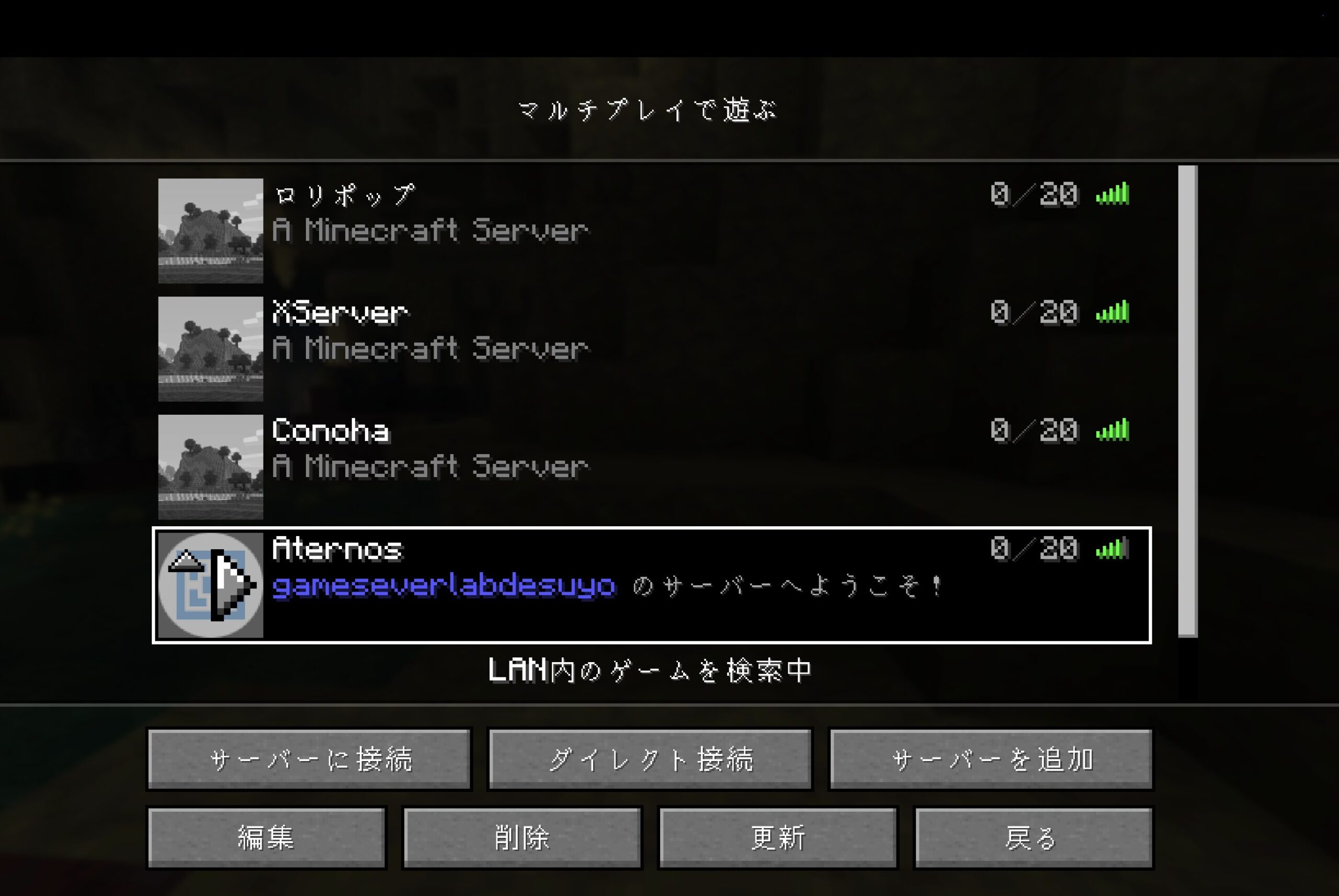
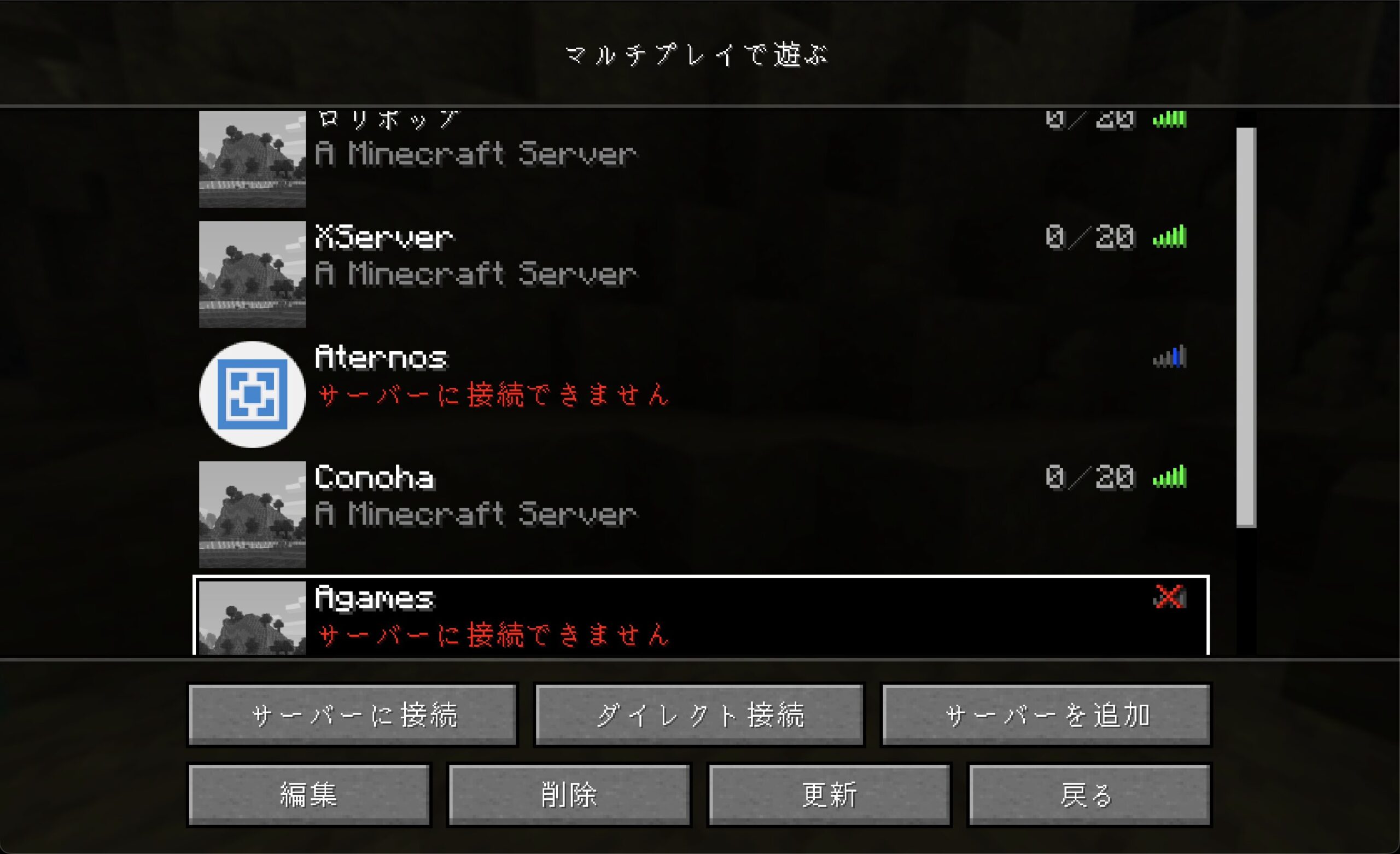
次に、マルチプレイ画面のサーバー一覧を見ます。
サーバー名の右側に、Wi-Fiのような電波マークがあります。ここが最初の分かれ道です。
- 緑の電波が立っている → サーバーは動いていて、あなたのPCまで応答が返ってきています。それでも入れないなら、原因は「拒否」か「アカウント側」です(「拒否されるとき」「アカウント側」の章へ)
- 電波が立たず、接続できない表示になる → そもそもサーバーに届いていません(「届いていないとき」の章へ)
エラー文を読み解くより先にここを見るのは、電波マークが「サーバーの生死」をそのまま教えてくれるからです。
編集部が5社を検証していたときも、トラブルの切り分けはいつもこの画面から始めました。
エラーメッセージの対応表
すでにエラー文が出ているなら、この表から該当の章へ進んでください。英語表示の場合もあるので、両方載せます。
| 画面の表示(日本語/英語) | 系統 | 読む場所 |
|---|---|---|
| サーバーへの接続に失敗しました/Connection refused | 届いていない・サーバーが受け付けていない | 「サーバーに届いていないとき」の章 |
| 接続がタイムアウトしました/Connection timed out | 届いていない | 「サーバーに届いていないとき」の章 |
| Unknown host | アドレスが見つからない(入力ミスが大半) | 「サーバーに届いていないとき」の章 |
| クライアントのバージョンが対応していません。26.2を使用してください | バージョン不一致(一覧にも赤い数字が出ます) | 「拒否されるとき」の章 |
| Connection closed – mismatched mod channel list | MOD構成の不一致 | 「拒否されるとき」の章 |
| あなたはこのサーバーのホワイトリストに含まれていません/You are not white-listed | 参加許可がない | 「拒否されるとき」の章 |
| このサーバーへのアクセスは禁止されています。理由:管理者によりアクセスが禁止されました。 | BANされている | 「拒否されるとき」の章 |
| 接続を維持できません あなたは別の場所で既にログインしています | 同じアカウントで二重にログインした | 「アカウント側」の章 |
| 無効なセッションです/Invalid session | アカウントの認証 | 「アカウント側」の章 |
| マルチプレイが無効になっています | Microsoftアカウントの設定 | 「アカウント側」の章 |
| 認証サーバーに接続できませんでした/Authentication servers are down | 認証サーバー側・回線 | 「アカウント側」の章 |
サーバーに届いていないとき(接続に失敗・タイムアウト)
結論:確認の順番は「アドレス → サーバーの起動 → 自宅サーバーならポート開放」です。最初の2つで大半OKです。
電波が立たない、タイムアウトする、接続に失敗する。この系統は「あなたのマイクラからサーバーまでの道」のどこかが切れています。
近い場所から順に確認します。
アドレスは、1文字違うだけで失敗します
一番多い原因が、サーバーアドレスの入力ミスです。単純ですが、本当にここで止まっているケースが多いです。
- すべて半角で入力しているか(全角の「.」「:」は認識されません)
- 「,(カンマ)」と「.(ピリオド)」、「0(ゼロ)」と「O(オー)」を取り違えていないか
- コピペしたときに前後に空白が入っていないか
手入力はやめて、ホストからチャットで送ってもらった文字列をそのまま貼り付けるのが確実です。ホスト側も、管理画面に表示されるアドレスをコピーして送ってください。
「:ポート番号」の見落としに注意(無料サーバーで起きやすい)
アドレスには、末尾に「:25565」のようなポート番号が付くことがあります。
Java版の初期ポートは25565で、この場合は省略できます。ただしサーバー側がポートを変えている場合は、末尾の「:番号」まで入れないとつながりません。
見落としやすいのが無料サーバーです。
編集部がAternos(無料サーバー)を検証したとき、本体はランダムなポート(このときは52957番)で動いていて、標準の25565番に応答していたのは案内用の別サーバーでした。仕組みを知らずに監視していた編集部も、一度「起動している」と誤検知しています。
アドレスは自分で組み立てず、サーバーの管理画面に表示される文字列を丸ごと使ってください。ポートを省略していいかどうかを自分で判断する必要がなくなります。
サーバーが起動していなければ、何も返ってきません
全員が入れないなら、まずサーバーの起動を疑います。
停止中のサーバーは、エラーを返すのではなく沈黙します。編集部が5社の応答を計測していたときも、停止中のサーバーだけは接続が一度も返ってきませんでした。画面上は「タイムアウトしました」になるので、回線のせいに見えるのが厄介なところです。
レンタルサーバーなら、管理画面を開けば起動状態がそのまま表示されます。
- ロリポップ:サーバー一覧に「起動中」の表示
- XServer VPS for Game:VPSパネルの稼働ステータス
- ConoHa for GAME:Minecraft managerのダッシュボード
- Agames:パネルのConsole画面(起動ログが流れます)
自宅サーバーなら、サーバーのログに「Done」を含む行が出ているかを見ます。この行が出る前に接続しても入れません。
無料サーバーは「さっきまで入れたのに」が仕様として起きます。
編集部がAternosで実測したところ、プレイヤーが誰もいなくなると60秒でワールドの処理が一時停止し、約7分のカウントダウンでサーバー自体が停止しました。サーバーのログにも「Server empty for 60 seconds, pausing」と実際に記録されます。
友達より先にワールドを出ると、残りの人が入れなくなるのはこの仕組みです。ホストがパネルから起動し直せば戻ります。無料サーバーのこうした制約はマイクラの無料サーバーはどこまで遊べる?有料との差を同時契約して計測しましたにもまとめています。
自宅サーバーだけの注意点:ポート開放・IPの変動・開放できない回線
自分のPCでサーバーを立てている場合だけ、この節が関係します。レンタルサーバーの人は読み飛ばしてください。
自宅サーバーで「自分は入れるのに外の友達だけ入れない」なら、原因はほぼ確実に外部公開まわりです。
- ポート開放:ルーターで25565番(TCP)を、サーバーにしているPCへ通す設定が必要です。手順はルーターの機種ごとに違うため「機種名 ポート開放」で調べます
- Windowsファイアウォール:受信の規則で25565番(TCP)を許可します
- グローバルIPの変動:家のグローバルIPは、ルーターの再起動などで変わることがあります。昨日教えたアドレスが今日は別物になっている、が普通に起きます
さらに知っておくべきことが2つあります。
1つ目。設定が正しくてもポート開放できない回線があります。v6プラスなどのIPv6系接続サービスは、1つのグローバルIPを複数の契約者で共有しているため、使えるポートが制限されていることがあります。この場合、手順をいくら見直しても開きません。契約しているプロバイダの仕様を確認してください。
2つ目。開放できたかどうかを、家の中から確認しても判定になりません。同じ回線の中から自分のグローバルIPに接続すると、ルーターの機種によって結果が変わるためです。確かめるなら、スマホのWi-Fiを切ってモバイル回線から接続します。これが友達と同じ条件です。
なお、レンタルサーバーではこういう問題は起きません。
ですので、「サーバー初めて使うよ」という方はレンタルサーバーの利用を推奨します。マイクラサーバーおすすめ5社を実際に契約して比較【重さ・料金を実測】もあわせてご覧ください。
セキュリティソフトとファイアウォールの例外設定
PCに入れているセキュリティソフトが、マイクラの通信を止めていることがあります。
切り分けは単純で、一時的に保護を止めて接続できるか試すだけです。つながったら原因確定なので、ソフトの許可リスト(除外設定)に次の4つを追加して、保護は必ず元に戻してください。
- Minecraft
- Minecraft Launcher
- Java™ Platform SE Binary
- (自宅サーバーの場合)サーバーを動かしているJava本体
設定の場所はソフトごとに違うため、「ソフト名 マイクラ 許可」で検索すると手順が見つかります。
サーバーには届いているのに、拒否されるとき
結論:拒否には必ず理由がエラー文に出ています。バージョン → MOD → 参加許可(ホワイトリスト・BAN)の順に確認してください。
一覧では緑の電波が立っているのに、入ろうとすると弾かれる。この系統は、サーバーが「あなたを入れない理由」を持っています。
裏を返すと、理由を1つずつ潰せば必ず入れます。
「クライアントのバージョンが対応していません」は、バージョンのズレです
編集部が26.1のマイクラで26.2のサーバーに接続してみたところ、表示されたのは次のメッセージでした。
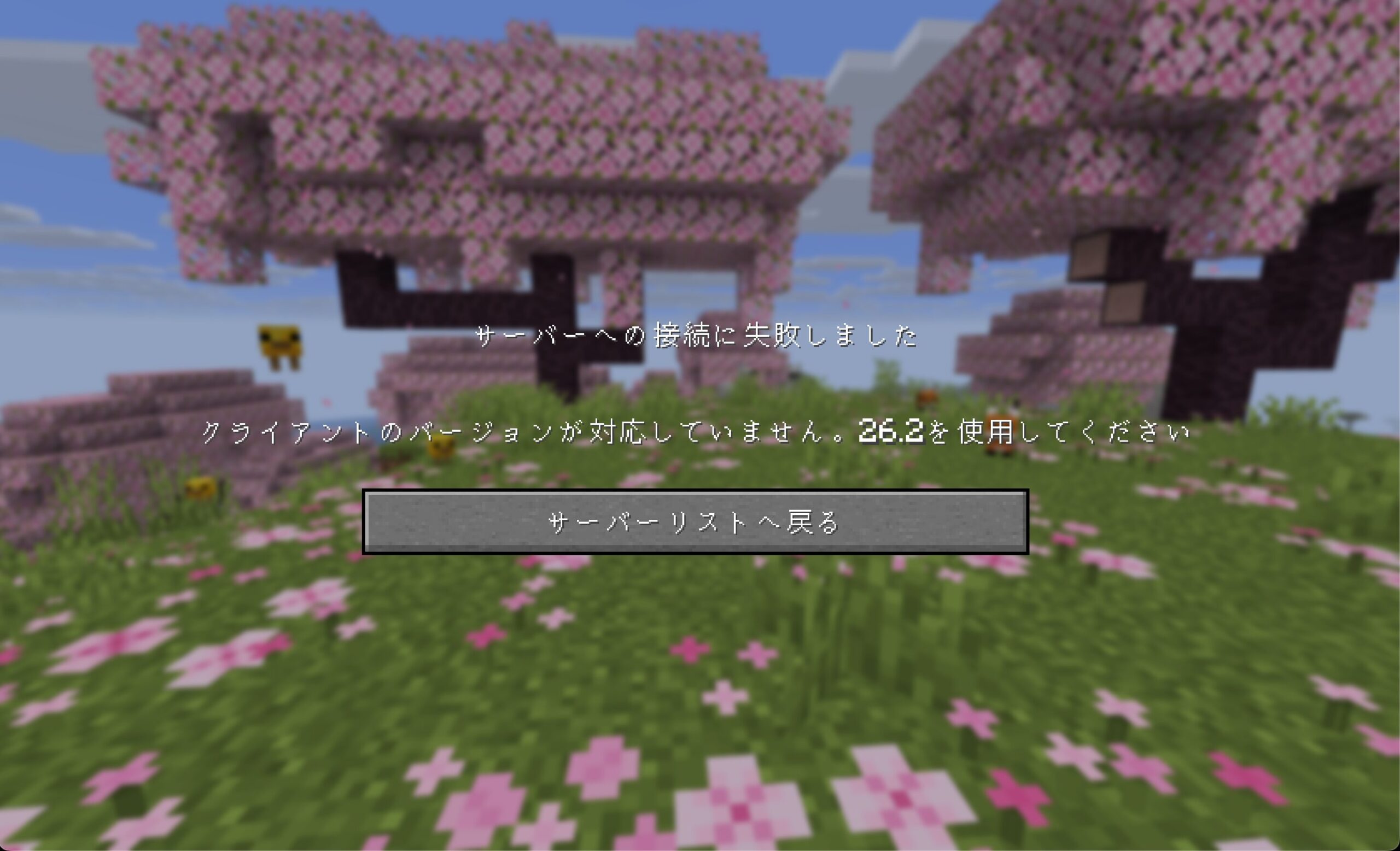
原因はサーバーとあなたのマイクラのバージョンの不一致です。26.2と26.1のような小さな差だとしても関係なくて、バージョンが違えば入れません。全員が同じバージョンである必要があります。
なお、古いバージョンでは「Outdated client!」「Outdated server!」という英語表示、統合版では「サーバーが期限切れです」という表示になります。検索で見かける表現が違っていても、指しているものは同じです。
じつは接続する前のサーバー一覧の時点でも気づけます。バージョンが合わないサーバーは、行の右側に赤い文字でサーバーのバージョン番号と×印が表示されます。
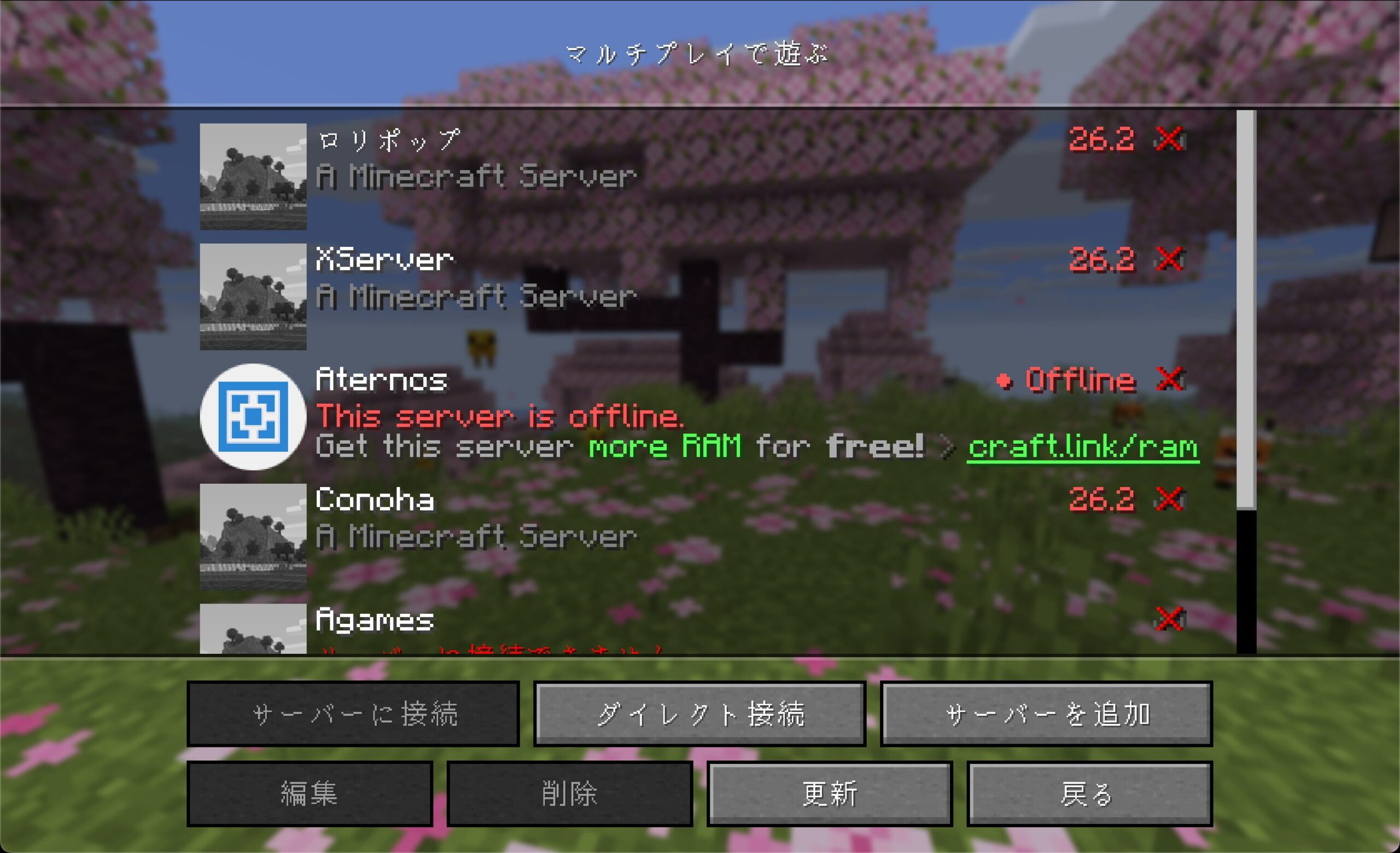
Java版は、ランチャーから好きなバージョンを選んで起動できます。参加者側がサーバーに合わせるのが基本です。
- マインクラフトランチャーを起動する
- 上部の「起動構成」を開く
- 「新規作成」でプロファイルを作る
- バージョンの欄でサーバーと同じ番号を選ぶ
- 保存して、そのプロファイルでプレイを押す
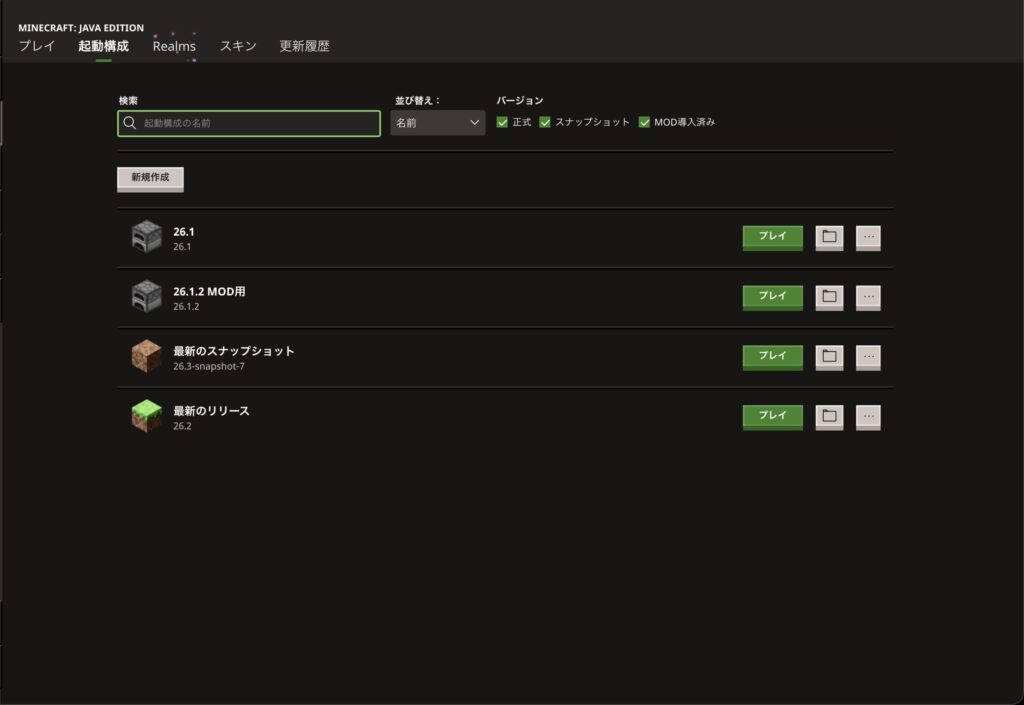
Minecraftランチャー 起動構成
ここからバージョン変更できる
サーバー側のバージョンを変える方法もあります。編集部がロリポップで実測したときは、管理画面のボタン操作だけで変更でき、所要4分00秒でした。変更中はサーバーに接続できなくなります。
注意点がひとつ。編集部がバージョン変更を実測したとき、設定していた管理者権限がリセットされていました。変更後は、管理者リストやホワイトリストの設定を必ず見直してください。
MODサーバーは「同じ構成」でないと入れません
「Connection closed – mismatched mod channel list」と出たら、ほぼ確実にMODの不一致です。
MODサーバーに入るには、自分のマイクラにもサーバーと同じ構成を入れる必要があります。合わせるのは3層です。
- マイクラ本体のバージョン
- MODローダー(Forge・NeoForge・Fabricなど)の種類とバージョン
- 各MODの種類とバージョン
自分で1つずつ揃えようとせず、ホストにMODのファイル一式(またはリスト)を共有してもらうのが確実です。MODを入れた後に接続できなくなった場合は、追加したMODを1つずつ外して原因を特定します。
MODサーバー自体の作り方はマイクラのMODサーバーの作り方|有料サーバー4社それぞれ解説【ロリポップが簡単】で解説しています。
ホワイトリストは、ホスト側でしか直せません
「あなたはこのサーバーのホワイトリストに含まれていません」と出たら、サーバーが許可制になっていて、あなたの名前が登録されていない状態です。
参加者側にできることはありません。ホストに自分のプレイヤー名(MCID)を送って、登録してもらいます。名前の打ち間違いが起きやすいので、これもコピペで送ってください。
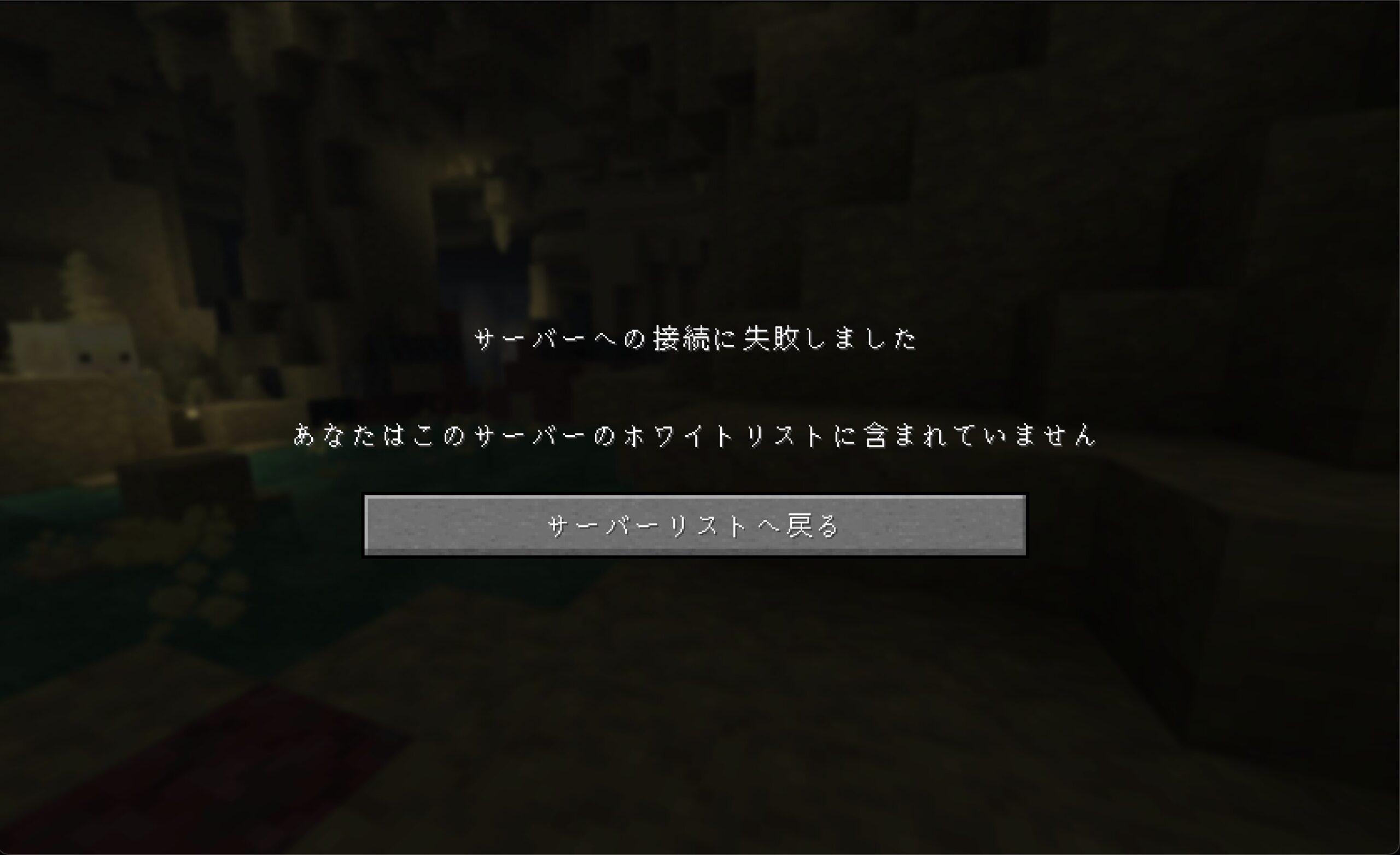
ホスト側の登録方法は環境で違います。コンソールが使えるサーバーなら次のコマンドです。
- ホワイトリストを有効にする:whitelist on
- プレイヤーを追加する:whitelist add プレイヤー名
レンタルサーバーなら、管理画面から操作できます。編集部が契約した4社では、それぞれ次の場所にあります。
| サービス | ホワイトリスト・権限の設定場所 |
|---|---|
| ロリポップ! for Gamers | 「ゲーム設定」タブの設定内(管理者リストも同じ場所) |
| ConoHa for GAME | Minecraft managerの「ホワイトリスト」「権限者」タブ |
| XServer VPS for Game | マインクラフトマネージャーの「ホワイトリスト」「権限」タブ |
| Agames | パネルの「Player Manager」 |
設定を保存しても、すぐに反映されないサービスがあります。編集部がロリポップで管理者リストに追加したときは、サーバーを再起動するまで反映されませんでした。一方ConoHaは、起動中に追加しても即反映されました。設定したのに効かないときは、まずサーバーを再起動してみてください。
このとき厄介なのが、権限がない状態でコマンドを打つと「不明または不完全なコマンドです」と表示されることです。コマンドの打ち間違いと同じ表示なので、原因が権限側にあると気づきにくくなっています。
逆のパターンもあります。編集部が再現検証をしたとき、ホワイトリストを有効にしてもOP(管理者権限)を持つプレイヤーはそのまま入れてしまいました。
「ホワイトリストを設定したのに効かない」ように見えたら、そのプレイヤーがOPになっていないかを確認してください。OPはホワイトリストの対象外です。
BANされていると、解除してもらうまで入れません
「このサーバーへのアクセスは禁止されています」「You are banned from this server」は、サーバーからBAN(締め出し)されている状態です。
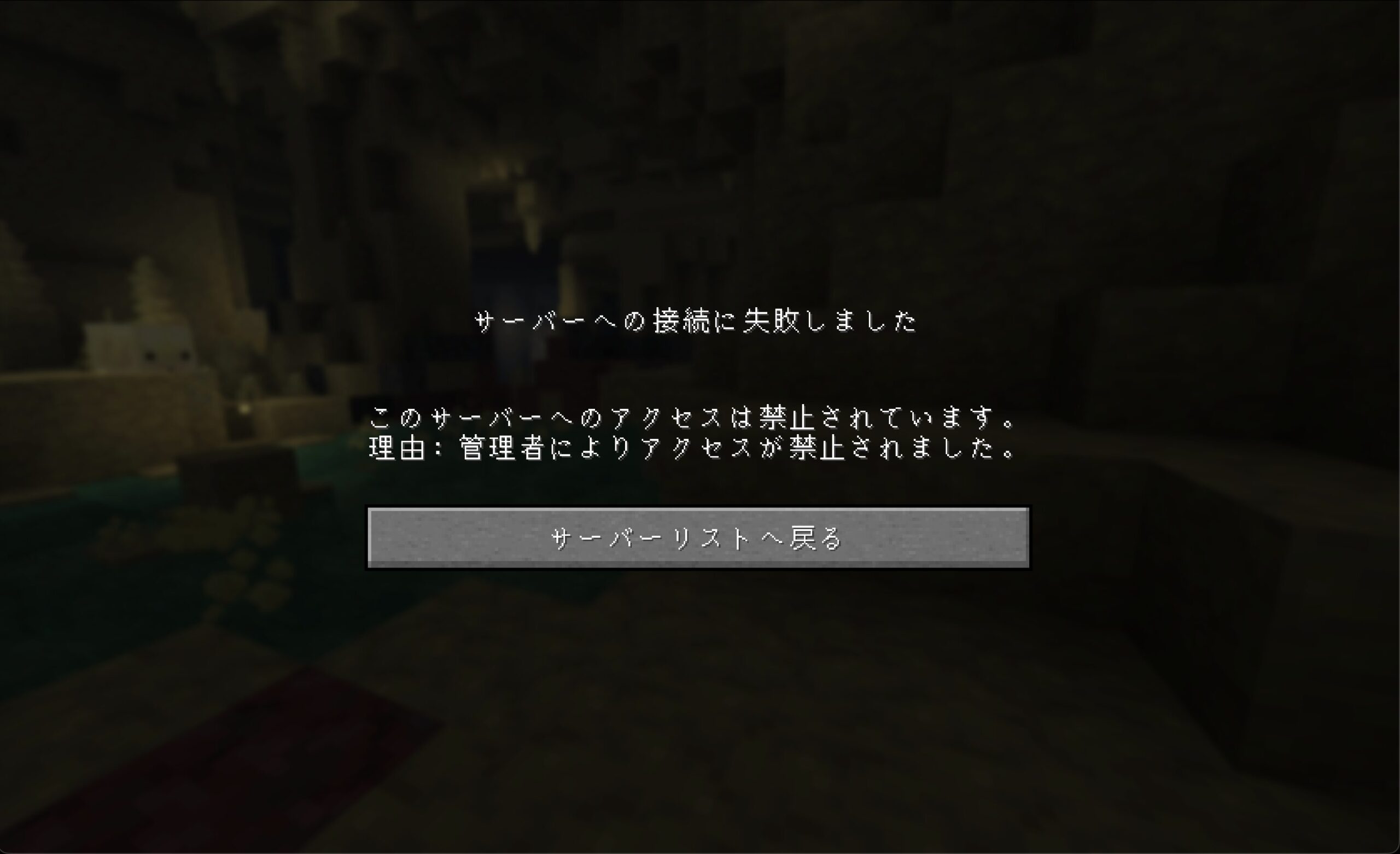
身に覚えがなくても、ホストの誤操作でBANが入っていることはあります。ホストに確認してもらいましょう。ホスト側の操作は次のとおりです。
- BANの一覧を見る:banlist
- プレイヤーのBANを解除する:pardon プレイヤー名
- IPアドレスのBANを解除する:pardon-ip IPアドレス
PaperやSpigotなどのプラグイン対応サーバーでは、BAN管理プラグインが独自のコマンドを持っている場合があります。その場合は導入プラグインの説明に従ってください。
満員のサーバーには入れません
サーバーには同時に入れる人数の上限があります。編集部が契約したサーバーは、いずれも初期値が20人でした。
上限に達しているサーバーには、誰かが抜けるまで入れません。ホストはserver.properties(サーバー本体の設定ファイル)のmax-playersの数字で上限を変更できます。
サーバーは正常なのに、自分だけ入れないとき(アカウント側)
結論:この系統はアカウントの認証まわりです。原因は「サインイン切れ」「Microsoftアカウントの安全設定」「認証サーバーの障害」の3つで、対処がそれぞれ違います。
友達は同じサーバーで普通に遊べている。設定も合っている。それでも自分だけ弾かれるなら、サーバーではなく自分のアカウントの認証を疑います。
「無効なセッションです」はサインインのやり直しで直ります
エラー文は「ゲームとランチャーを再起動してください」と促してきます。
ただ、このとき編集部が確認した範囲では、サーバーは正常、回線も正常、PCの時計のズレも0.05秒でした。どこにも異常がないのに弾かれるのがこのエラーの嫌なところです。
有効な対処は以下の通りです。
- ランチャー左上のアカウント名をクリックし、ログアウトを選ぶ
- もう一度ログインし直す
- マイクラを起動して再接続する
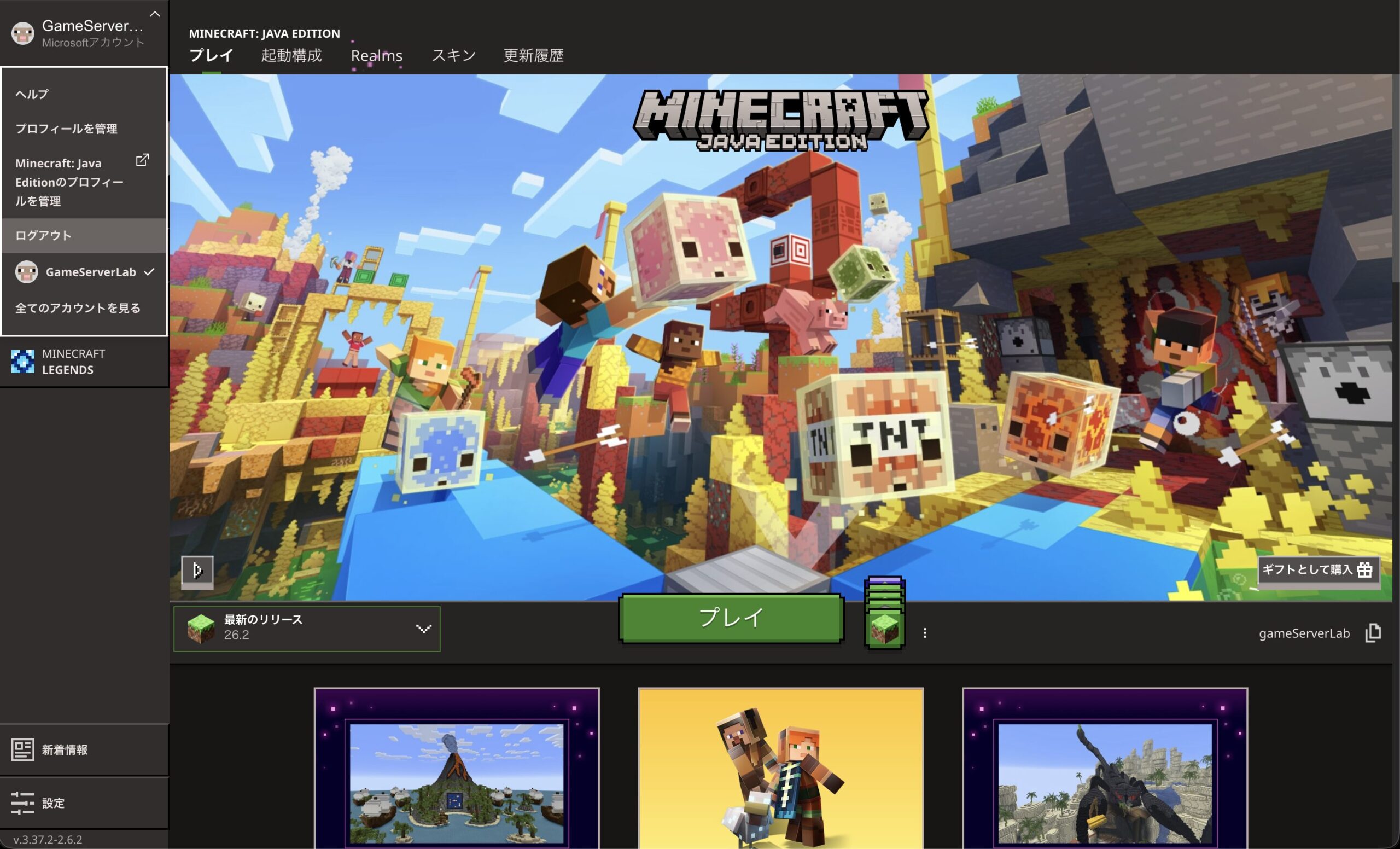
特にマイクラを買ってすぐ、初めてサーバーに入ろうとした人がいちばん踏みやすいエラーです。認証情報が古いまま残っていることが原因なので、サインインをやり直せば認証が取り直されます。
「あなたは別の場所で既にログインしています」は、アカウントの使い回しです
プレイ中に突然「接続を維持できません あなたは別の場所で既にログインしています」と切断されたら、同じアカウントが別の場所からログインした合図です。
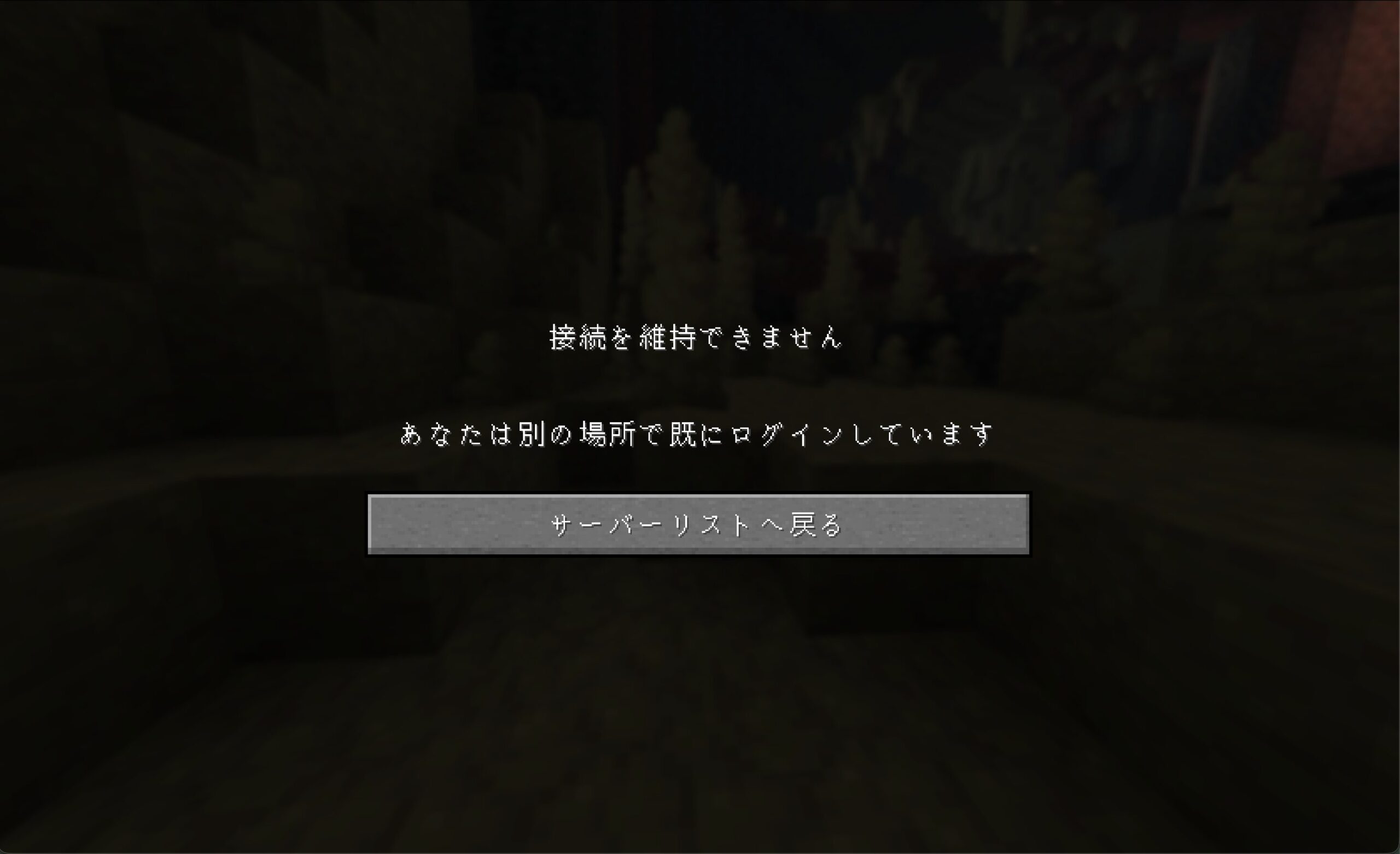
編集部が2台で再現したところ、挙動は後勝ちでした。あとから入った側が優先され、先に遊んでいた側が切断されます。
1つのアカウントで同時に遊べるのは1人だけです。家族でアカウントを共用している場合や、別のPCでマイクラを起動しっぱなしにしている場合に起きます。もう一方のマイクラを閉じてから、入り直してください。
「マルチプレイが無効になっています」は、Microsoftアカウントの設定です
マルチプレイのボタン自体が押せず「マルチプレイが無効になっています。Microsoftアカウントの設定をご確認ください。」と出る場合は、マイクラではなくMicrosoftアカウント側の安全設定が原因です。
Xboxの設定ページ(account.xbox.com/settings)にサインインして、「プライバシーとオンラインの安心設定」から次の2つを許可します。
- 「Xbox以外のプレイヤーとプレイできます」を許可
- 「マルチプレイヤーゲームへの参加」を許可
変更したら、ページ下部の「送信」を押してから、マイクラを起動し直してください。反映まで時間がかかることがあります。すぐにボタンが押せるようにならなくても、しばらく待ってから再確認してください。
お子さんのアカウントがファミリーグループに入っている場合、この設定は保護者のアカウントからしか変更できません。年齢設定によっては、初期状態でマルチプレイが禁止になっています。
「認証サーバーに接続できませんでした」は、待つのが正解のことがあります
このエラーの特徴は、特定のサーバーだけでなく、どのサーバーに入ろうとしても出ることです。あなたとサーバーの間ではなく、あなたとマイクラの認証システムの間で止まっています。
確認の順番は次のとおりです。
- マイクラを完全に終了して、Microsoftアカウントにサインインし直す
- PCの日付と時刻が「自動設定」になっているか確認する(時計がズレていると認証が通らないことがあります)
- マイクラ公式のヘルプ(help.minecraft.net)で障害情報が出ていないか確認する
- 別の回線(スマホのテザリングなど)で試す
公式側の障害だった場合、こちらでできることはありません。時間を置いて再接続してください。
なお、似たエラーで「Failed to verify username」があります。こちらは特定のサーバーへの参加時だけ出るもので、対処は同じくサインインのやり直しです。
補足を2つ。何年も前のアカウントで久しぶりに遊ぶ場合、旧Mojangアカウントのままだとサインインできません(2022年3月以降、Microsoftアカウントへの移行が必要になりました)。また自宅サーバー限定の話として、サーバー側のPCがインターネットに出られない状態でも、参加者側にこのエラーが表示されることがあります。
どれにも当てはまらないときの最終チェック
結論:再起動 → 別回線 → エラー原文で検索 → 公式サポート。この順で切っていけば、原因不明のまま止まることはほぼありません。
ここまでの対処で当てはまるものがなかった場合の、最後の手順です。
①再起動を順番に
マイクラ → ランチャー → PC → ルーターの順に再起動します。ルーターは電源を抜いて30秒ほど待ってから入れ直してください。一時的な不調はこれで消えます。
②別の回線・別の端末で試す
スマホのテザリングにつなぎ替えて入れたなら、原因は自宅の回線かルーターです。別のPCで入れたなら、原因は元のPCの設定です。切り分けとして強力なわりに、試す人が少ない手です。
③エラー原文でそのまま検索する
英語のエラー文は、翻訳せずに原文のまま検索してください。同じ文面のトラブル報告と解決策が見つかる確率が大きく上がります。
たとえば編集部の検証では、無料サーバーの自動停止と接続のタイミングが重なったとき「Internal Exception: io.netty.channel.unix.Errors$NativeIoException: Connection reset by peer」という英語エラーが出ました。見た目は難解ですが、意味は「サーバー側から接続が切られた」で、対処はサーバーの起動確認です。エラー文の見た目の怖さと、原因の深刻さは比例しません。
④ホストに状況をまとめて送る
「入れない」とだけ伝えるより、次の形で送るとやり取りの往復が減ります。
- マイクラのバージョン:(例)26.2
- 入力したサーバーアドレス:(コピペで)
- 出ているエラー文:(原文のまま)
- 入れないのは自分だけか、全員か
- いつから入れないか(最初からか、途中からか)
⑤マイクラ公式サポートに問い合わせる
それでも解決しなければ、公式ヘルプ(help.minecraft.net)から問い合わせられます。上の5点をそのまま添えると話が早いです。
つながったのに重い・カクつくのは、原因が別です
結論:入れたなら接続の問題は解決しています。重さの主な正体は、サーバーの処理ではなく通信の往復時間です。
「入れたけどラグい」は、この記事のトラブルとは別の問題です。
編集部が5社を同一条件で計測したところ、サーバー内部の処理速度(TPS)は無料サーバーも有料サーバーも満点で並びました。差が出たのは応答速度のほうで、有料4社が34〜48msに対して、無料サーバーは287ms。約7倍の開きがあり、ブロックの破壊やデスの反映が目に見えて遅れる水準でした(2026年8月5日実測)。
重さの切り分けと直し方はマイクラのマルチが重い!原因の切り分けと軽くする方法【実測】で1本にまとめました。無料サーバーで重いなら、それは設定ではなく仕組みの限界です。詳しくはマイクラの無料サーバーはどこまで遊べる?有料との差を同時契約して計測しましたで数字を出しています。有料サーバー同士の差はマイクラサーバーおすすめ5社を実際に契約して比較【重さ・料金を実測】をご覧ください。
トラブルが繰り返すなら、つまずきの元がない環境に変える手もあります
結論:バージョンやホワイトリストのトラブルはどの環境でも起きます。ただしポート開放・IPの変動・無人停止は、有料のレンタルサーバーには存在しません。
正直に書くと、レンタルサーバーにすればトラブルがゼロになるわけではありません。バージョン合わせやMODの構成合わせは、どの環境でも必要です。
消えるのは、この記事で説明した中でも特に手間の大きい部分です。
| トラブルの種類 | 自宅サーバー・無料サーバー | 有料レンタルサーバー |
|---|---|---|
| ポート開放・ファイアウォール | 自力で設定(回線によっては不可能) | 工程自体がない |
| アドレスが変わる | グローバルIPが変動することがある | 固定IPで変わらない |
| 無人での停止 | 無料は無人60秒で一時停止・数分で停止(実測) | 24時間動き続ける |
| バージョン・MOD・参加許可 | 起きる | 起きる(ただし管理画面から直せる) |
編集部が5社を契約して検証した範囲では、接続トラブルの切り分けが一番簡単だったのは、確認する画面が少ないサービスでした。
中でもロリポップ! for Gamersは、起動状態はサーバー一覧に表示され、バージョン変更・ホワイトリスト・管理者リストは「ゲーム設定」タブにまとまっています。別ツールへのログインなしで一周できるので、初めてのサーバーでも迷いにくい構成です。
どの方法で遊ぶかから見直したい場合はマイクラのマルチプレイのやり方4つを比較【Java版・費用を実測】、会社ごとの比較はマイクラサーバーおすすめ5社を実際に契約して比較【重さ・料金を実測】にまとめています。
よくある質問
自分だけ入れないのは、なぜですか?
原因はほぼ3つに絞れます。①バージョンがサーバーと違う、②ホワイトリストに登録されていない・BANされている(いずれも「拒否されるとき」の章)、③アカウントの認証が切れている(「アカウント側」の章)。友達が入れている時点でサーバー本体は正常なので、サーバー側をいくら調べても答えは出ません。
統合版(スイッチ・スマホ・PS4)は同じ方法で直せますか?
この記事はJava版が対象です。統合版はフレンド機能・Microsoftアカウントの連携・機種ごとのオンラインサービス加入など、確認する場所が大きく異なります。統合版のトラブルはマイクラ公式ヘルプ(help.minecraft.net)を参照してください。なお、Java版と統合版の間では原則一緒に遊べません。エディション違いはトラブル以前の問題として最初に確認してください。
サーバーが動いているか、参加者側から確かめる方法はありますか?
サーバー一覧の電波マークが最も手軽です。緑の電波が立っていれば、サーバーは動いていてあなたのPCまで応答が届いています。立っていなければ、ホストに管理画面の起動状態を確認してもらってください。
Realmsに入れないときも同じ確認でいいですか?
Realmsはアドレス入力ではなく招待で参加する仕組みなので、確認する場所が違います。順に、①招待が届いているか、②Microsoftアカウントにサインインしているか、③Realmの契約が有効か。Realmsの仕組みと実測はマイクラのマルチプレイのやり方4つを比較【Java版・費用を実測】で扱っています。
まとめ:系統を絞ってから直す
最後に、この記事の流れを1枚にまとめます。
- 誰が入れないかを分ける(自分だけ/友達だけ/全員)
- サーバー一覧の電波マークを見る(立っていない → 届いていない系、立っている → 拒否かアカウント側)
- 届いていない系:アドレスのコピペ → ポート番号 → サーバーの起動 → 自宅サーバーならポート開放
- 拒否されている系:バージョン → MOD → ホワイトリスト・BAN
- アカウント系:サインインし直し → Xboxの安全設定 → 障害情報の確認
- それでもダメなら:再起動の順番 → 別回線 → 原文で検索 → 公式サポート
接続トラブルは、原因が分かってしまえば大半が数分で直ります。原因の系統を絞ってから手を動かす。この順番だけ覚えて帰ってください。
これからマルチプレイの環境を整え直すなら、4つの方法の比較から始めるのが近道です。マイクラのマルチプレイのやり方4つを比較【Java版・費用を実測】で、費用と条件を実測ベースでまとめています。