結論:レンタルサーバーでMODを使うには、サーバーの種類を「Forge」や「NeoForge」に変える必要があります。また、4社を実際に触ったところ、MODを手元にダウンロードせずに入れられたのはロリポップ! for GamersとAgamesの2社でした。
「友達とMODを入れて遊びたい」。
ところが調べ始めると、Forge、NeoForge、Fabric、Paperと知らない言葉が並び、しかも記事によって手順がまったく違います。
ということで編集部で契約している4社を、実際に使って確かめました。結果として、MODの入れやすさには想像以上の差がありました。
この記事ではサーバー側でMODを使えるようにする方法を扱います。
この記事の調べ方
- 検証日:2026年8月5日
- 実際に契約しているサーバー:ロリポップ! for Gamers/XServer VPS for Game/ConoHa for GAME/Agames(すべて編集部が自費で契約)
- 実際にMODを入れたのはロリポップとAgames。XServerとConoHaは管理画面を開いて機能を確認し、公式マニュアルと突き合わせています
- 使ったMOD:Just Enough Items(JEI)。動作確認しやすい定番のMODです
結論:MODを入れる手軽さは4社で差がありました
結論:どの会社でもMODは入れられます。違うのは「MODファイルを自分で用意する必要があるかどうか」です。
| MODの入れ方 | ファイルの準備 | サーバーの種類の変更 (Forge/NeoForgeなど) (MODに合わせて変更が必要) | |
|---|---|---|---|
| ロリポップ! for Gamers | 管理画面で検索して押すだけ | 不要 | 管理画面で13種類から選択 |
| XServer VPS for Game | ファイルをアップロード | 必要 | 申し込み時に選択 |
| ConoHa for GAME | ファイルをアップロード | 必要 | 申し込み時に選択 |
| Agames | 管理画面で検索して押すだけ | 不要 | 管理画面で16種類から選択 |
ロリポップとAgamesは、MODを手元にダウンロードせずに導入できます。
どちらも管理画面に検索窓があり、入れたいMODの名前を打ち込んで「インストール」を押すだけです。
(なおロリポップのこの機能は2026年4月に追加されたものです。ですので、比較的新しいのかなと思ってます。)
残る2社(XServerとConoHa)は、まずMODの配布サイトからファイルを自分のパソコンに落として、それを管理画面からアップロードする流れになります。
慣れれば簡単ではありますが、最初は難しいです。MODのバージョンを自分で選ぶ必要があるぶん、間違えやすい部分でもあります。
そして、検索して入れられる2社にも違いがあります。
ロリポップはサーバーの種類をMOD対応のものに変えないと、MODの画面自体が出てきません。編集部のサーバーは今「vanilla」の状態ですが、このときゲーム設定にMODの欄はありませんでした。順番を間違えられない作りです。
AgamesはいつでもMODの画面を開けて、探せる範囲も広いです(配布サイトを2か所から選べます)。そのぶん、サーバーの種類と合っているかを自分で確かめる必要があります。
その前に:MODを入れるにはサーバーの種類を変える必要があります
結論:契約した直後のサーバーは「バニラ」という状態で、そのままではMODが動きません。
ここを知らないと、MODファイルを入れても何も起きません。最初につまずくところなので、先に説明します。
サーバーの種類は大きく3つに分かれます
| 種類 | 何ができるか |
|---|---|
| バニラ | 公式のままの状態。MODもプラグインも使えません |
| Forge / NeoForge / Fabric | MODが使えます。遊ぶ人のパソコンにも同じMODが必要 |
| Paper / Spigot | プラグインが使えます。サーバー側だけで動くので、遊ぶ人は何もしなくていい |
契約した直後は、多くの会社でバニラになっています。MODを入れる前に、まずここを変える必要があります。実際の画面は次の章で見ていきます。
ForgeとNeoForgeはどちらを選ぶか
迷ったら入れたいMODの配布ページを見てください。「Forge用」「NeoForge用」と必ず書かれています。それに合わせるのが唯一の正解です。
おおまかな傾向としては、次のとおりです。
- Forge:MODの数が最も多い。ただし新しいバージョンでは開発が止まっています
- NeoForge:Forgeから分かれた後継。新しいバージョンではこちらが主流です
- Fabric:動作が軽く、新バージョンへの対応が速い
プラグインだけで足りるなら、Paperを選ぶほうが簡単です。
プラグインはサーバー側だけで動くので、遊ぶ友達は何も準備しなくて済みます。「ちょっと便利機能を足したいだけ」なら、MODではなくプラグインで足りることがよくあります。
ロリポップ! for GamersでMODを入れる手順
結論:全部で6ステップです。MODファイルをダウンロードする作業は一度も出てきません。
編集部が実際に操作した順番どおりに並べます。同じ画面が出てくるので、そのまま真似してください。
まだ契約していない場合は、ロリポップでマイクラマルチサーバーを立てる手順【簡単6STEP】に申し込みからサーバー起動までの手順があります。
STEP1:バックアップを取る
管理画面の左メニューから「バックアップ」を開き、「バックアップ作成」を押します。
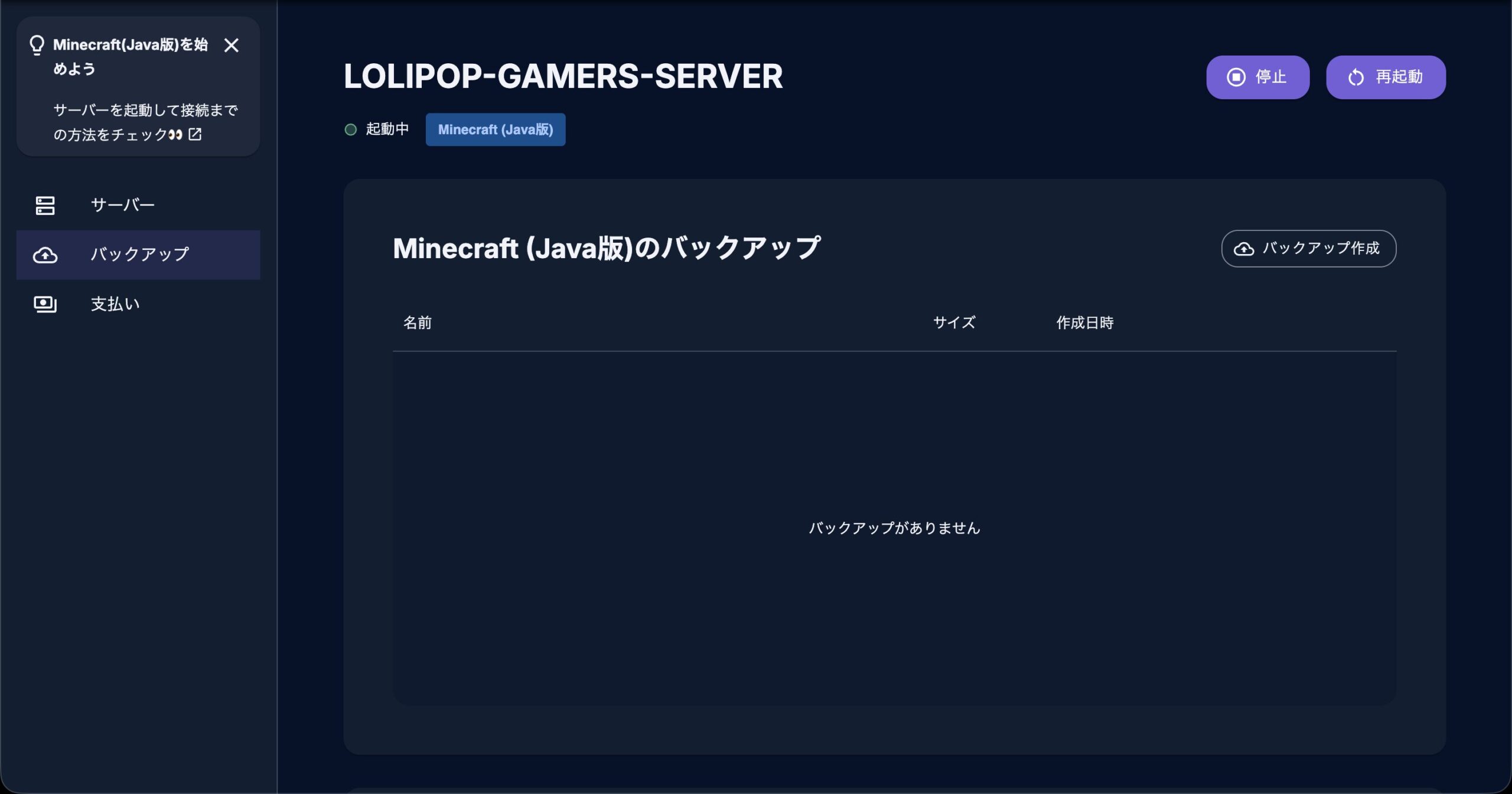
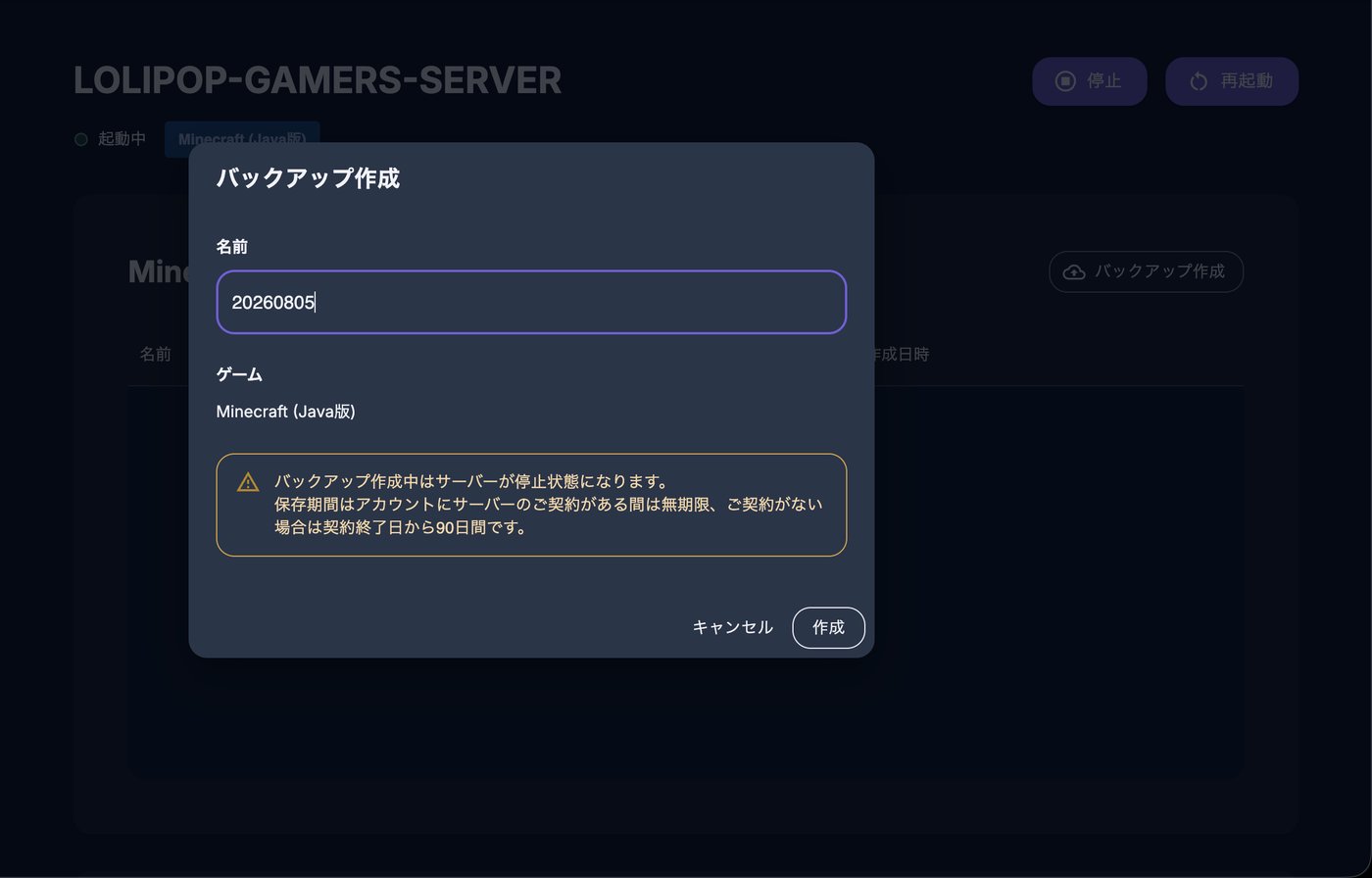
名前をつけて「作成」を押すと始まります。編集部の環境では128.69MBのバックアップが約1分で作られました。
注意書きにあるとおり、作成中はサーバーが停止します。友達が遊んでいる最中に実行すると全員が落ちるので、誰もいないときに行ってください。
この先の作業でワールドが読めなくなることがあるため、ここは飛ばさないでください。
STEP2:「ゲーム設定」のタブを開く
サーバーの管理画面で「ゲーム設定」のタブを選びます。
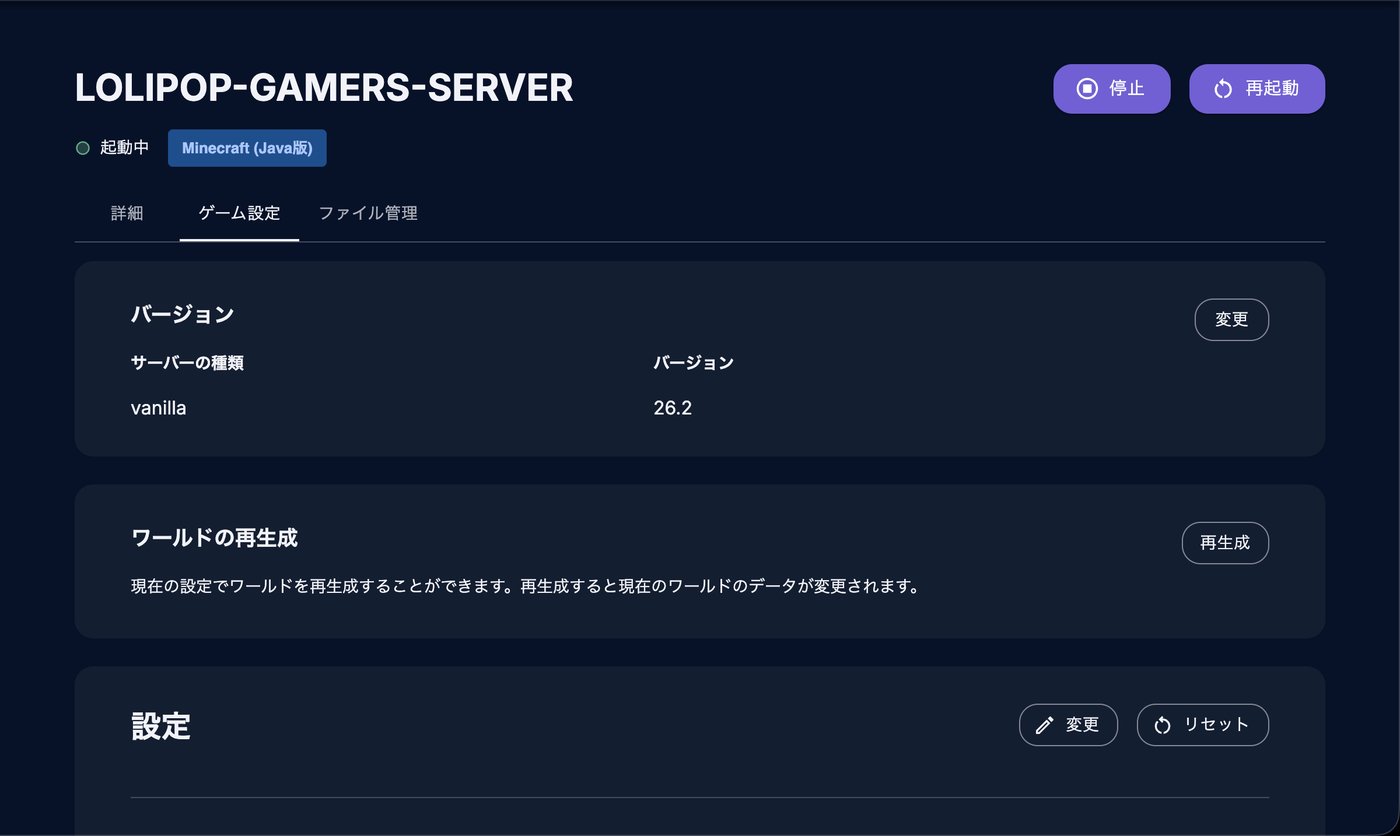
いちばん上に「バージョン」の欄があり、サーバーの種類が vanilla と表示されています。契約した直後はこの状態で、このままではMODが動きません。
右側にある「変更」を押します。
STEP3:サーバーの種類を選ぶ
選択できる種類の一覧が出ます。
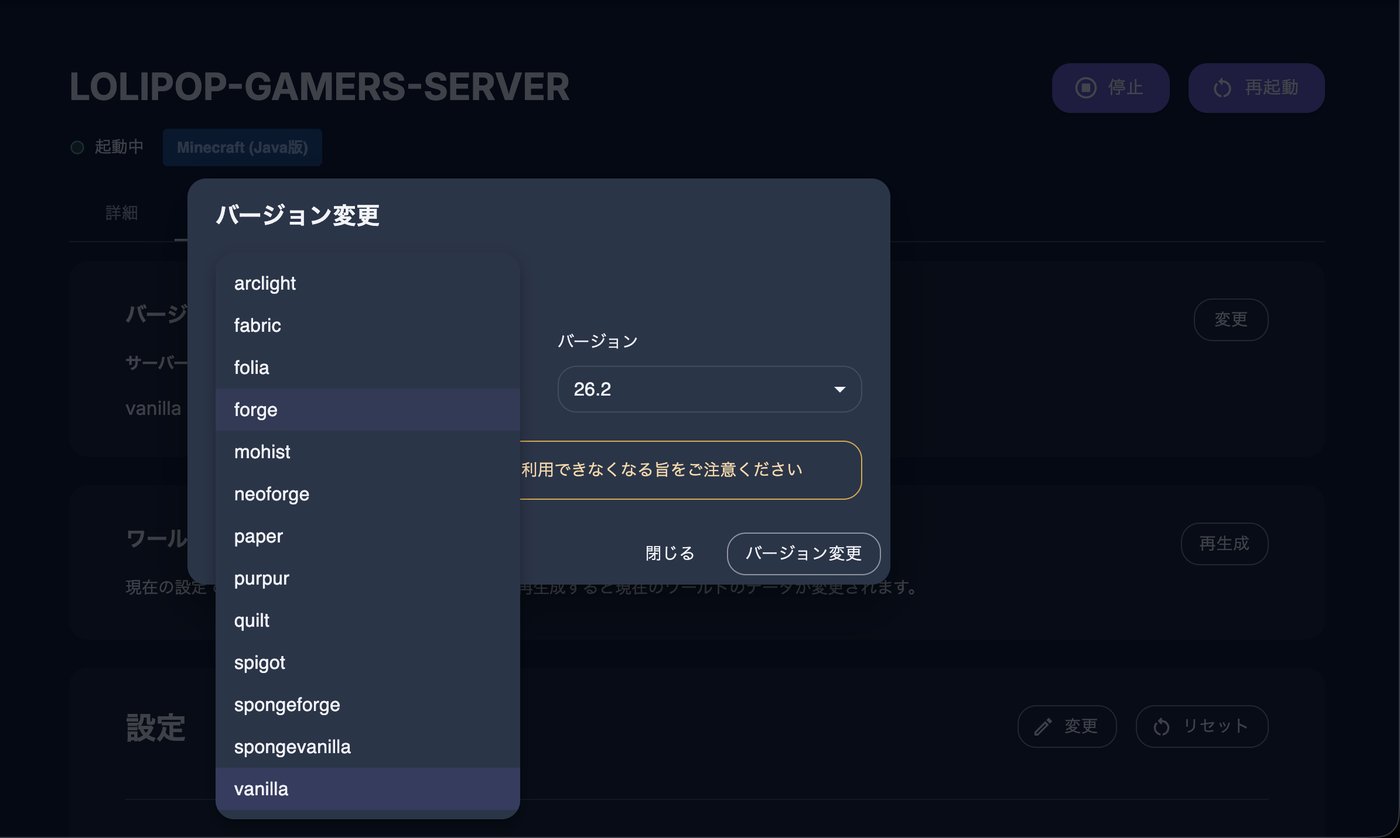
13種類から選べます。
MODを使うなら
- forge
- neoforge
- fabric
のいずれかです。
入れたいMODの配布ページに書かれているものを選んでください。
ここで選ぶ種類によって、使えるマイクラのバージョンが変わります。
MODによっては古いバージョンしか対応してない場合もあるので、注意が必要です。ただ、後述するようにロリポップならそのバージョンで使えるMODを管理画面から選べるので失敗しづらいです。
ちなみに編集部が試したときは、forgeなら26.2まで選べましたが、neoforgeでは26.1.2までしか選べませんでした。
種類とバージョンを決めたら「バージョン変更」を押します。処理には数分かかります。途中でブラウザを閉じないでください。
STEP4:「MOD」のタブが増えていることを確認する
変更が終わると、タブが1つ増えています。
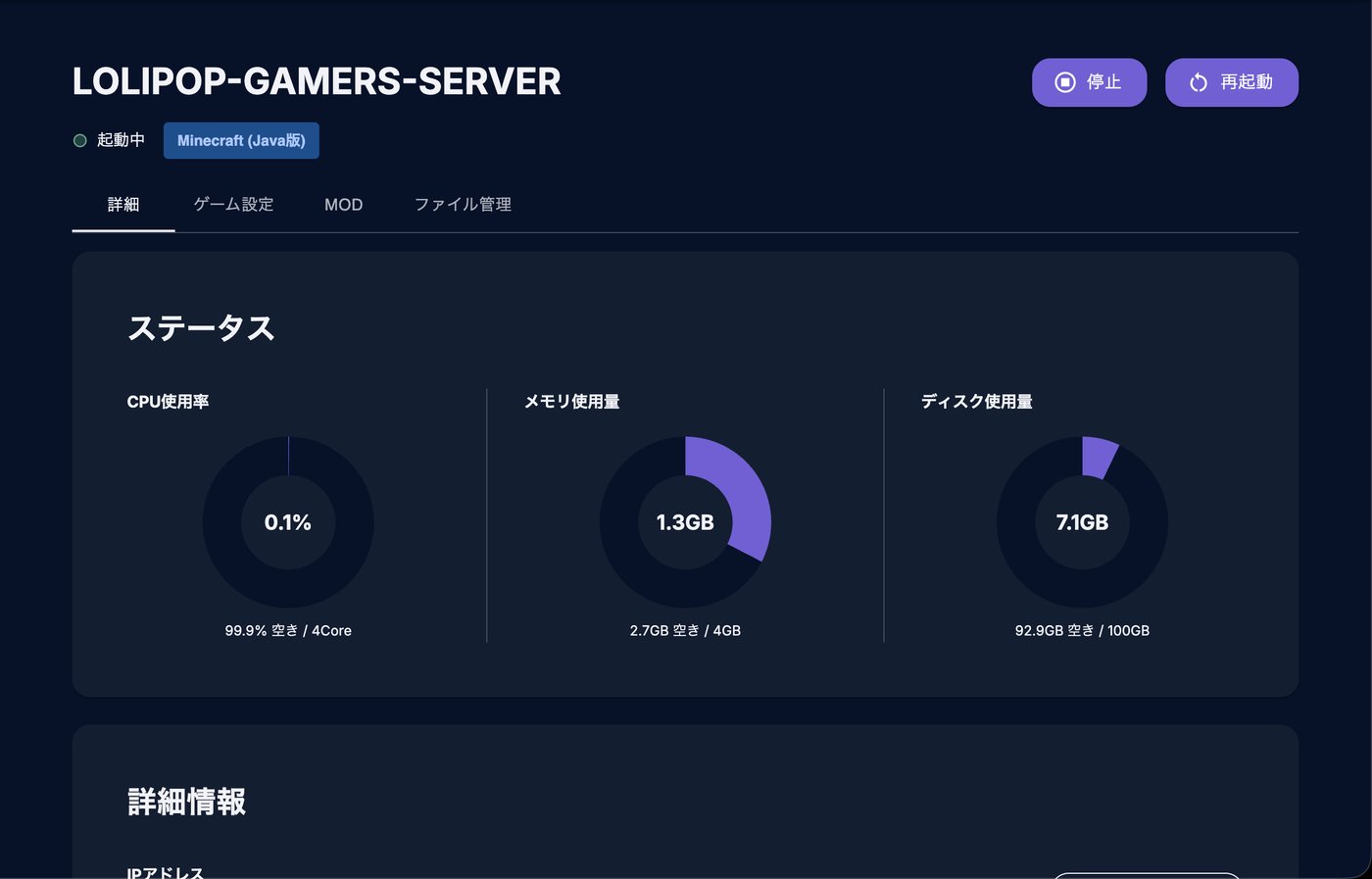
バニラのときは「詳細・ゲーム設定・ファイル管理」の3つでしたが、MODが使える種類に変えると「MOD」が加わって4つになります。
このタブが出ていない場合は、STEP3の変更が終わっていないか、MODに対応していない種類を選んでいます。
STEP5:MOD画面で「追加」を押す
「MOD」のタブを開きます。
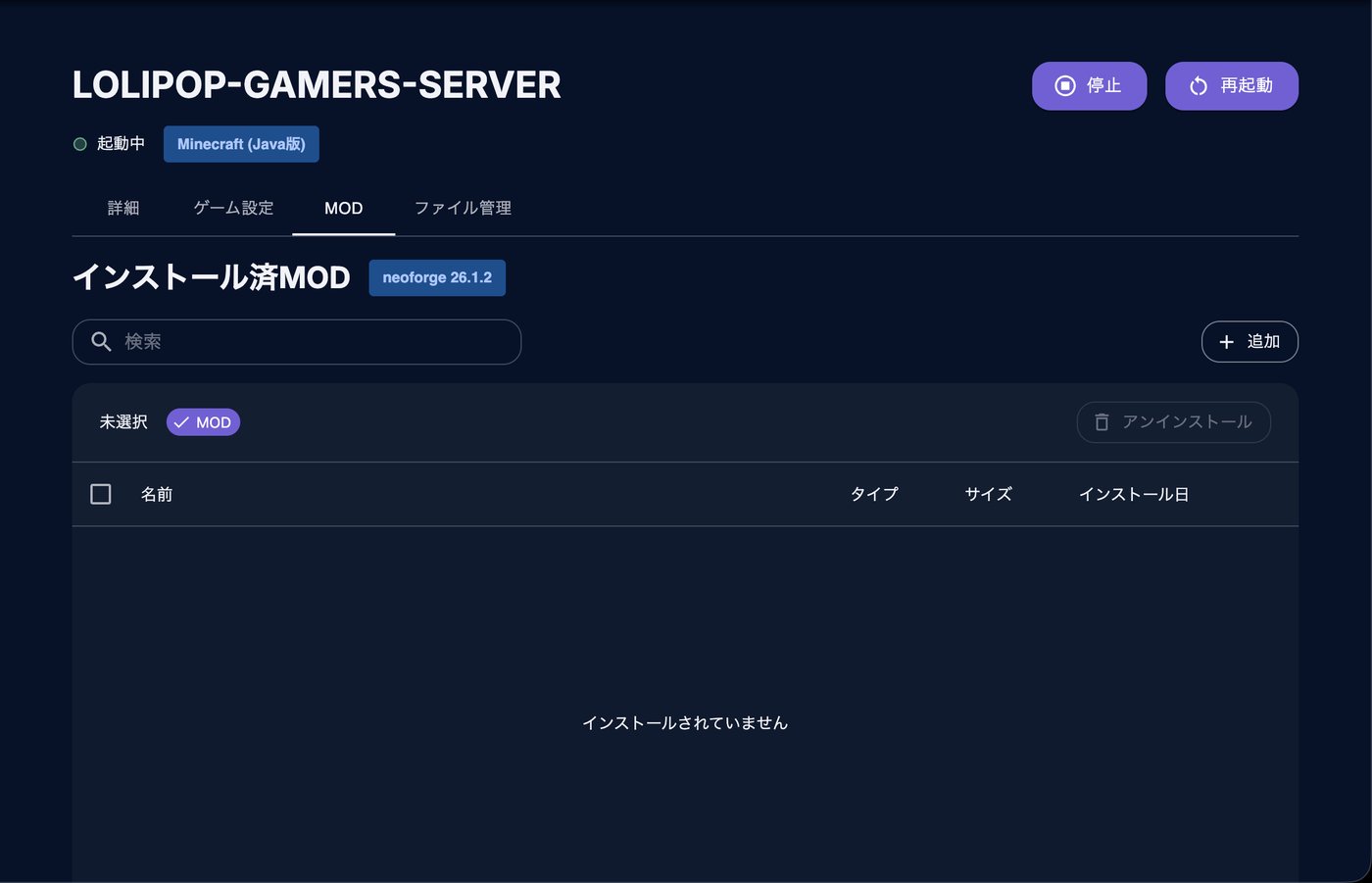
まだ何も入っていない状態です。画面の上にいま設定されている種類とバージョンが表示されているので、ここで確認できます。
右上の「+ 追加」を押します。
STEP6:MODを検索してインストールする
検索画面が開きます。
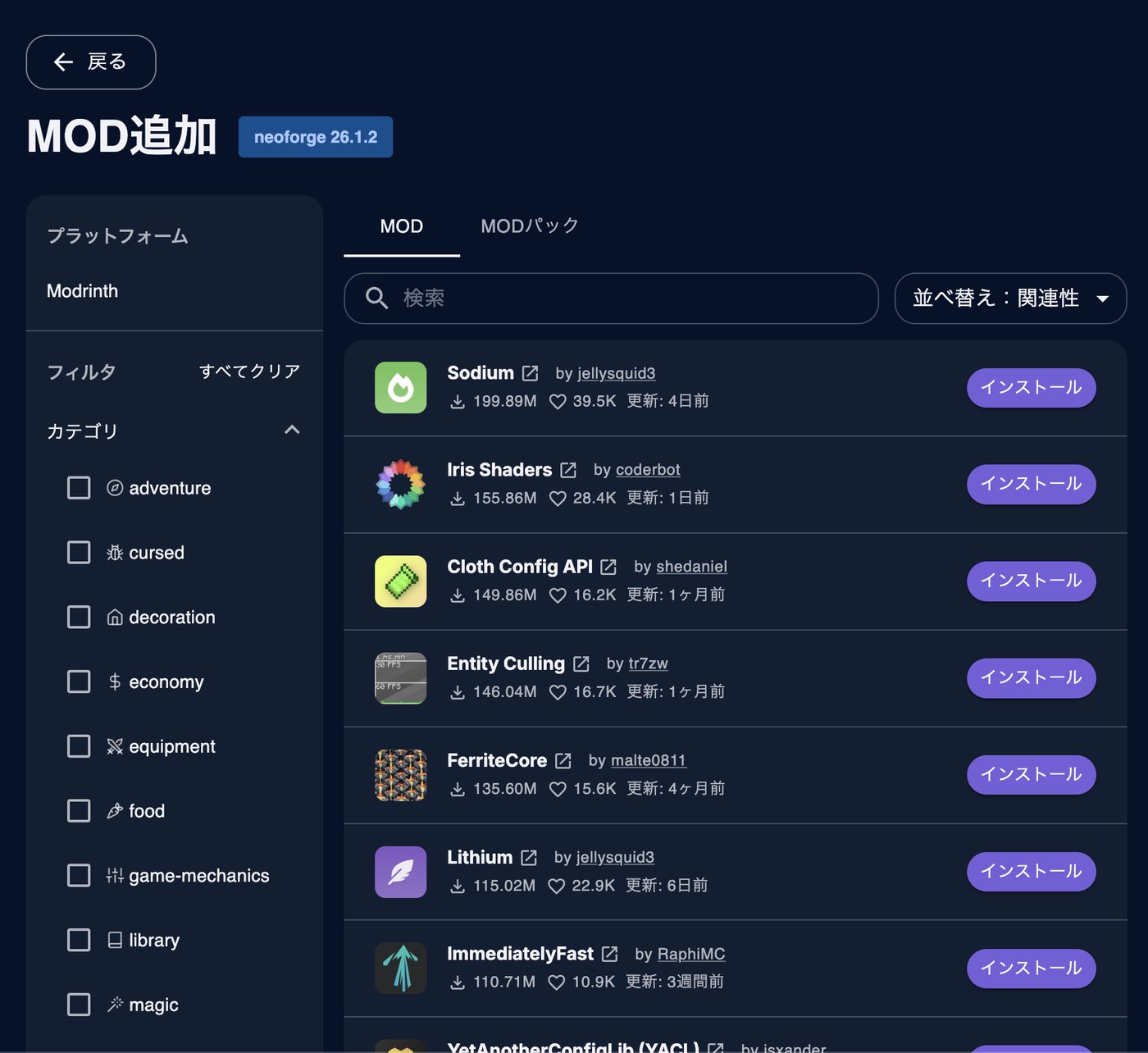
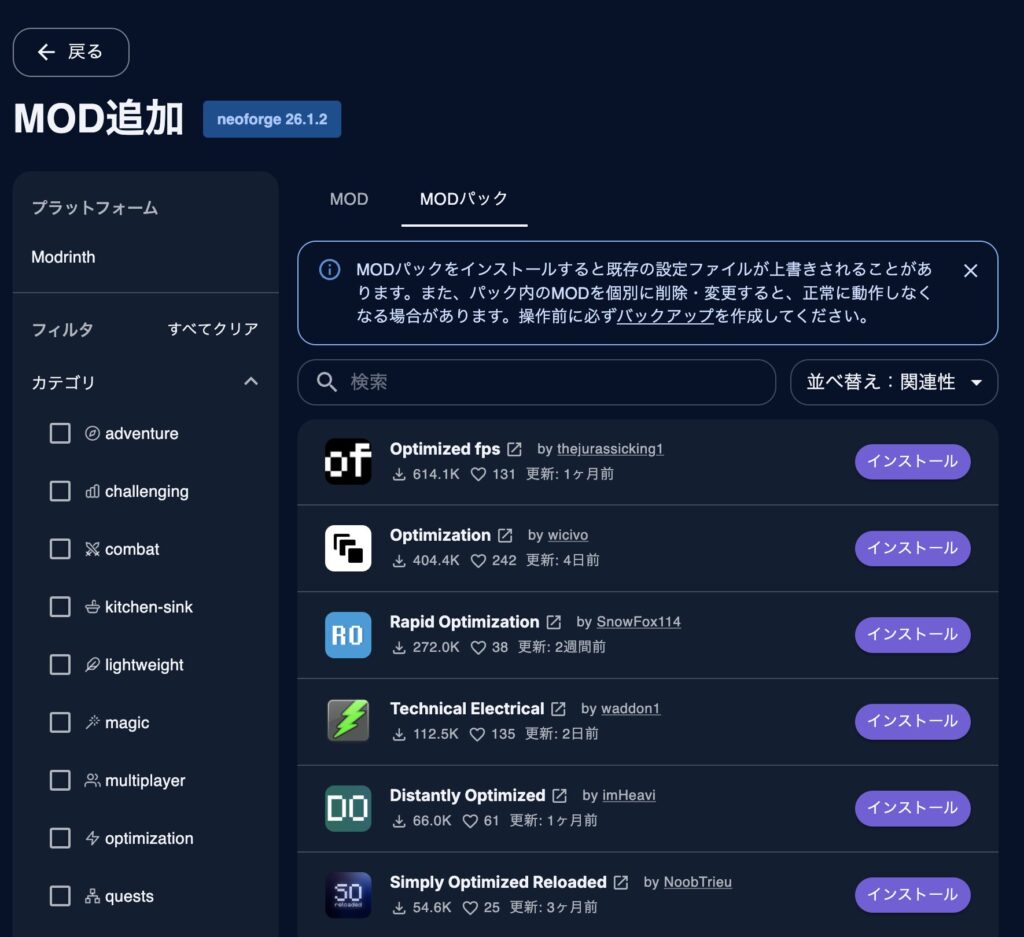
MOD配布サイトのModrinthとつながっていて、ここから直接探せます。左のカテゴリで絞り込むこともできます。
入れたいMODの名前を検索窓に入力します。編集部は動作確認のため「JEI」で検索しました。
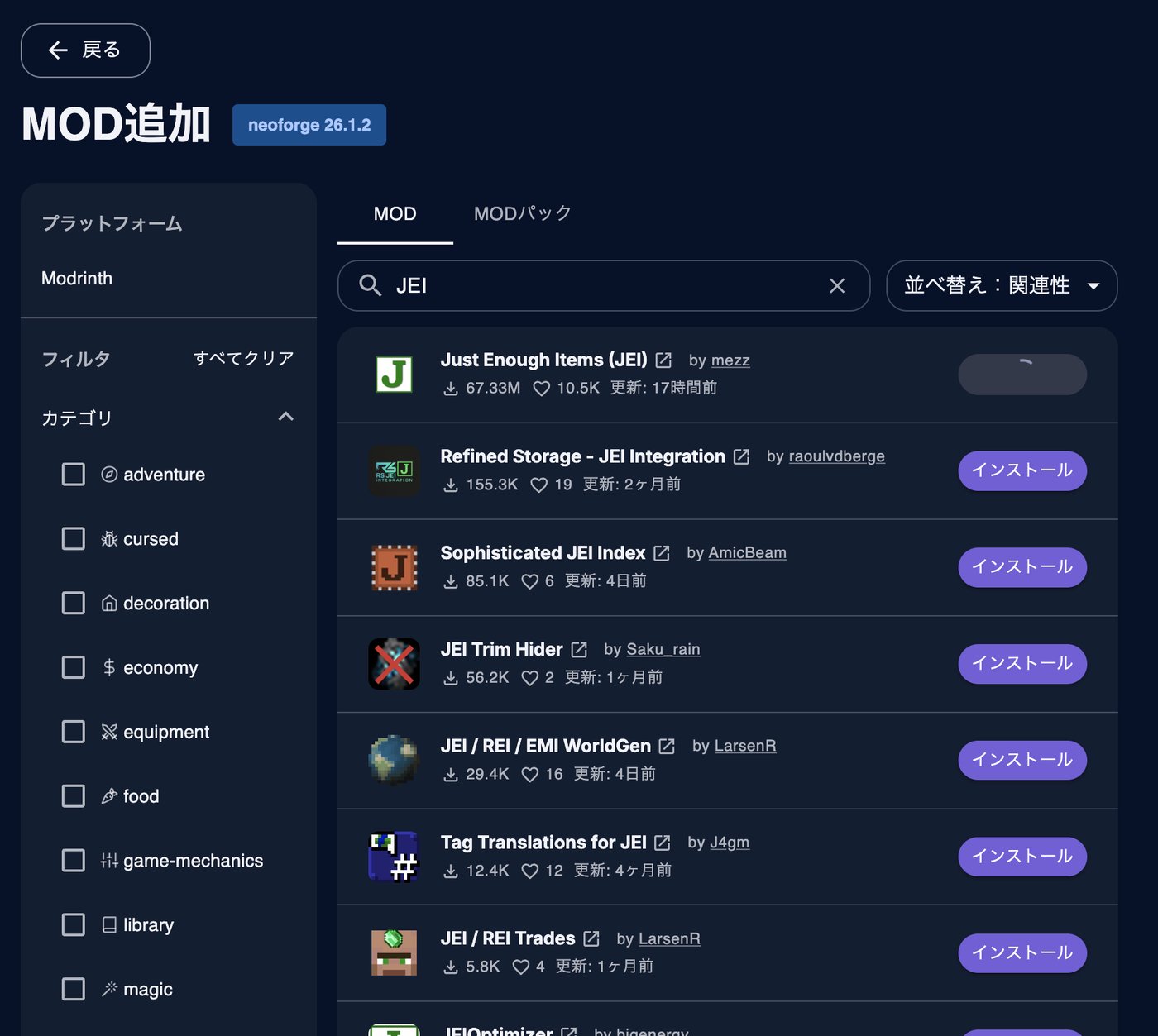
表示されるのは、いま設定しているバージョンに対応したMODだけです。対応していないものは出てこないので、選び間違えようがありません。
入れたいMODの右にある「インストール」を押します。これで完了です。
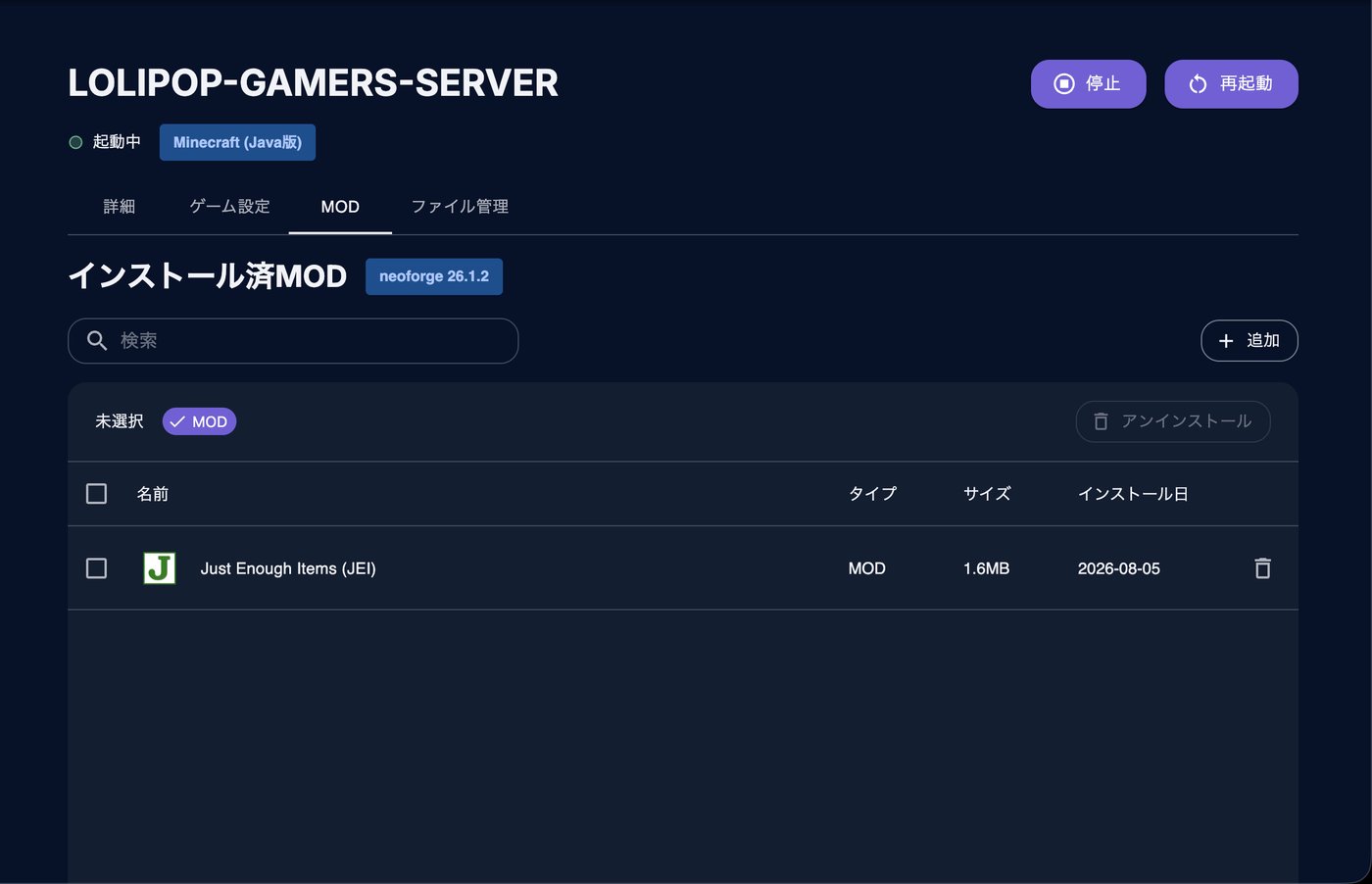
インストール済MODの一覧に追加されました。MODファイルをダウンロードする作業は、ここまで一度も発生していません。
最後にサーバーを再起動すれば、MODが有効になります。
編集部が計ったところ、STEP2からSTEP6まで約15分でした。
ただし大半はSTEP3の変更処理の待ち時間で、操作している時間そのものは数分です
ちなみにMODパック(複数のMODや設定ファイル、クエストなどを1つにまとめて調整したパッケージ)を選ぶことも可能です。
MODパックなら「MOD競合の心配がない」「工業、魔術、超高難易度サバイバルなど、テーマに沿った世界観を体験できる」などのメリットがあるので、使ってみるのも良いと思います。
他の3社でMODを入れる方法
結論:3社ともMODは入れられます。ただしMODファイルを自分でダウンロードして、アップロードする必要があります。
XServer VPS for Game
申し込みから起動までの手順はXServerでマイクラサーバーを立てる手順【3サービスを比較】にまとめています。
MODで遊ぶためには、サーバーのアプリケーションが「Minecraft(Forge)」であることが条件です。
この条件を満たすとゲームパネルに「MOD追加」の項目があり、ファイルマネージャーからMODをアップロードして再起動する流れです。
MODを入れる場合は申し込みの時点で「Minecraft(Forge)」を選ぶ必要があります。
もし他のサーバー(Minecraft Java版など)を選んでしまった場合は、以下の手順で再インストールが必要です。
- アプリ再インストール
- ゲームのバージョンを選ぶ(Minecraft Forge)
※再インストールするとデータは消えるので、ワールドデータはバックアップしておきましょう。
なお「マインクラフトマネージャー」という別の管理ツールもあります。
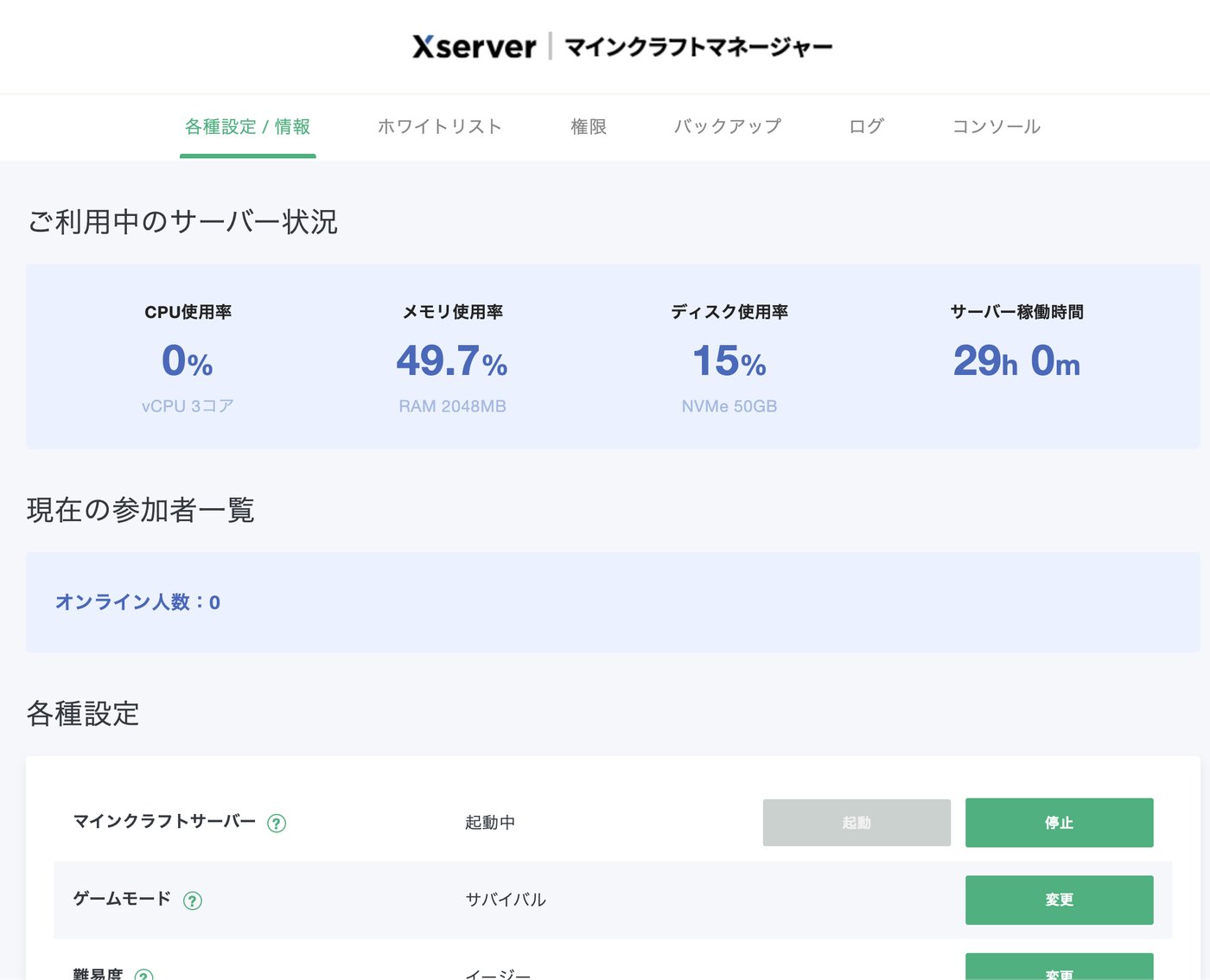
ゲームモード、難易度、ワールドサイズ、メモリの割り当て、バックアップなどをここで設定します。サーバーの種類を変える項目はここにはありません。
ちなみに、この管理ツールを開くには契約時に届いたメールに書かれているユーザー名とパスワードが必要でした。
管理画面にログインした状態からそのまま開けるわけではないので、メールを探すところから始まります。
ConoHa for GAME
「Minecraft manager」という専用ツールから導入します。手順は次のとおりです。
- 「MOD」をクリック
- 「MOD追加」をクリック
- 「ファイルを選択」から手元のMODを選んで「実行」
対応しているのはForgeとSpigotです。またこのツールは構築済みのサーバーを管理するためのもので、サーバーの種類を後から変える機能はありません。
Agames
管理画面の「Versions」から16種類のサーバーを選べます。4社でいちばん多い数です。
MODは「Mods」の画面から導入します。検索窓にMODの名前を入れて、ボタンを押すだけです。ファイルを手元に用意する必要はありません。
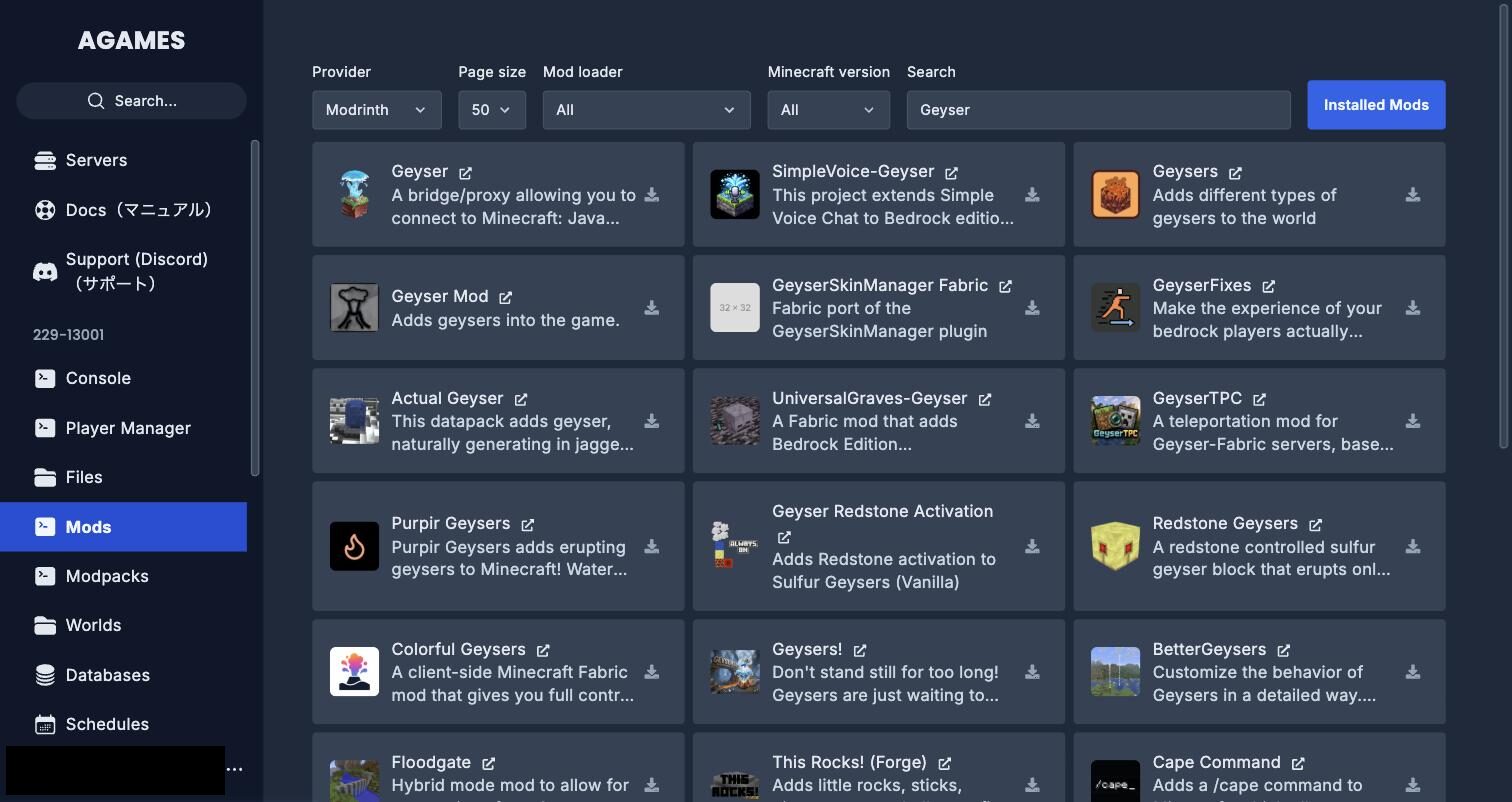
AgamesのMods画面(実機)。配布サイトを2か所から選べて、種類とバージョンでも絞り込めます
探せる範囲は4社でいちばん広く、配布サイトを2か所(ModrinthとCurseForge)から選べます。MODの種類(Forge・NeoForge・Fabricなど)とマイクラのバージョンでも絞り込めます。
ただし、押す前に1つ確認することがあります。
インストールのボタンを押すと、そのMODのバージョンを選ぶ画面が出ます。ここに並ぶのは「どのサーバー向けか」が違うものです。編集部が試したときは、最初から選ばれていたのが自分のサーバーとは違う種類のものでした。
そのまま押すと、動かないものが入ります。自分のサーバーの種類に合ったものを選び直してください。
もう1つ。入る場所は「mods」というフォルダに決まっています(インストール後のメッセージに表示されます)。プラグイン用のサーバー(PaperやSpigot)は別の場所を読むので、この画面から入れたものは読み込まれません。
MODを使うならサーバーの種類をForge系かFabricにするので、その状態であれば問題なく動きます。
MODが反映されないときに確認すること
結論:ほとんどの原因は「バージョンが揃っていない」か「自分のパソコン側にMODが入っていない」のどちらかです。
①サーバーと自分のバージョンが違う
編集部が実際に遭遇したエラーです。
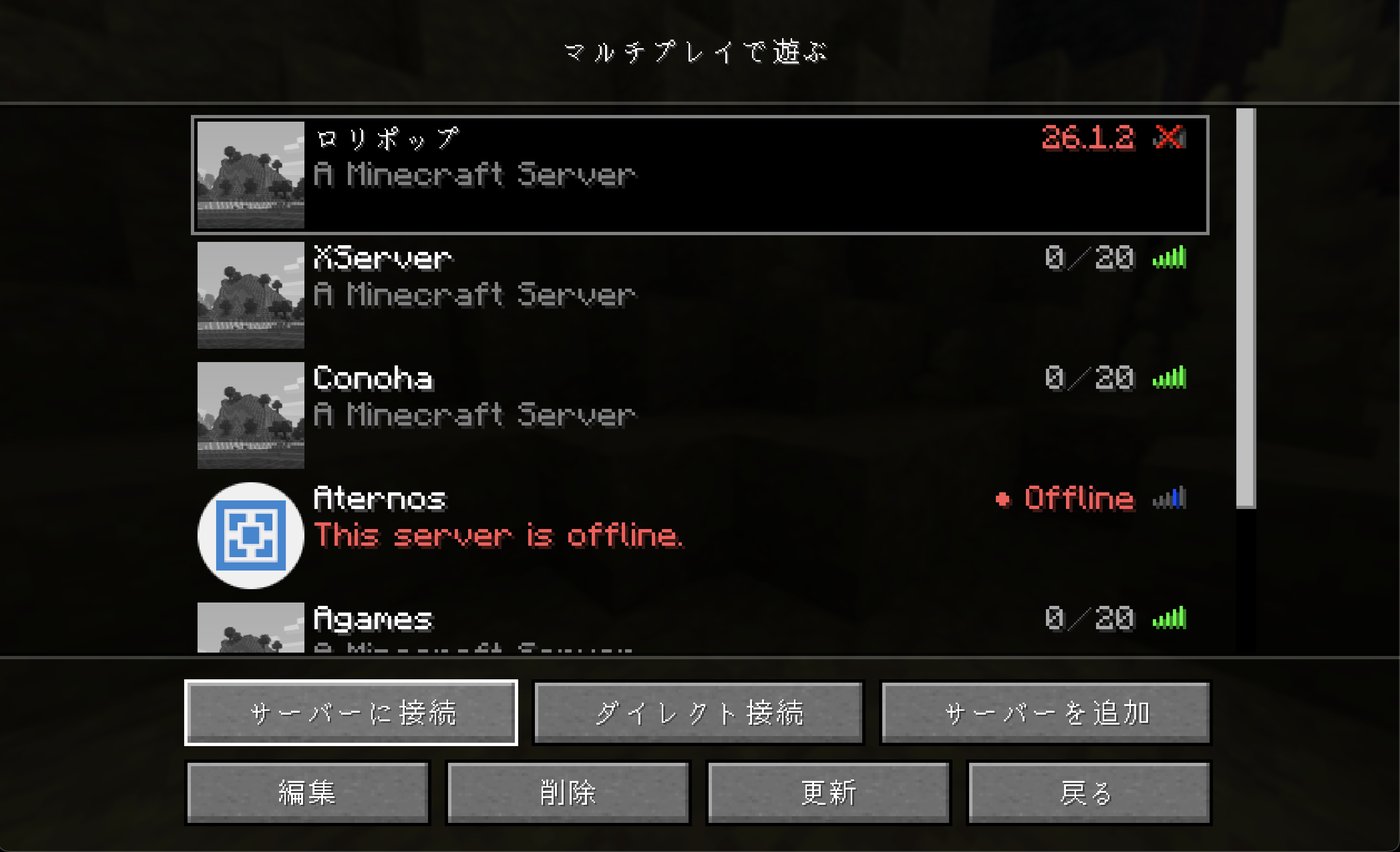
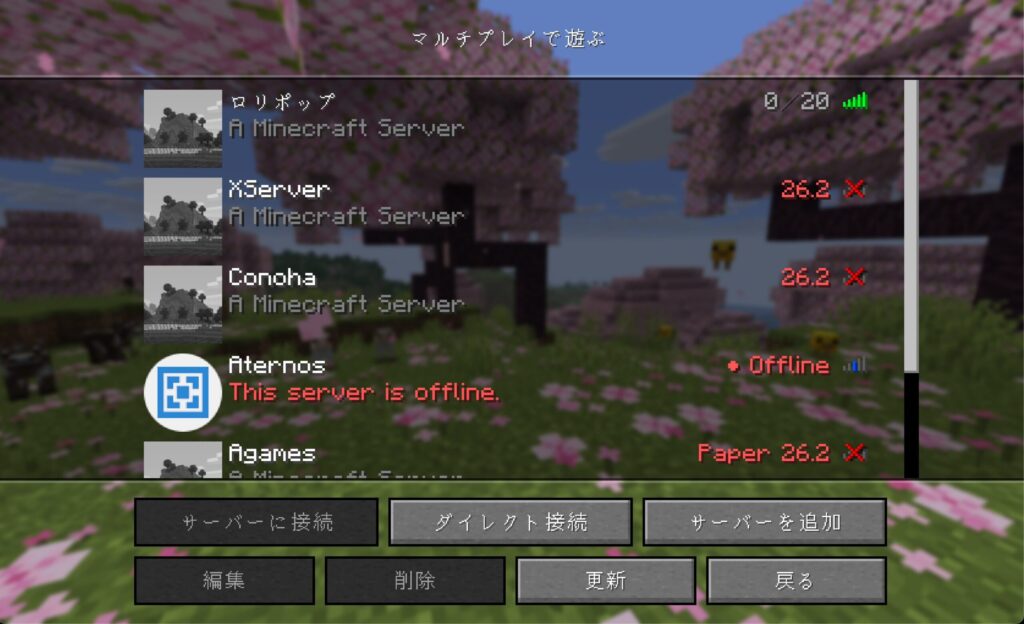
マイクラのサーバー一覧です。バージョンが合っていないサーバーには赤いバツ印が出ます。
接続しようとすると「クライアントのバージョンが対応していません」と表示されて弾かれます。
サーバーの種類を変えると、マイクラのバージョンも一緒に変わることがあります。
そのときは自分のマイクラも同じバージョンで起動する必要があります。マイクラのランチャーで起動構成を作れば切り替えられます。
手順は以下の通りです。
- Minecraft Launcherから「起動構成タブ」
- 新規作成>バージョンを選択してインストール
- 作った起動構成の「プレイ」を押す(画像では 26.1.2 MOD用 のプレイを押す)
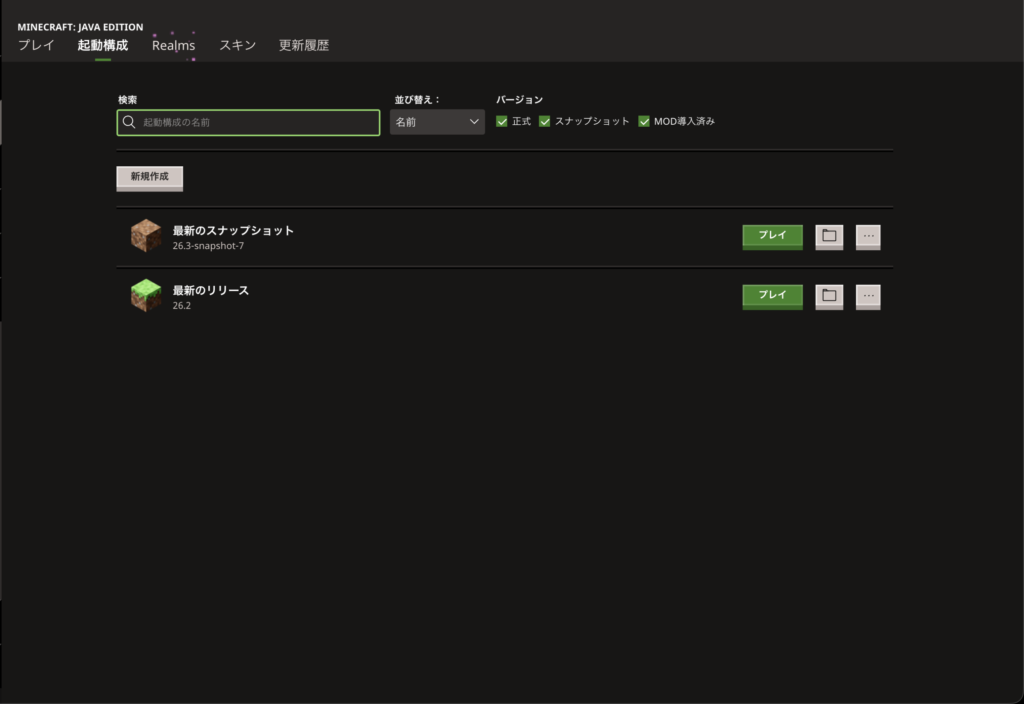
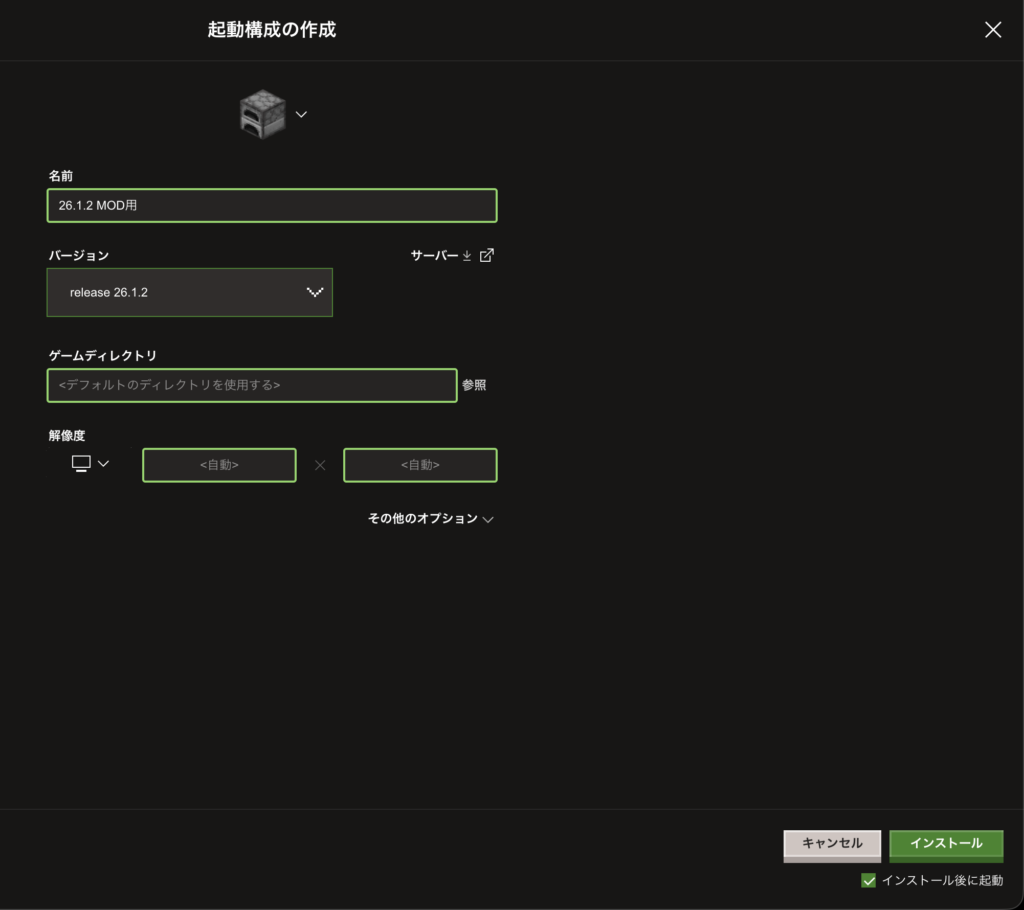
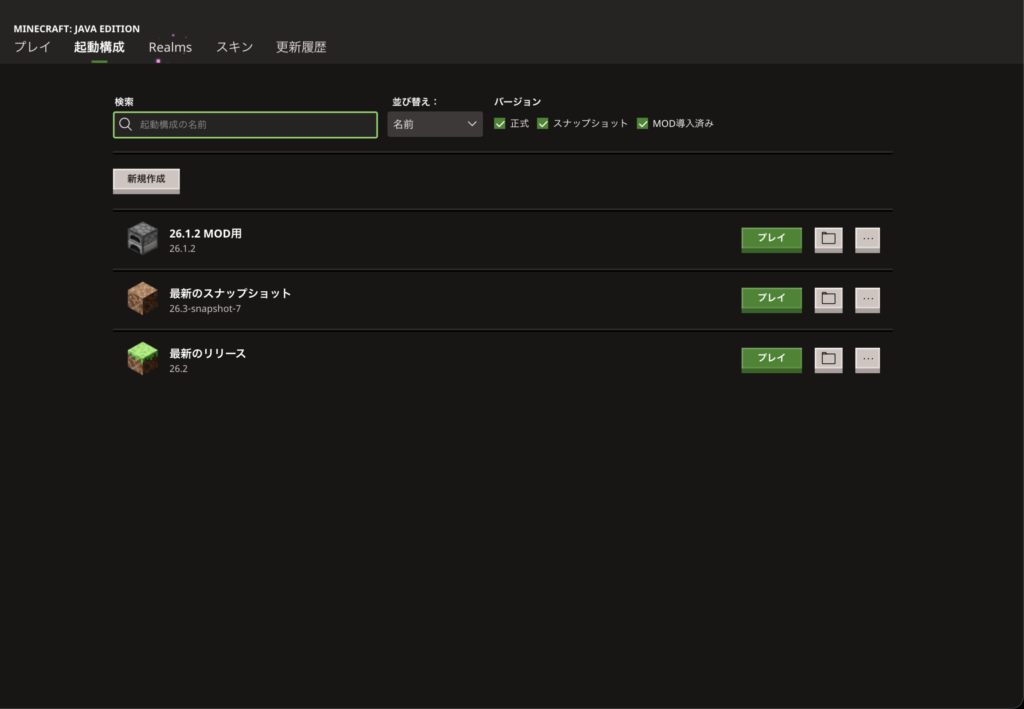
起動構成を正しく変更できれば、サーバーに入れるようになります。
②自分のパソコンにMODが入っていない
サーバーにMODを入れただけでは動きません。MODは、パソコンにもインストールが必要です。
友達と遊ぶ場合は、参加する全員が同じMODを入れる必要があります。誰か1人でも入れていないと、その人だけ入れません。MODの不一致で入れないときのエラーの見分け方は、マイクラのマルチプレイができない!原因の調べ方と直し方【Java版】で解説しています。
③メモリが足りていない
MODを入れるとメモリを多く使います。
XServerの公式解説でも「MODサーバーを構築する場合は、4GB以上のメモリ容量を備えるサーバー環境を用意しましょう」と案内されています。
編集部が契約している4社のうち、ロリポップのJava版は最小プランが4GBです。
他社には2GBのプランもありますが、MODを入れる前提なら最初から4GB以上を選んでおくほうが安全です。詳しくはマイクラサーバーおすすめ5社を実際に契約して比較【重さ・料金を実測】をご覧ください。
ちなみにサーバーによっては、マイクラに割り当てるメモリの量を管理画面から変更できます。MODを入れて動作が重い場合は、ここを見直してください。
よくある質問
MODとプラグインは何が違いますか?
プラグインはサーバー側だけで動きます。遊ぶ人は何も準備しなくて構いません。いっぽうMODは、サーバーと遊ぶ人の両方に同じものを入れる必要があります。
「サーバーに便利機能を足したいだけ」ならプラグインで足りることが多く、そのほうが手間がかかりません。
無料のサーバーでもMODは使えますか?
使えるサービスもあります。ただし無料のサーバーは動作が重く、MODを足すとさらに負荷がかかります。無料サーバーで実際どこまで遊べるのかはマイクラの無料サーバーはどこまで遊べる?有料との差を同時契約して計測しましたで計測しています。
そもそもMODを入れずに友達と遊ぶ方法はありますか?
あります。マイクラで友達と遊ぶ方法は4つあり、費用も手間もそれぞれ違います。マイクラのマルチプレイのやり方4つを比較【Java版・費用を実測】で、費用と人数を横に並べて比べています。
あとからサーバーの種類を変えられますか?
会社によります。ロリポップとAgamesは管理画面から変更できました。XServerとConoHaは申し込み時に選ぶ形式です。
MODを使うと決めているなら、申し込みの時点で対応した種類を選んでおくほうが確実です。
ConoHaの申し込み画面でどう選ぶかはConoHaでマイクラサーバーを立てる手順【5社と実測比較】で解説しています。
ワールドのデータは残りますか?
サーバーの種類を変えると読めなくなることがあります。必ず先にバックアップを取ってください。
まとめ
レンタルサーバーでMODを使う手順は、次の3つです。
- 入れたいMODが対応しているバージョンと種類を確認する
- サーバーの種類をForgeやNeoForgeに変える(先にバックアップ)
- MODを入れる
4社を触った結論はこうなりました。
| MODの入れやすさ | |
|---|---|
| ロリポップ! for Gamers | 管理画面で検索して押すだけ。ダウンロード不要 |
| XServer VPS for Game | ファイルをアップロード。バックアップは手厚い |
| ConoHa for GAME | ファイルをアップロード |
| Agames | 検索して押すだけ。種類は16個で最多・探せる範囲も最広 |
MODを入れるのが目的なら、ロリポップ! for Gamersがいちばん迷いません。
MODファイルを探してダウンロードする必要がなく、対応していないMODは最初から表示されないので、バージョンを間違える心配もありません。最小プランが4GBなので、MODに必要なメモリも最初から確保されています。
Agamesも検索して入れられますが、自分のサーバーに合ったものを自分で選ぶ必要があります。選び間違えると動かないものが入るので、はじめての人にはロリポップのほうが安全です。