結論:バックアップで本当に大事なのは「ただ単に取れるか」ではなく「取り出せるか」です。編集部が4社で実測したところ、3社はワールドを手元にダウンロードできましたが、1社はサーバーの外に持ち出せませんでした。
何十時間もかけて育てたワールドは、サーバー上にしかありません。
- サーバーを解約したら
- 会社を乗り換えたくなったら
- ワールドが壊れたら
そのとき手元にデータがあるかどうかで、結末がまったく変わります。
バックアップの解説記事はどれも「うちの管理画面で取れます」で終わっています。ただ、編集部が有名サーバー4社で確かめたのはその先、取ったバックアップを、ダウンロードしてサーバーの外へ持ち出せるのかです。
なぜなら、「バックアップの取り出し」が安心してサーバーで遊ぶために特に重要なポイントだからです。
この記事では、4社の実測結果を先に出したうえで、バックアップの基本、ワールドの引っ越し、配布ワールドの入れ方までまとめます。
この記事の検証環境
- 検証日:2026年8月4日〜8月7日
- 契約したサービス:ロリポップ! for Gamers/XServer VPS for Game/ConoHa for GAME/Agames(自費で契約)/Aternos(無料登録)
- 確かめたこと:手動バックアップの動作・自動バックアップが実際に動いているか・ワールドデータを手元にダウンロードできるか
- 検証バージョン:マイクラ Java版 26.2(実測はJava版。統合版は最後のよくある質問で触れます)
結論:4社の「持ち出し可否」実測表
結論:ワールドを手元にダウンロードできるのはXServer・Agames・ロリポップの3社。ConoHaはサーバー内での復元専用で、外に持ち出せませんでした。
編集部が2026年8月7日に、契約中の4社すべての管理画面で実際に確かめた結果です。
| 手元にダウンロード | 手元からアップロード | 自動バックアップの実態 | |
|---|---|---|---|
| XServer VPS for Game | ✅ できる | ✅ できる | 毎日自動取得が実際に動いていた(実データ4件で確認) |
| Agames | ✅ できる | ✅ できる | 手動のみ(3件まで保存) |
| ロリポップ! for Gamers | ✅ できる(ファイル管理から) | ✅ できる(ファイル管理・公式明記) | 特定のタイミングのみ(後述)。手動は無期限保存 |
| ConoHa for GAME | ❌ できない | ❌ 画面に手段なし(SSHのみ) | 設定はあるが、編集部の環境では0件だった |
注目してほしいのは2点です。
1つ目。ConoHaのバックアップは「同じサーバーに戻す」ためのもので、画面の操作は「リストア」と「削除」だけでした。公式ガイドにも、バックアップデータは契約サーバー内に保存されると明記されています。
サーバーの中にしかバックアップが無い以上、解約すればワールドもバックアップも一緒に消えます。持ち出すにはSSH(サーバーに直接入る上級者向けの操作)が必要で、初心者向けの方法ではありません。ConoHa自体の良さは別にあるので、詳しくはConoHaでマイクラサーバーを立てる手順【5社と実測比較】で正直に書いています。
2つ目。「自動バックアップがある」と「自動バックアップが動いている」は別物でした。4社のうち、契約しただけで毎日の自動取得が実際に動いていたのはXServerだけです(2026年8月7日の時点で、毎日の自動バックアップが実データとして並んでいるのを確認しました)。
ただし、これはほかの3社の不具合ではなく設計の違いです。たとえばロリポップは、公式が「ワールドのリセット時とバージョン変更時に取る」設計だと説明しています。
だからこの記事の結論はシンプルです。どの会社でも、大事なワールドは手動バックアップを習慣にする。
そして可能なら、手元へのダウンロードまでやっておく。以降で具体的な手順を見ていきます。
バックアップの基本:いつ取るか・何を取るか
結論:取るタイミングは「バージョン変更・MOD増減・知らない人を入れる前・定期」の4つ。取る対象はワールド本体と設定ファイル一式です。
まず、どのサーバーにも共通する基本から。
バックアップが必要になる場面は、大きく2つあります。
- 壊れたとき(バージョン変更の失敗・MODの相性・サーバー障害)
- 壊されたとき(アドレスを知った第三者による荒らし)
です。どちらも起きてからでは戻せません。そして、唯一の保険がバックアップです。
バックアップを取る4つのタイミング
- バージョンを変更する前:特に下げる方向はワールドが壊れやすい定番の事故です
- MOD・プラグインを増減する前:ワールドに干渉するMODを外すと、そのまま壊れることがあります
- 知らないプレイヤーを入れる前:アドレスを公開するなら、荒らされる前提で備えます
- 定期的に:トラブルは予告なく来ます。週1回でも習慣にする価値があります
バックアップの対象ファイル
ワールドまるごとの退避なら、サーバーのフォルダ一式をコピーすれば確実です。個別に選ぶ場合は次の表が対象です。
| 内容 | Java版 | 統合版 |
|---|---|---|
| ワールド本体 | worldフォルダ | worldsフォルダ |
| サーバー設定 | server.properties | |
| 管理者権限 | ops.json | permissions.json |
| ホワイトリスト | whitelist.json | allowlist.json |
| BANリスト | banned-players.json/banned-ips.json | — |
そして鉄則がひとつ。バックアップは、サーバーを停止してから取ってください。
動いている最中にコピーすると、書き込み途中のデータが混ざって壊れた状態で保存されることがあるからです。
レンタルサーバーのバックアップ機能なら、この整合の処理は仕組み側が面倒を見てくれます。
編集部がロリポップで実測したときは、作成中にサーバーが停止しました。プレイ中に実行すると全員落ちる可能性があるので、必ずサーバーを無人にしてからバックアップしましょう。
ちなみにシングルプレイのワールドなら、サーバーは関係ありません。ワールド選択画面の「編集」→「バックアップを作成する」ボタンで、ゲーム内から取れます。
レンタル4社でのバックアップの取り方(実測)
結論:4社とも管理画面から手動バックアップは取れます。違うのは「その先」です。保存期間と、手元に降ろせるかどうか。
編集部が実際に操作した要点を、会社ごとにまとめます。
ロリポップ:ボタン1つ・無期限保存。ダウンロードはファイル管理から
- 管理画面の「バックアップ」タブ →「バックアップを作成」→名前をつけるだけ。編集部の実測では128.69MBのワールドが約1分で完了しました
- 保存期間は契約中なら無期限。解約後も90日間は保持されます
- ⚠️作成中はサーバーが停止します(実測)。無人のときに
- 手元へのダウンロードは「ファイル管理」タブでminecraftフォルダを選ぶと「ダウンロード」ボタンが押せます(実測)。アップロードや編集もブラウザだけでできると公式が案内しています
- ⚠️自動バックアップは常時ではなく、ワールドのリセット時とバージョン変更時のみ
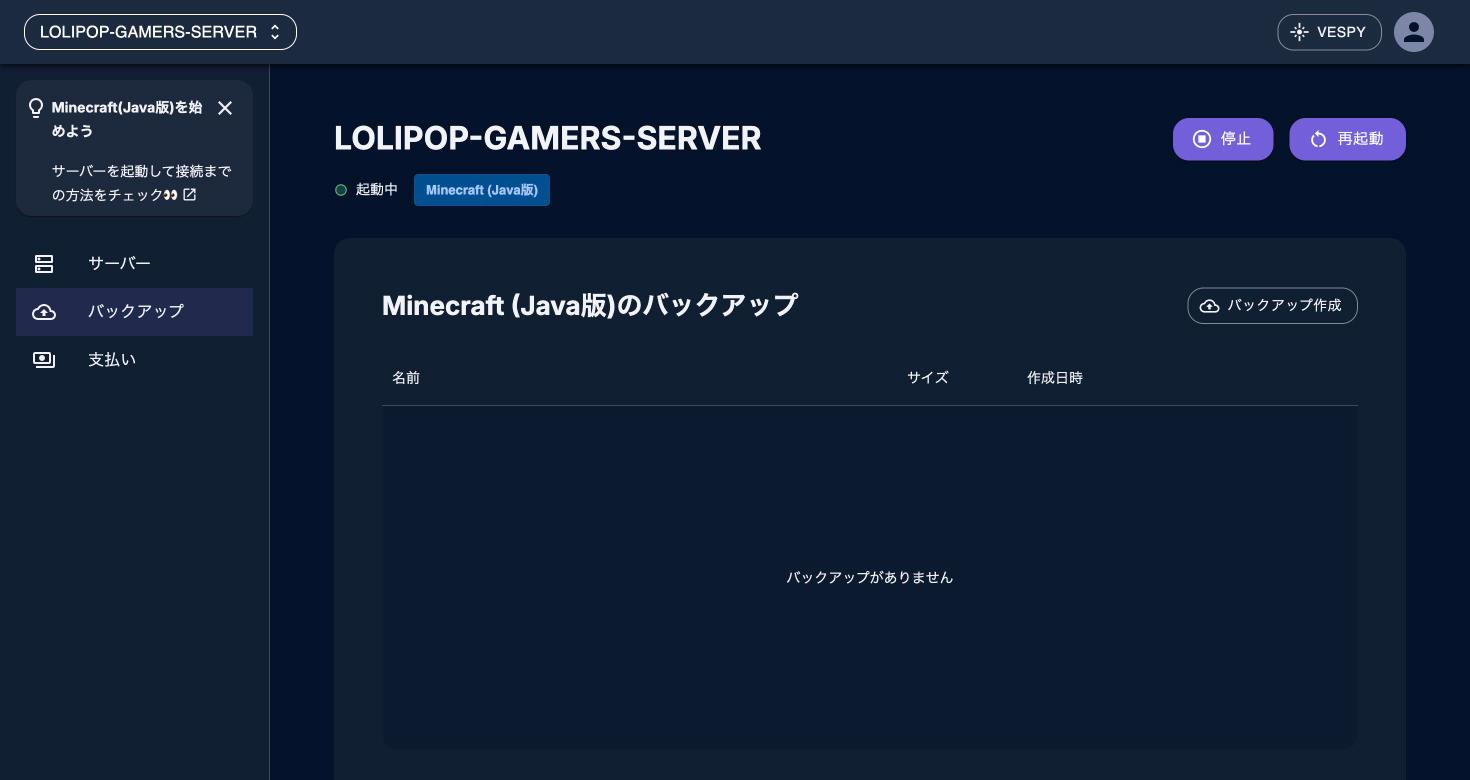
ロリポップの実機画面。契約・プレイ後も自動バックアップは0件(手動前提の設計)
XServer:自動が毎日実際に動いている唯一の実例。ダウンロードもアップロードも可
- マインクラフトマネージャーの「バックアップ」タブに「復元/ダウンロード/削除」が並び、アップロード欄もあります(実測)
- 自動バックアップが実際に毎日取得されていました(確認時点で自動3件・手動1件が並び、各135MB。2日目以降はいずれも深夜3時台の取得です)。保存は最大14日間と説明されています
- 他社からの乗り換え用に「Minecraft簡単移行」という専用機能もあります
- 手順の全体はXServerでマイクラサーバーを立てる手順【3サービスを比較】で扱っています
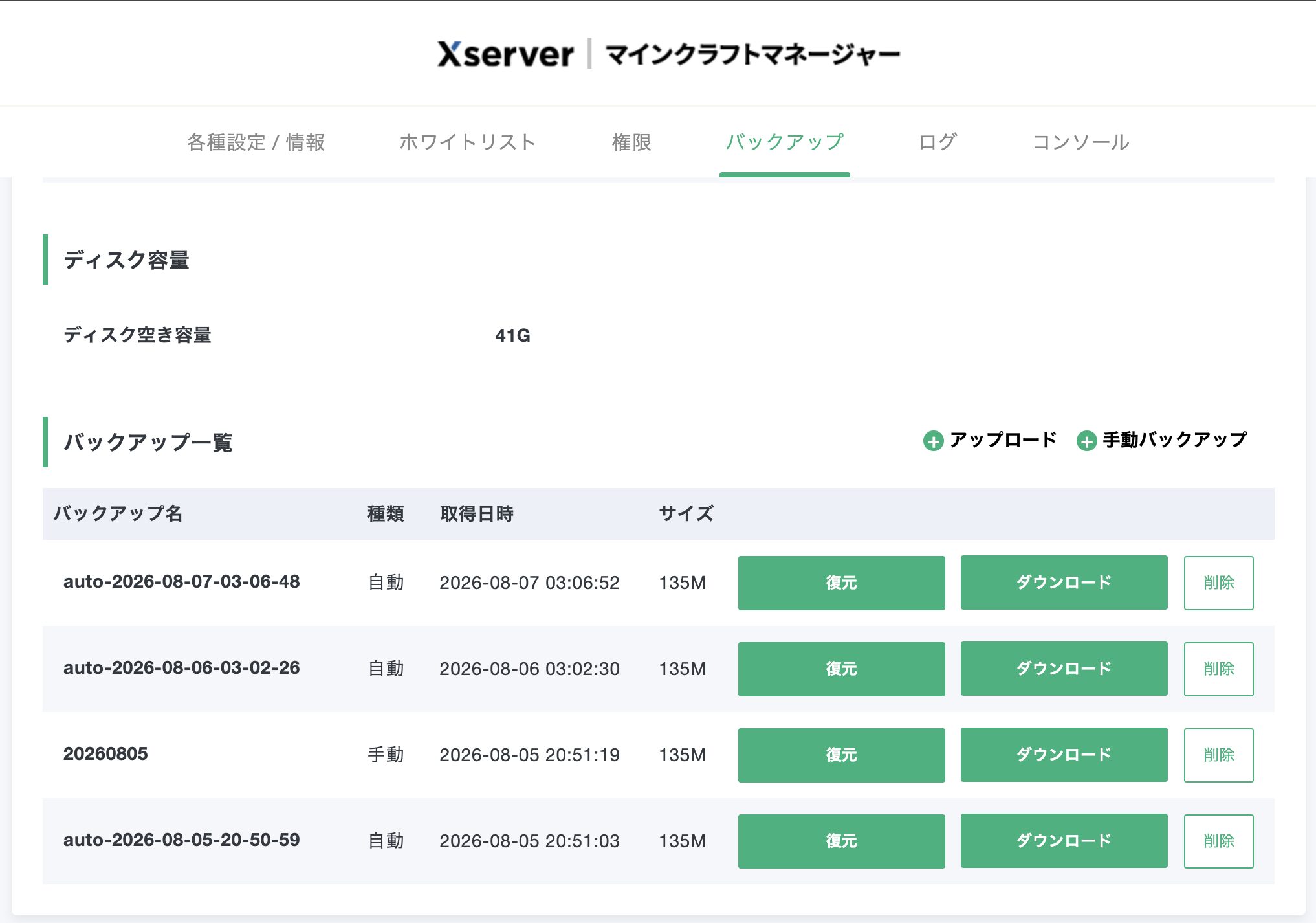
XServerのバックアップ一覧(実機)。自動取得が実際に動いていて、ダウンロードもアップロードもできる
Agames:Downloadボタンつき。改ざん確認のハッシュ表示まである
- パネルの「Backups」でバックアップ作成。Download/Restore/Lock/Deleteが揃っています(実測・234.79MiBのバックアップで確認)
- ファイルの同一性を確認できるハッシュ値(sha1)表示つき。細かい部分ですが、データを大事に扱う設計です
- 手動のみ・保存は3件までなので、古いものは自分で整理します
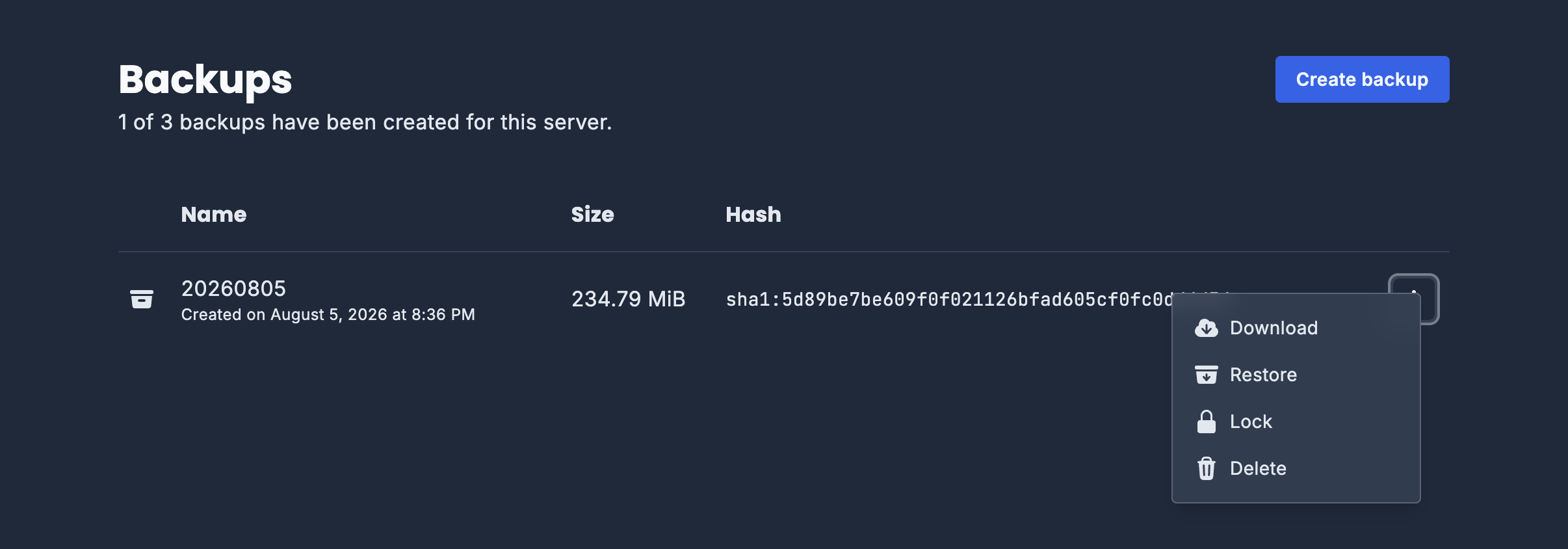
AgamesのBackups(実機)。Downloadボタンとsha1ハッシュ表示
ConoHa:取れるが、持ち出せない
- Minecraft managerの「バックアップ一覧」から手動バックアップは取れます(実測・131MB)
- ただし操作は「リストア」と「削除」だけ。ダウンロードボタンがありません(実測)
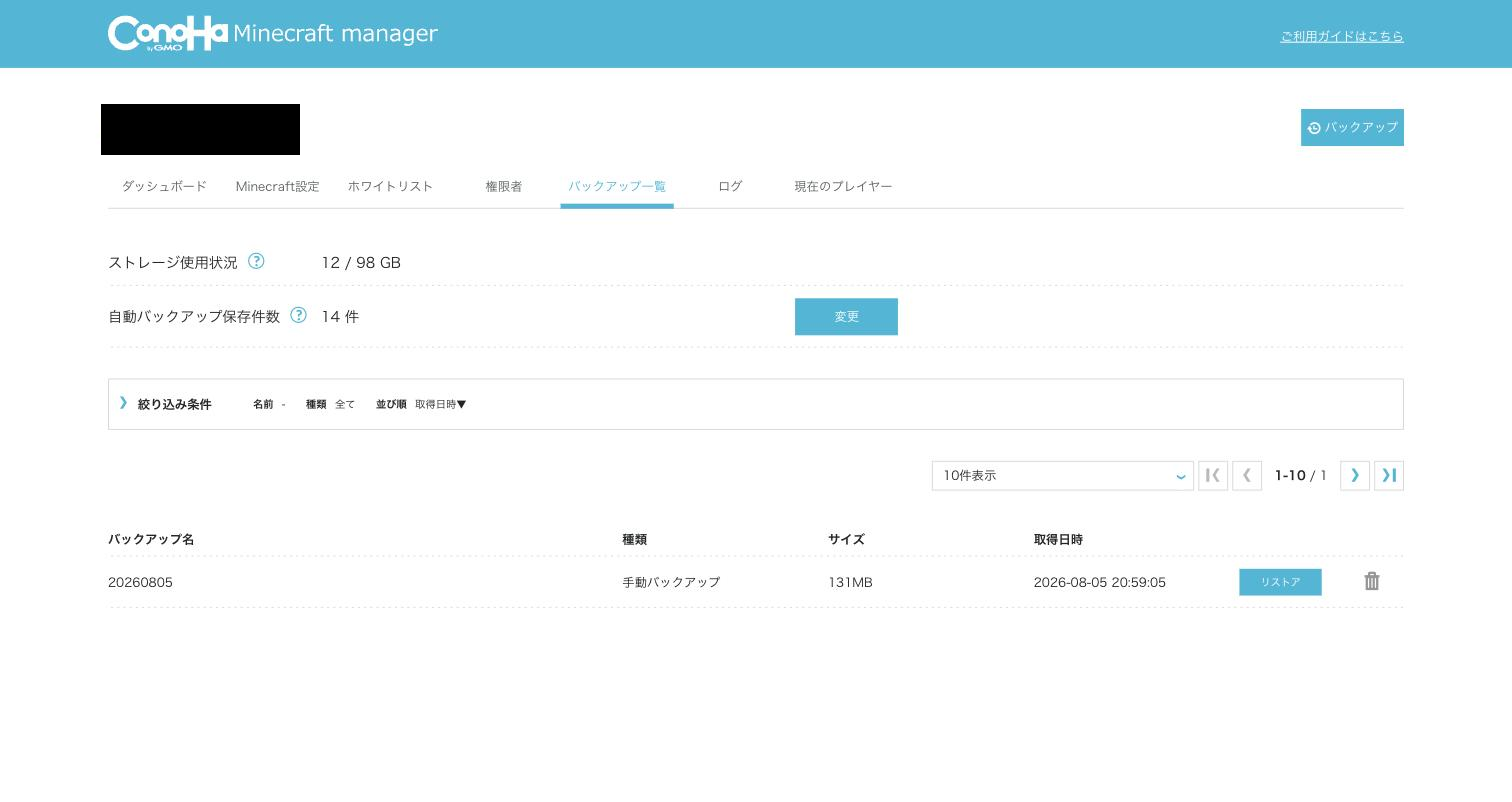
ConoHaのバックアップ一覧(実機)。ダウンロードの選択肢がない
この帰結を解説すると、以下のようになります。
- 公式ガイドも「バックアップデータはご契約サーバー内に保存されます」と明記。ダウンロードできるのはログだけです
- アップロードについても、編集部がMinecraft managerの全タブを確認した範囲で操作は見当たりませんでした(SSHなら技術的には可能)
- この仕様のもとでは解約=ワールドとバックアップの消滅です。移行や退避を考えているなら先に知っておいてください
自宅サーバーでのバックアップ手順
自宅サーバーの場合は、次の5手順が基本です。
- コンソールに「stop」と入力してサーバーを停止する
- デスクトップなどに、日付を入れた名前のバックアップ用フォルダを作る(例:backup_20260808_v26.2)
- server.jarが入っているサーバーのフォルダを開き、中身を全部コピーする
- バックアップ用フォルダに貼り付ける
- 復元するときは、逆方向にコピーし直してから起動する
置き場所は「サーバーの中」と「手元」の2か所
バックアップは「サーバーの中」と「手元のパソコン」の2か所に置くのが理想です。サーバー内のバックアップはサーバーごと消えるトラブル(解約・障害・誤削除)に弱く、手元だけだとパソコンの故障に弱い。2か所にあれば、どちらが死んでもワールドは生き残ります。冒頭の表で「ダウンロードできるか」にこだわったのは、この2か所目を作れるかどうかの話だからです。
ワールドの引っ越し:3つのパターン
結論:引っ越しは「シングル→サーバー」「サーバー→サーバー」「解約時の退避」の3パターン。どれも本体はworldフォルダのコピーです。
パターン①:シングルで遊んでいたワールドをサーバーに移す
「今まで1人で遊んでいたワールドで、友達とマルチをしたい」というケースです。
まず、手元のワールドデータの場所です(Java版)。
| 環境 | ワールドデータの場所 |
|---|---|
| Windows | %appdata%\.minecraft\saves(Windowsキー+Rで貼り付けて開けます) |
| Mac | ~/Library/Application Support/minecraft/saves |
統合版(Windows)の保存場所は時期によって変わっています。
現行の公式ランチャー版は「%APPDATA%\Minecraft Bedrock\Users」配下、少し前までのストアアプリ版は「%localappdata%\Packages\Microsoft.MinecraftUWP_8wekyb3d8bbwe\LocalState\games\com.mojang\minecraftWorlds」でした。統合版はフォルダ名がランダムな文字列でワールド名が分からないため、フォルダ内の「levelname.txt」を開いて確認します。
Java版はsavesの中にワールド名のフォルダが並んでいるので、移したいものをコピーします。あとはサーバー側に置くだけですが、つまずきやすい注意が3つあります。
- フォルダ名は半角英数字に:日本語名のままだと正しく読み込まれないことがあります
- 「world」という名前は避ける:サーバーの初期ワールドと同名になり、事故のもとです。置き換える場合は、既存のworldフォルダを先に退避してから
- server.propertiesのlevel-nameを合わせる:サーバーは「level-name」に書かれた名前のフォルダをワールドとして読みます。置いたフォルダ名とここが一致していないと、新規ワールドが生成されます
アップロードの手段は前の章の表のとおりです。XServer・Agamesはパネルから、ロリポップはファイル管理から。
ConoHaはSSHが必要なので、このパターンには不向きです。
パターン②:サーバーからサーバーへ(会社の乗り換え)
移すものは、バックアップの章で挙げたファイル一式です。
worldフォルダ+server.properties+権限系のjsonファイルを旧サーバーからダウンロードし、新サーバーにアップロードします。
手順は4つです。
- 旧サーバーを停止する(動いたままコピーするとデータが壊れることがあります)
- ワールド一式を手元にダウンロードする
- 新サーバー側のバージョン・サーバーソフトを旧サーバーと揃える
- アップロードして、level-nameを確認してから起動する
移行後の注意をひとつ。編集部の実測では、バージョン変更で管理者権限の設定がリセットされたことがあります。引っ越し後はOP・ホワイトリストの設定を必ず見直してください。
うまく接続できないときの切り分けはマイクラのマルチプレイができない!原因の調べ方と直し方【Java版】へ。
パターン③:解約するときの退避
サーバーをやめるとき、ワールドを残せるかはサーバー会社の仕様で決まります。
冒頭の実測表のとおり、XServer・Agames・ロリポップは管理画面から降ろせます。
ConoHaは降ろせないので、解約を決める前にSSHでの取り出しに挑戦するか、ワールドを諦めるかの判断が要ります。
なお、ロリポップは解約後も90日間データが保持されますが、期限を過ぎれば消えます。「解約してから考える」は一番危険な順番です。
またゲーム機(スイッチ・PS4)のワールドは、サーバーへ直接は移せません。
公式のRealmsを経由して「世界を置き換え」でアップロードし、別の端末で「世界をダウンロード」する方法が公式ルートです。Realmsの仕様はマイクラのマルチプレイのやり方4つを比較【Java版・費用を実測】で実測しています。
配布ワールドをサーバーに入れて、みんなで遊ぶ
結論:配布ワールドの導入は「ダウンロード→解凍→中身を確認→サーバーのワールドと差し替え」の4手順です。つまずきの大半は解凍後のフォルダ構造にあります。
アスレチックや脱出マップなどの配布ワールドは、シングルだけでなくサーバーに載せて友達と遊べます。引っ越しパターン①と同じ操作の応用です。
入手と注意点
- 配布ワールドはまとめサイト(クラフターズコロニーなど)や制作者の配布ページから入手します
- 推奨バージョンを必ず確認:配布ワールドは作られたバージョンで遊ぶのが前提です。サーバーのバージョンを合わせてください(合わせ方は各社の管理画面から。変更前にバックアップを)
- 導入は自己責任の世界です。事前に今のワールドをバックアップしてから作業してください
つまずきポイント:解凍したフォルダの「二重構造」
配布ワールドはzipで圧縮されています。解凍したら、中身を必ず確認してください。
よくある失敗が、フォルダの二重構造です。「ワールド名」フォルダを開くと、中にもう1つ同じ名前のフォルダが入っていることがあり、外側のフォルダのまま設置すると認識されません。ワールドデータの実体(level.datなどのファイルが直接入っている階層のフォルダ)を設置するのが正解です。
サーバーへの入れ方
- サーバーを停止する
- 今のワールドをバックアップする
- 配布ワールドのフォルダを半角英数字の名前にして、サーバーへアップロードする(手段は各社の表のとおり)
- server.propertiesのlevel-nameを、そのフォルダ名に書き換える
- 起動して、ワールド一覧から入って動作確認
配布ワールドによっては、ギミックのためにコマンドブロックの有効化(server.propertiesのenable-command-blockをtrue)を求められます。
説明ファイルに書いてあるので、zipに同梱のテキストは読んでから遊んでください。MOD前提の配布ワールドなら、サーバーと参加者全員へのMOD導入も必要です(マイクラのMODサーバーの作り方|有料サーバー4社それぞれ解説【ロリポップが簡単】)。
よくある質問
1つのサーバーで複数のワールドを切り替えて遊べますか?
マイクラサーバーは基本的に「1サーバー1ワールド」です。切り替えたい場合は、server.propertiesのlevel-nameを書き換えて再起動すると、指定したワールドが読み込まれます(使っていないワールドのデータはサーバー上に残せます)。頻繁に切り替えるなら、ワールドごとにバックアップを取って整理しておくと事故が減ります。
自動バックアップがあるサービスなら、何もしなくて大丈夫?
編集部の実測では、契約しただけで毎日の自動取得が動いていたのは4社中1社(XServer)だけでした。ほかは手動が前提の設計です。どの会社でも「大事な節目は手動で取る」を習慣にするのが安全です。
無料サーバーのワールドは安全ですか?
無料サーバー(Aternos)には「一定期間使われていないサーバーは削除される可能性がある」という公式の警告があります。長期保存の場所としては使えません。詳しくはマイクラの無料サーバーはどこまで遊べる?有料との差を同時契約して計測しましたをどうぞ。
バックアップのファイルサイズはどれくらいになりますか?
編集部の検証ワールド(数日プレイした程度)で、ロリポップ128.69MB・ConoHa 131MB・Agames 234.79MiBでした。遊ぶほどワールドが広がって増えていきますが、編集部が契約したプランでもディスクは20〜100GBあるので、バックアップ数件で埋まる心配はまずありません。手元にダウンロードする場合も、この規模なら数分で終わります。
荒らされてしまいました。どうすればいいですか?
順番は「①荒らしたプレイヤーをBANする→②サーバーを停止する→③荒らされる前のバックアップから復元する」です。復元すると荒らされた後の正当なプレイ分も巻き戻るので、被害の小ささと巻き戻りの大きさを天秤にかけて、どの時点に戻すかを決めてください。BANの操作はマイクラのマルチプレイができない!原因の調べ方と直し方【Java版】で解説しています。
復元したのにワールドが開けません/おかしくなりました
いちばん多い原因はバージョンの不一致です。バックアップは取ったときのバージョンとセットで扱ってください。古いバックアップを今のサーバーに戻すときは、サーバー側のバージョンをバックアップ当時のものに合わせてから復元するのが安全です(バックアップのフォルダ名に日付とバージョンを入れておくと、ここで迷いません)。復元後は管理者権限・ホワイトリストの設定も見直してください(理由は引っ越しの章のとおりです)。
統合版でも同じですか?
考え方(停止してから取る・worldフォルダが本体・持ち出せるかは会社次第)は同じですが、フォルダ名が変わります。統合版はワールドがworldsフォルダに入り、ホワイトリストもallowlist.jsonという別の名前になります。実際に統合版サーバーを立ててファイルを確認した結果はマイクラ統合版のサーバーの立て方|入れる機種と入れない機種を解説にまとめました。
まとめ:ワールドは「手元にもある」状態が最強です
- バックアップは取り出せてこそ:4社実測で、手元にダウンロードできるのはXServer・Agames・ロリポップ。ConoHaはサーバー内復元専用
- 自動バックアップを過信しない:実際に毎日動いていたのは1社だけ。節目の手動バックアップを習慣に
- 引っ越しの本体はworldフォルダ:停止→コピー→level-name確認。バージョン変更後はOP設定の見直しも
- 配布ワールドは二重フォルダに注意:level.datが直接入っている階層を設置する
ワールドはあなたの遊んだ時間そのものです。サーバー選びの段階から「持ち出せる会社かどうか」を条件に入れておくと、後悔がありません。5社の比較はマイクラサーバーおすすめ5社を実際に契約して比較【重さ・料金を実測】にまとめています。