結論:ConoHa for GAMEは、短期間だけ試すなら5社でいちばん向いています。ただしワールドを長く育てるつもりなら、解約するときのひと手間を確認しておきましょう。
「ConoHaでマイクラサーバーを立てたい。でも実際のところどうなのか」。
公式サイトには月390円からと書いてあります。ところが編集部が実際に契約したときの支払いは629円でした。この差がどこから来るのかも、この記事で説明します。
編集部ではConoHa for GAMEを含む5社を同時に契約し、同じ日・同じ回線で計測しました。この記事は、その実測データと実際の管理画面をもとに書いています。
申し込みの手順は画面の順番どおりに、料金は実際の請求書で、そして解約するときにワールドを持ち出せるのかまで見ていきます。
この記事の検証環境
- 検証日:2026年8月4日〜7日
- 契約したプラン:ConoHa for GAME 2GB/3コア/NVMe SSD 100GB(1ヶ月・実払い629円)
- 検証バージョン:マイクラ Java版 26.2
- 比較対象:ロリポップ! for Gamers/XServer VPS for Game/Agames/Aternos(すべて編集部が自費で契約)
- 回線:北海道・札幌市の自宅回線(全社とも同一)
数値はすべて編集部の実測値です。
結論:ConoHa for GAMEをこう評価しました
結論:速さは有料4社と横並びでした。強みは価格、弱点は解約するときにワールドを持ち出しにくいことです。
まず、他社と同じ条件で測った数字から出します。
| 項目 | ConoHa for GAME | 有料4社の中での位置 |
|---|---|---|
| 実際に払った月額 | 629円 | 最安クラス(Agames630円と並ぶ) |
| 応答速度(中央値) | 48ms | 4番目。1位との差は14ms |
| 処理速度(TPS) | 20.00 | 満点。差なし |
| 申し込みにかかった時間 | 4分59秒 | 2番目に速い |
| サーバーが使えるまで | 約2分 | 4社で最も速いが、他社も2〜3分 |
| ワールドの持ち出し | 管理画面のボタンではできない | 4社で唯一 |
速度に関して1つ言っておくとConohaは測定中4番目でした。ただ、だからと言って問題はないです。
有料4社の応答速度は34〜48msに収まっていて、その差は0.014秒でからです。実際に遊んでも違いは分かりませんでした。
一方で、Conohaを選ぶ理由もあります。価格の安さです。
順に見ていきます。
【STEP1〜6】申し込みからマイクラで接続するまで
結論:編集部の実測で4分59秒でした。画面の指示どおりに選んでいくだけで、専門的な操作は出てきません。
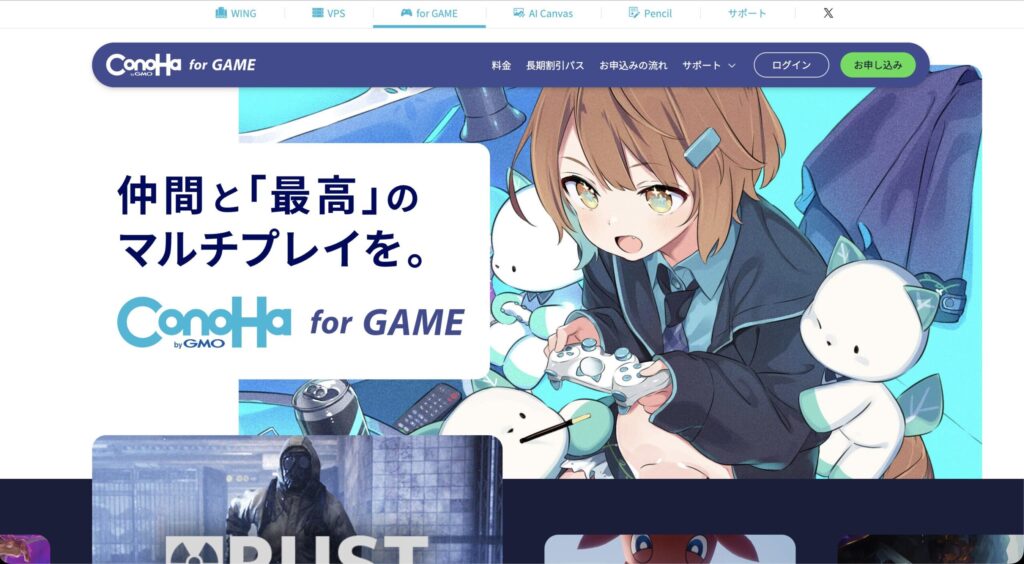
ConoHaの申し込みは4つの画面で進みます。
画面の上に「①ゲーム選択 → ②プラン選択 → ③情報入力 → ④お支払い方法」と表示されるので、いま何番目かが分かるようになっています。
実際の流れを順に見ていきます。
STEP1:遊びたいゲームを選ぶ
最初に「まずはマルチプレイで遊びたいテンプレートを選ぶ」という画面が出ます。
MinecraftのほかにPalworld、ARK、Rustなど20種類以上が並んでいるので、いちばん左上のMinecraftを選びます。
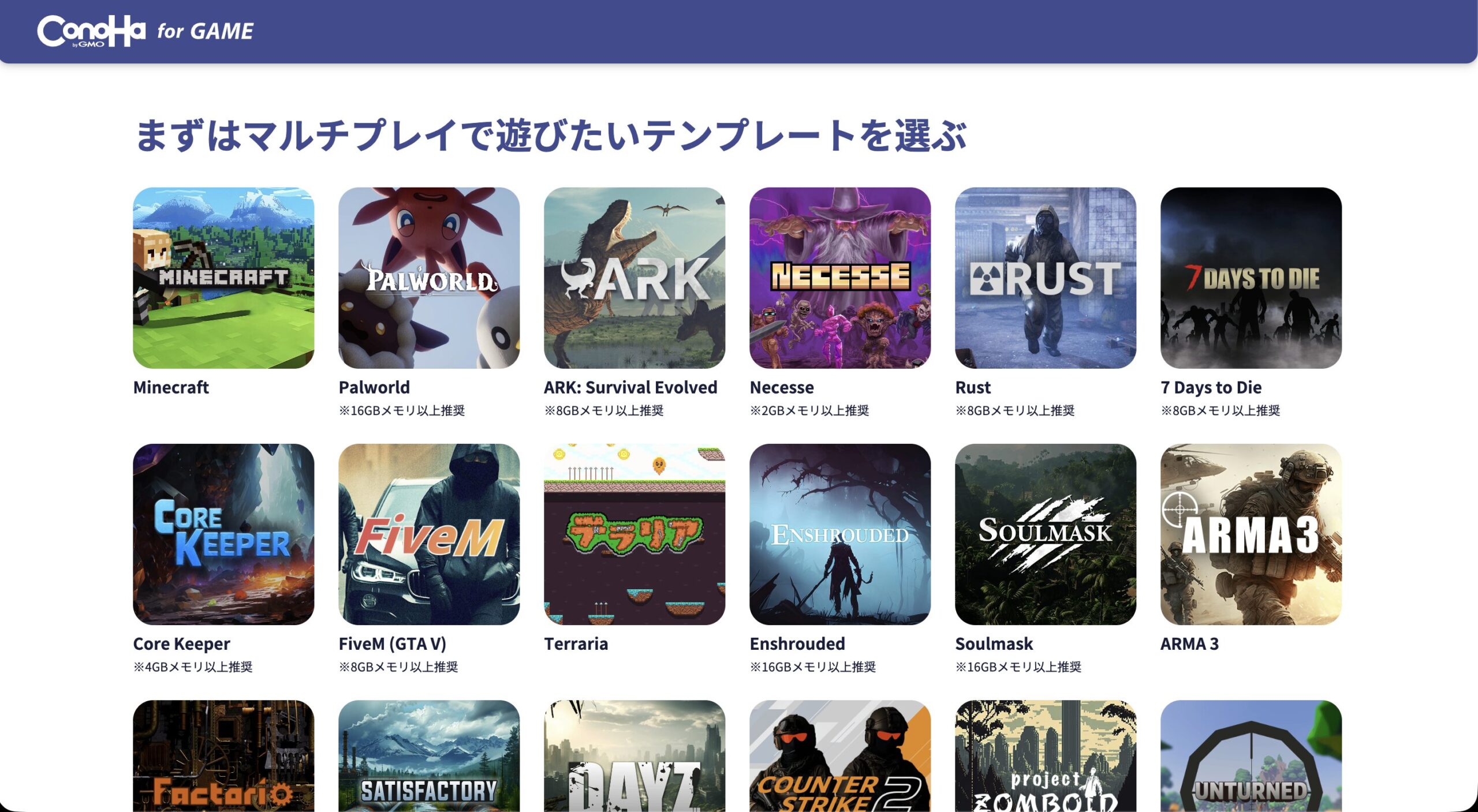
ConoHa for GAMEの申し込み画面。Minecraftを含む20種類以上のテンプレートが並ぶ
ゲームごとに「※8GBメモリ以上推奨」といった目安が書かれてる事もあります。Minecraftには目安の表示がありません。
STEP2:バージョンを選ぶ
次にマイクラのどの形で動かすかを選びます。5種類あります。
| 選択肢 | こういう人向け |
|---|---|
| JAVA版 | パソコンで遊ぶ。迷ったらこれ |
| 統合版 | Switch・スマホ・タブレットの友達と遊ぶ |
| Forge | MODを入れる |
| Spigot | プラグインを入れる |
| Paper | プラグインを入れる(動作を軽くしたもの) |
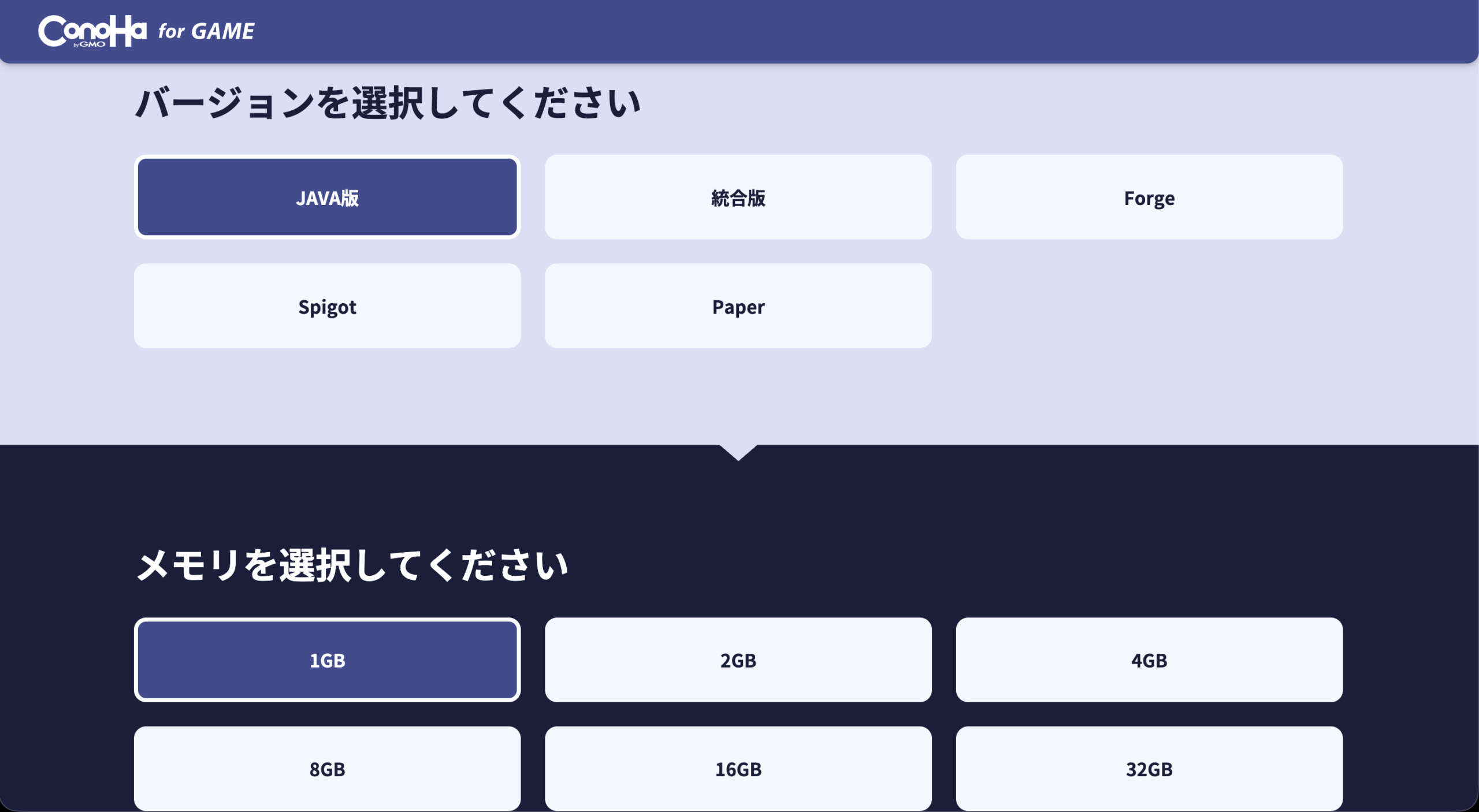
JAVA版・統合版・Forge・Spigot・Paperの5種類から選ぶ。下でメモリも選択する
ここは慎重に選んでください。あとから種類だけを変える機能はありません。
MODを入れる予定があるなら、最初からForgeを選んでおいてください。
STEP3:メモリを選ぶ
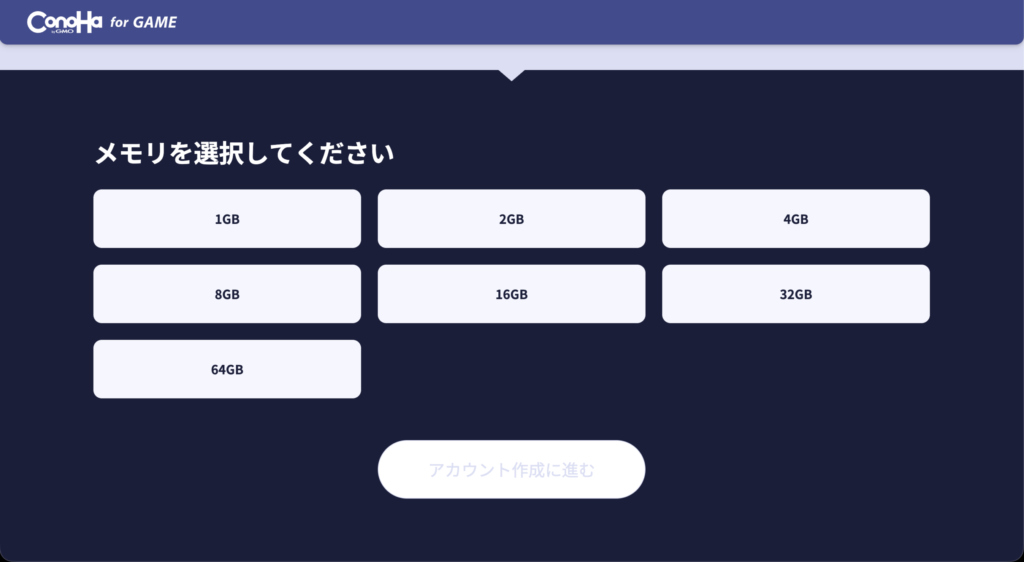
同じ画面の下に「メモリを選択してください」が出ます。1GB・2GB・4GB・8GB・16GB・32GB・64GBから選びます。
友達4人までバニラで遊ぶなら2GBで足ります。5人以上で遊ぶ場合/MODを入れる場合は、4GB以上を選んでください。
また、1GBは選ばないでください。マイクラのサーバーはOSと一緒に動くので、1GBだと余裕がほとんど残りません。
STEP4:アカウント作成
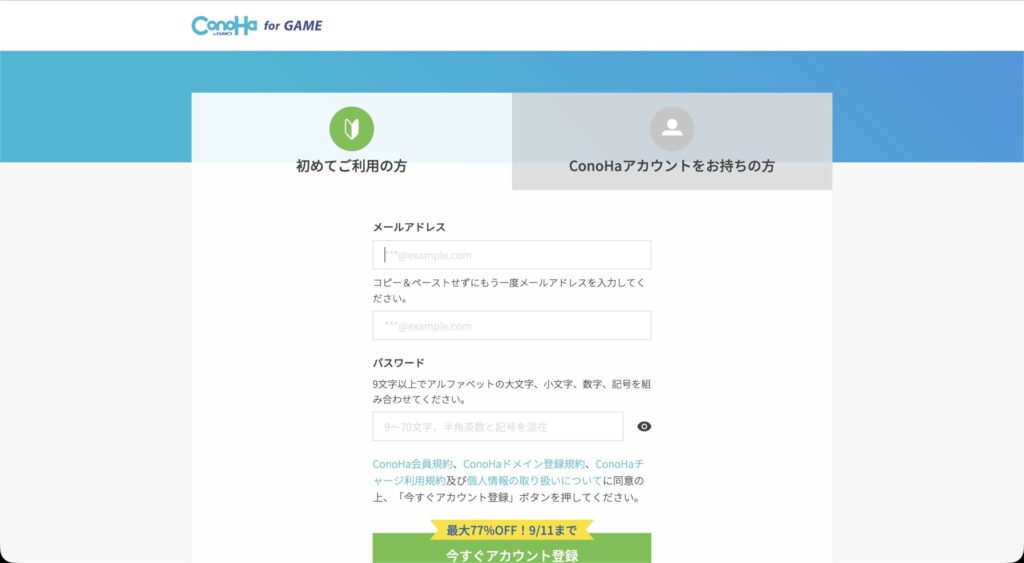
ログインしてない場合はここでアカウント作成/ログイン画面が入ります。
必要な情報を入力しましょう。
STEP4:料金タイプとサーバーの情報を入れる
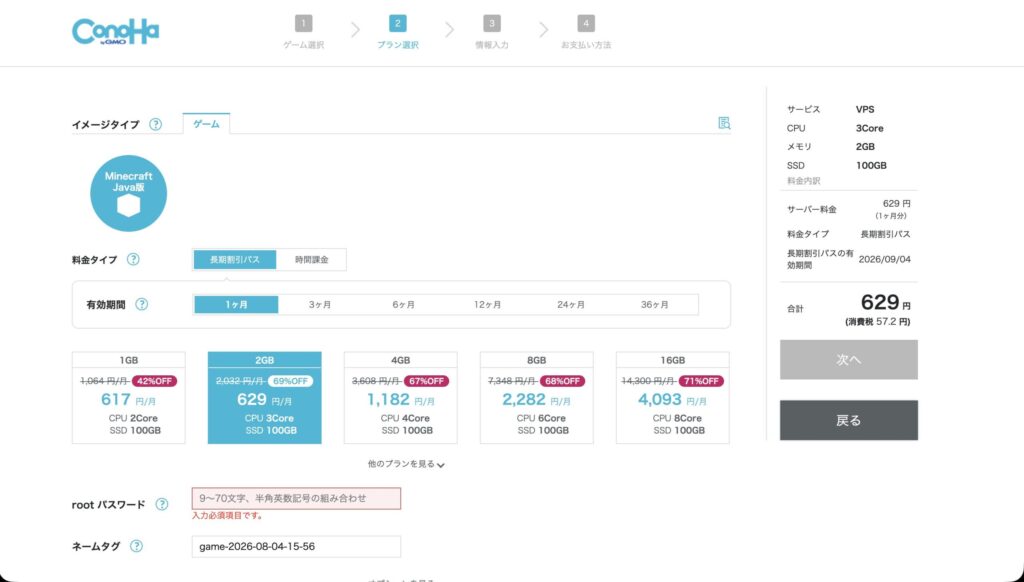
「情報入力」の画面で、次の3つを決めます。
- 料金タイプ:長期割引パス(期間を決めて前払い)か、時間課金(使った分だけ)
- rootパスワード:サーバーの管理者パスワードです
- ネームタグ:サーバーの名前。あとから変えられます
rootパスワードは必ず控えておいてください。あとで管理画面にログインするときと、ワールドのデータを取り出すときに必要になります。
STEP5:支払い方法を入れる
「クレジットカード / ConoHaチャージ」と「その他」から選びます。
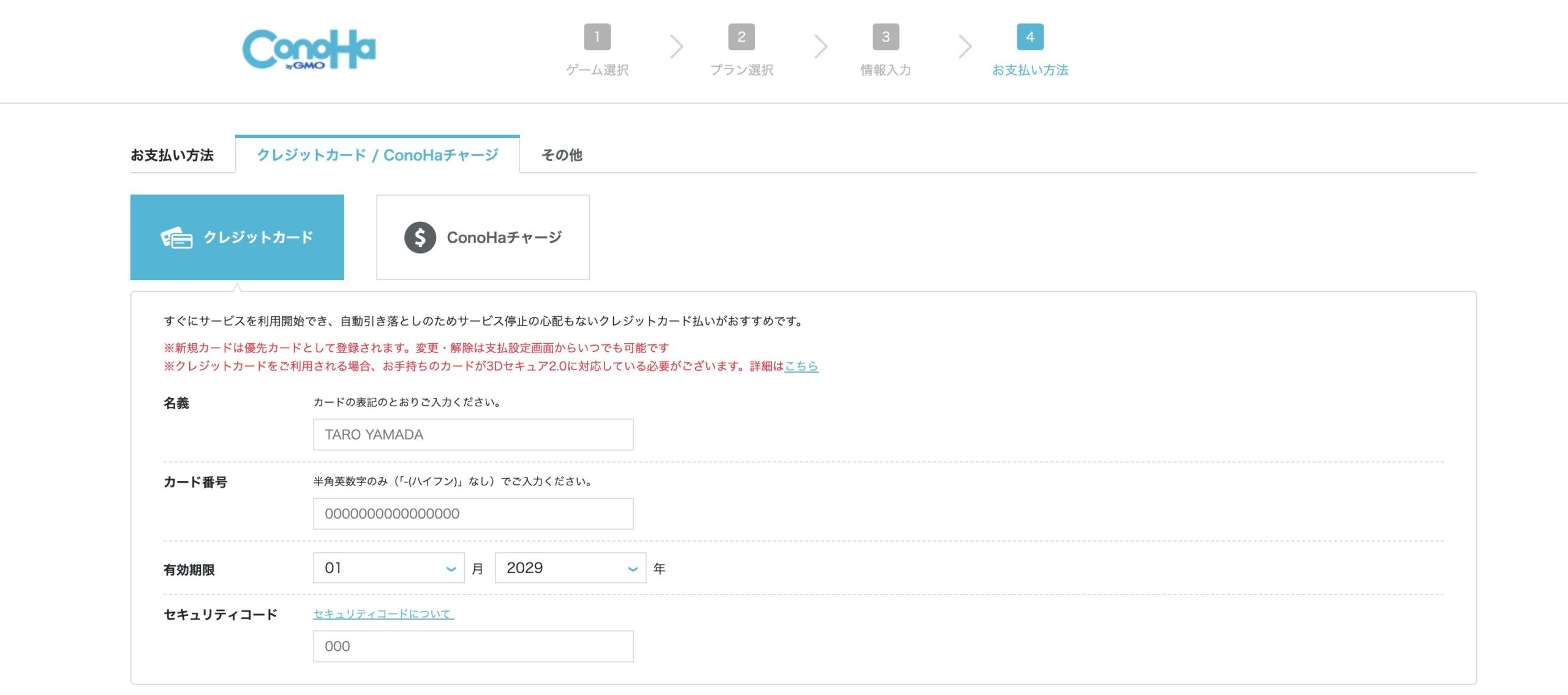
支払い方法の選択画面。クレジットカードは3Dセキュア2.0対応が必要
クレジットカードの場合、3Dセキュア2.0に対応したカードが必要です。画面にも赤字で注意書きが出ています。
先にチャージしておいて、そこから支払う方法も選べます。
STEP6:サーバーができるのを待って、IPアドレスを友達に伝える
支払いが終わると、サーバーの作成が始まります。
編集部の環境ではサーバー作成が26秒、そこからマイクラで接続できる状態になるまで約2分でした。
完成するとサーバーリストに表示されます。ここに出るIPアドレスが、そのまま友達に伝える接続先になります。
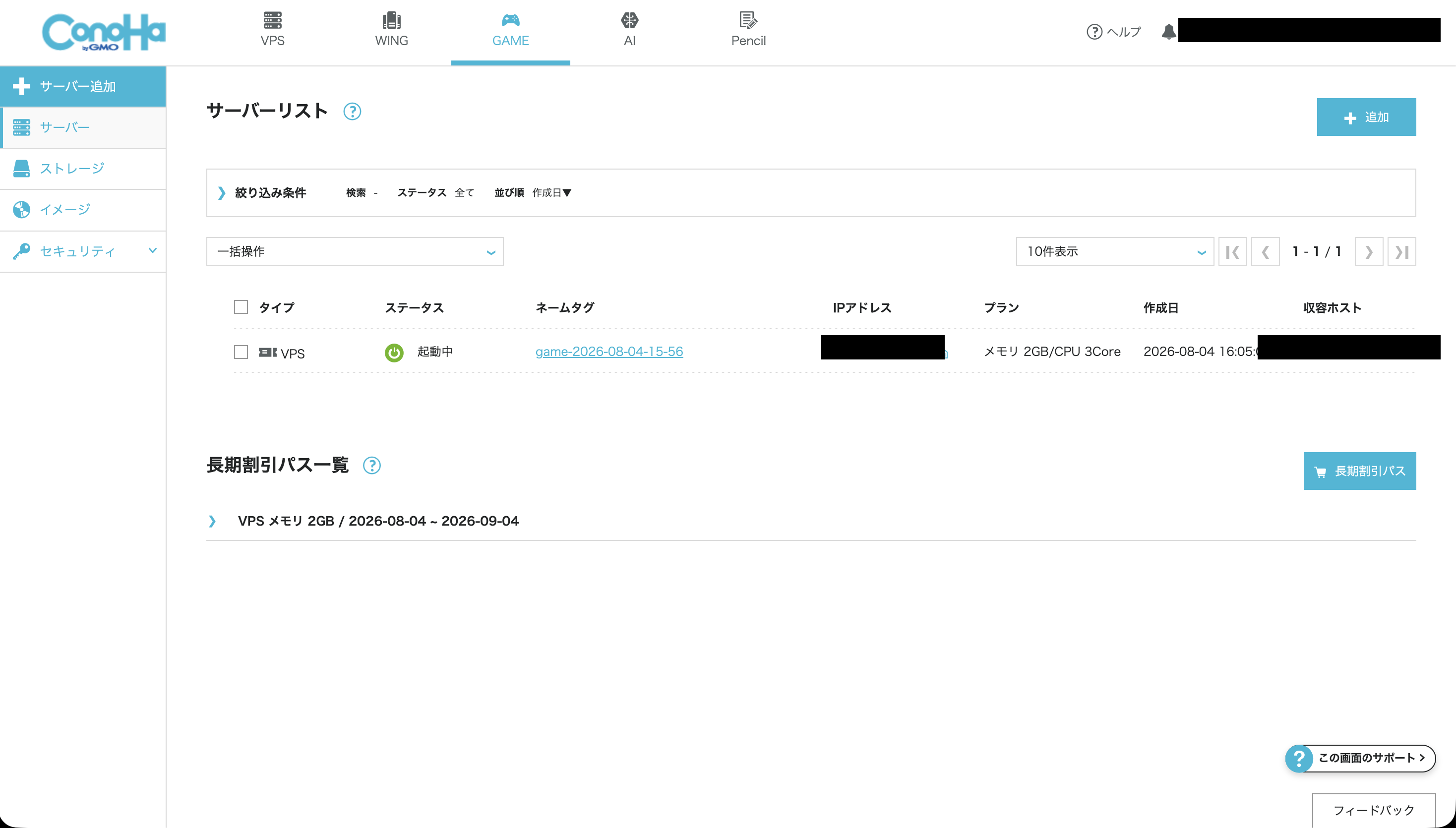
サーバー作成後の画面。ここに表示されるIPアドレスが接続先になる
友達はマイクラの「マルチプレイ」→「サーバーを追加」を開いて、サーバーアドレスの欄にこのIPアドレスを入れるだけで入れます。
ポート番号は要りません。
ここまでで、編集部の実測は4分59秒でした。
実際に契約して測った性能
結論:応答も処理も問題ありませんでした。有料4社と体感できる差はありません。
5社を同じ日・同じ回線・同じ方法で測った結果です。
| 項目 | 実測値 |
|---|---|
| 応答速度(中央値) | 48ms(5分間・60回計測) → 引っかかりを感じない水準 |
| 処理速度(TPS) | 20.00(理論上の最大は20) |
| サーバー作成から接続できるまで | 約2分 |
| 申し込みにかかった時間 | 4分59秒 |
| CPU | 3コア |
| ディスク | NVMe SSD 100GB(使用12GB) |
※2026年8月4日〜7日・札幌の自宅回線から計測
処理が追いつかなくなることはありませんでした
TPSは、サーバーが1秒間にワールドを何回更新しているかを表す数字です。マイクラは1秒20回で作られているので、20が上限になります。
編集部が実際にログインして測ったところ、71.84秒で1,437回の更新がありました。1秒あたり20.00回です。
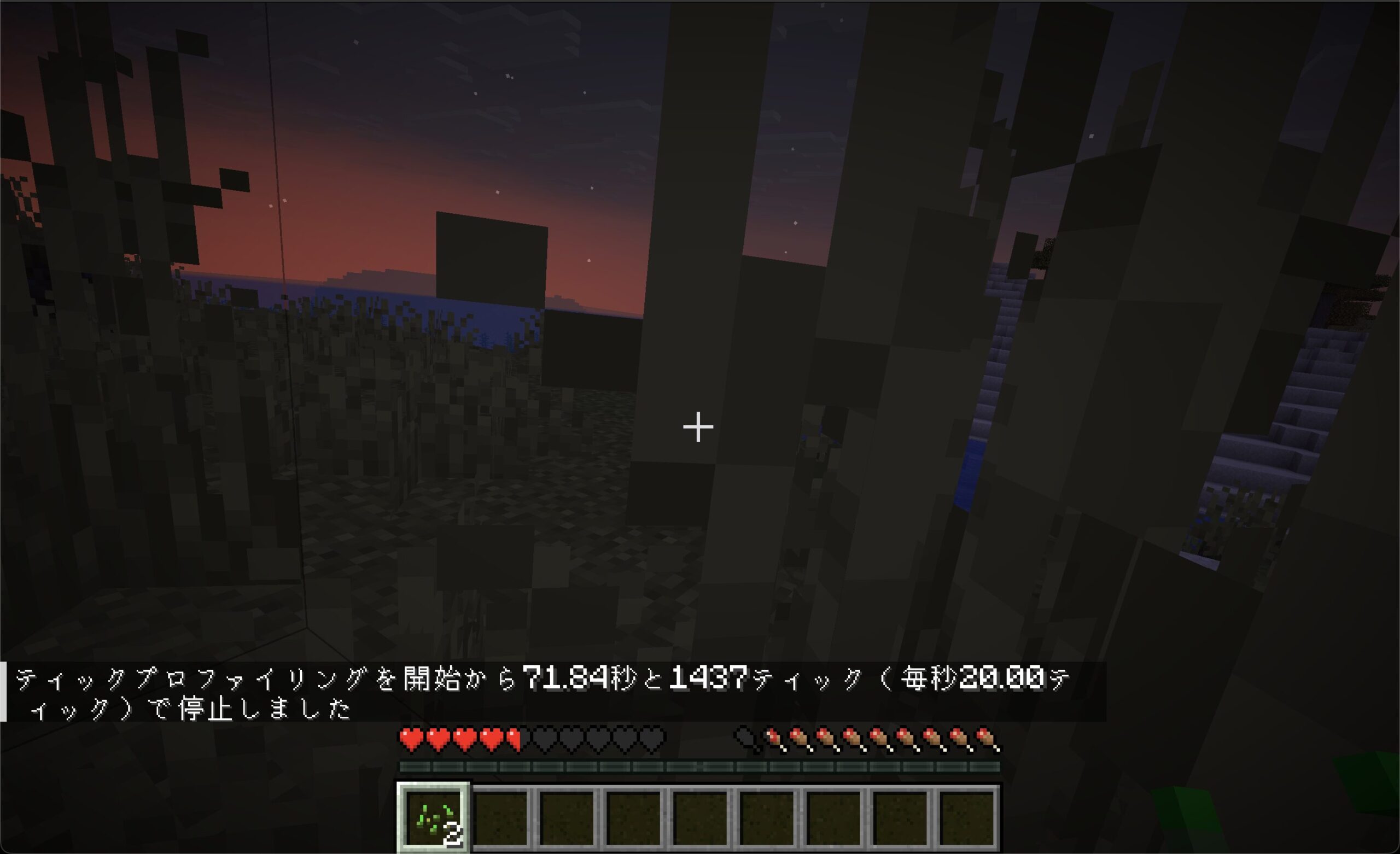
ゲーム内で計測したTPS。71.84秒で1,437回=毎秒20.00回
サーバーが使えるまでは約2分でした
申し込みボタンを押してから実際にマイクラで接続できるまで約2分。有料4社の中では最も速い数字です。
ただし他の3社も2〜3分なので、ここで差がつくわけではありません。どこを選んでも、申し込んだその日に遊べます。
料金:実際に払ったのは629円でした
結論:通常価格は月2,033円ですが、キャンペーンで629円で契約できました。ただしこの価格が使えるのは申し込みのときだけです。
この記事の金額はすべて税込です。
公式サイトの表記と実際の請求額が少しずれる場合は、消費税とサービス維持調整費の扱いの違いによるものです。編集部が実際に支払った額をそのまま載せています。
その請求履歴です。2026年8月4日にクレジットカードで629円を支払いました。
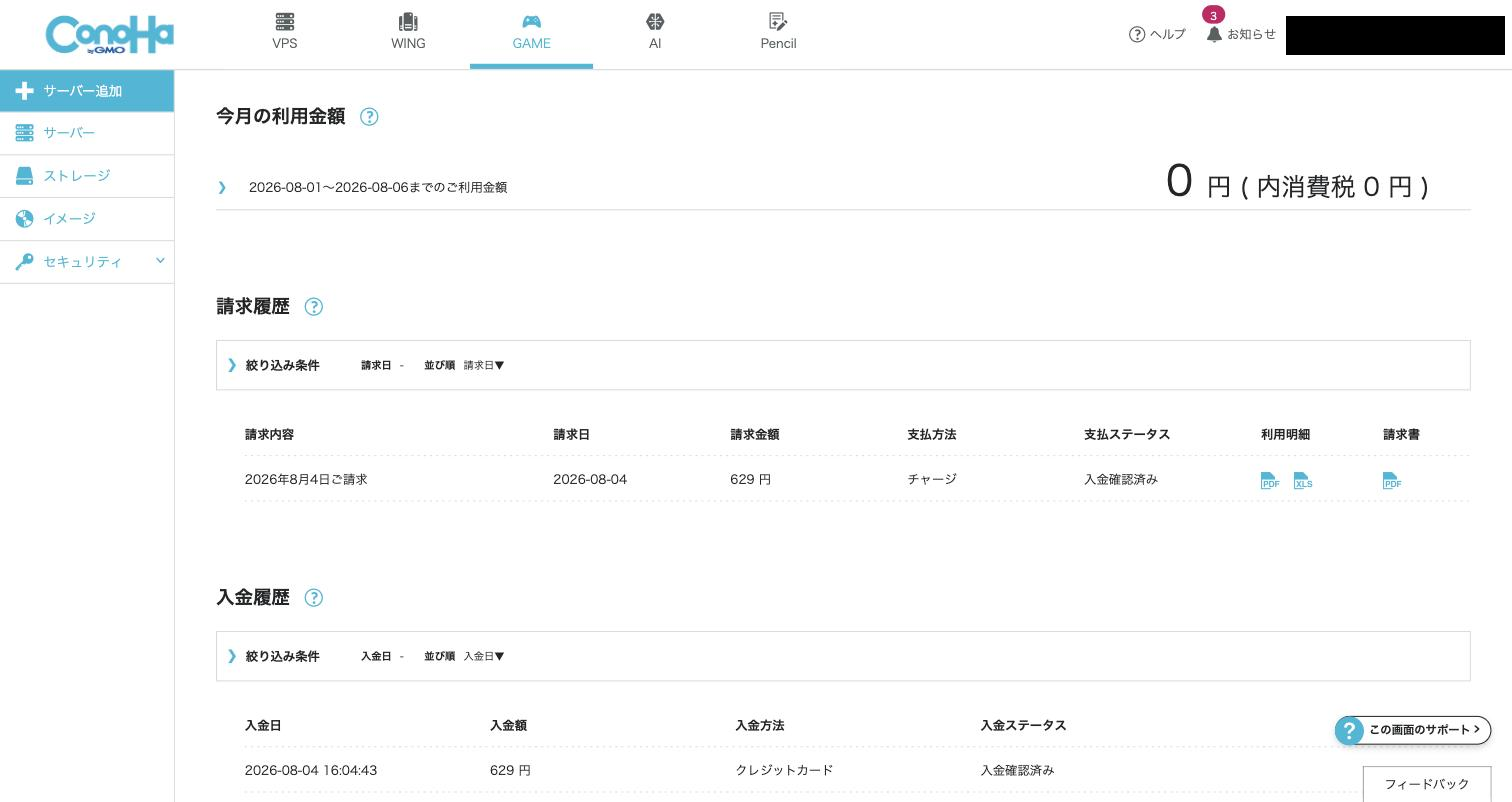
編集部の請求履歴。2026年8月4日に629円を支払っている
ConoHaの料金タイプは2つあります。
①長期割引パス:期間を決めて前払いする
2GBプランの公式価格です(2026年8月7日時点)。
| 契約期間 | 月あたり | 割引率 | 前払いする総額 |
|---|---|---|---|
| 1ヶ月 | 630円 | 69%OFF | 630円 |
| 3ヶ月 | 564円 | 72%OFF | 1,692円 |
| 6ヶ月 | 549円 | 72%OFF | 3,294円 |
| 12ヶ月 | 510円 | 74%OFF | 6,120円 |
| 24ヶ月 | 502円 | 75%OFF | 12,048円 |
| 36ヶ月 | 497円 | 75%OFF | 17,892円 |
※2026年8月7日に公式サイトで確認した2GBプランの金額。通常価格は月2,033円
ただしこのサイトでは、5人以上で遊ぶ場合とMODを入れる場合は4GB以上を勧めています。その場合の金額も出しておきます。
| 契約期間 | 月あたり(4GB) | 割引率 | 前払いする総額 |
|---|---|---|---|
| 1ヶ月 | 1,183円 | 67%OFF | 1,183円 |
| 3ヶ月 | 1,119円 | 68%OFF | 3,357円 |
| 6ヶ月 | 1,105円 | 69%OFF | 6,630円 |
| 12ヶ月 | 1,039円 | 71%OFF | 12,468円 |
| 24ヶ月 | 1,027円 | 71%OFF | 24,648円 |
| 36ヶ月 | 1,015円 | 71%OFF | 36,540円 |
※4GBの通常価格は月3,608円
4GBで他社と比べると、金額はほぼ横並びになります。1年契約でConoHaが12,468円、ロリポップが13,752円で、差は年1,284円です。
ConoHaの安さがはっきり効いてくるのは、2GBで足りる遊び方をする場合です。4人までバニラで遊ぶなら2GBで足ります。5社の比較はマイクラサーバーおすすめ5社を実際に契約して比較【重さ・料金を実測】にまとめています。
ここで期間の選び方が重要です。
月あたりの差は、1ヶ月の630円と36ヶ月の497円で133円です。この数字だけを見ると「短くていい」と思えます。
ところがキャンペーン価格は申し込みのときにしか適用されません。1ヶ月で契約して更新すると、次からは通常価格の2,033円が基準になります。
つまり実際にはこうなります。
| 1年以上続けた場合 | |
|---|---|
| 1ヶ月で契約して更新していく | 初回は630円。更新のたびに通常価格が基準になります |
| 最初から長い期間で契約する | その期間はずっと割引価格のまま(36ヶ月なら497円が3年間) |
続けるつもりがあるなら、申し込みの時点で長めに選んでおくほうが安くなります。あとから切り替えても、そのときの条件が同じとは限りません。
ただし途中解約はできず、期間ぶんを一括で前払いします。36ヶ月なら17,892円を最初に払うことになります。
どのくらい続けるかを先に決める、というのがConoHaの料金の考え方です。試してから決めたい場合は、次の時間課金のほうが向いています。
そして注意点が3つあります。いずれも公式サイトに明記されているものです。
- 期間中の途中解約はできません
- 期間ぶんを一括で前払いします。月ごとの分割はありません
- キャンペーン価格は申し込みのときだけ。更新のときには適用されません
3つ目がいちばん見落としやすい部分です。629円で始めても、更新のタイミングでは通常価格が基準になります。
②時間課金:使った時間ぶんだけ払う
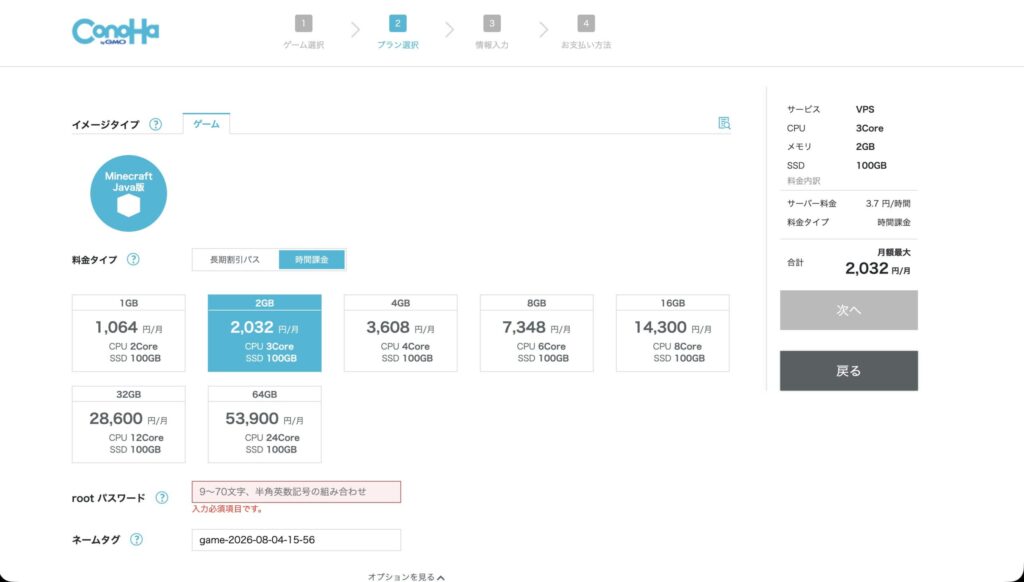
2GBプランで1時間あたり3.7円、月額の上限は2,033円です。
週末だけ遊ぶなら、こちらのほうが安くなります。1日8時間を月8日なら、3.7円×64時間で約237円です。
逆に24時間つけっぱなしにすると上限の2,033円に届くので、毎日遊ぶなら長期割引パスのほうが安くなります。
「390円から」の中身に注意してください
公式サイトのトップには月390円からと出ています。これは1GBプランを、いちばん長い期間で契約したときの単価です。
前に書いたとおり、マイクラで1GBは現実的ではありません。編集部が契約したのは2GBですが、それでも初期設定ではマイクラに1GBしか渡されていませんでした(次の章で詳しく書きます)。
マイクラで実際に必要になるのは2GB以上。金額でいえば497〜630円です。
2GBプランは、初期設定だとマイクラに1GBしか渡していません
結論:2GBを契約しても、マイクラが使える上限は最初1024MBです。ただしConoHaは管理画面のボタンから増やせます。
他のサイトには書かれていない部分です。管理画面の「メモリ制限設定」を開くと、表示されます。
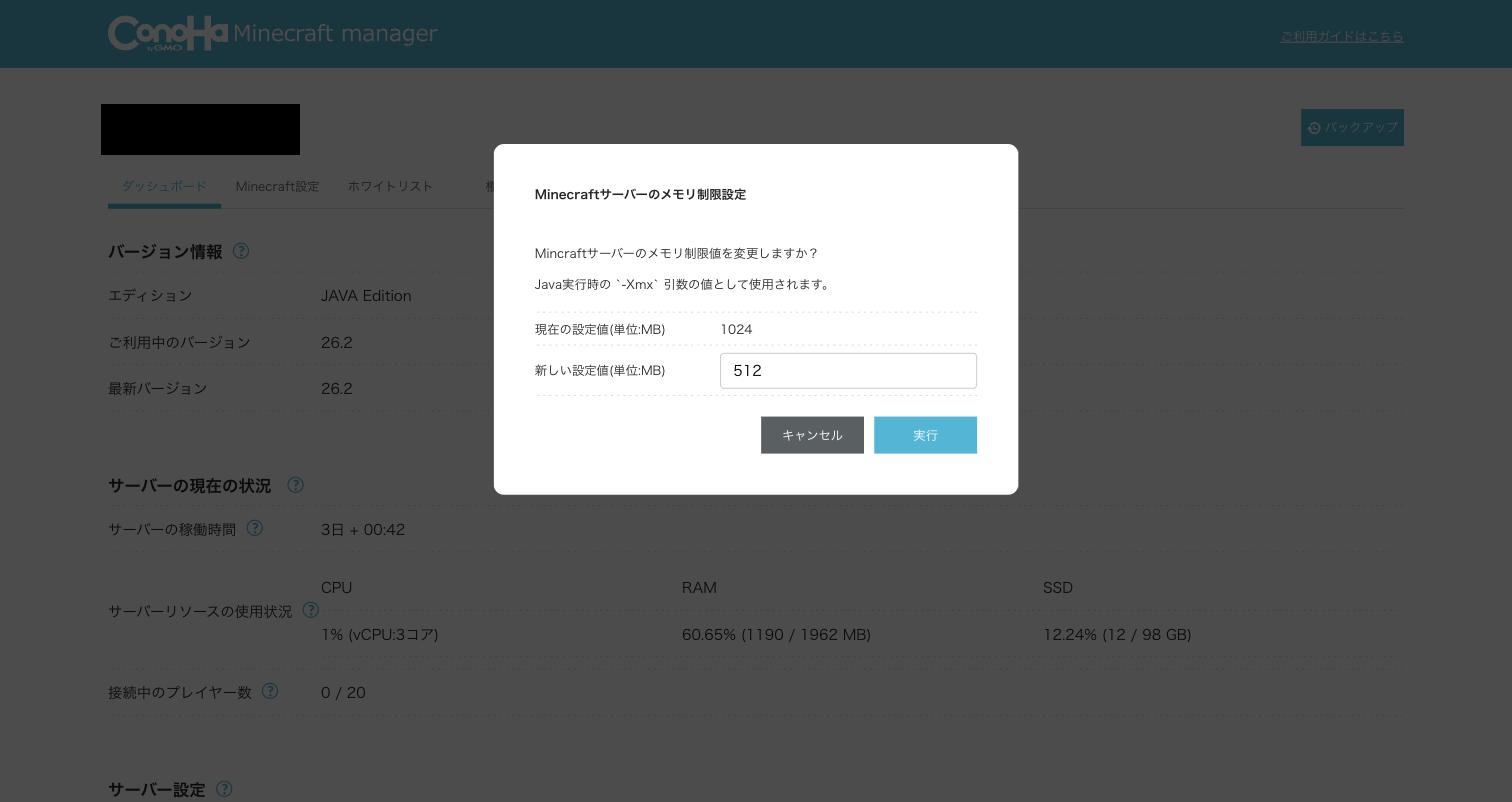
メモリ制限設定の画面。現在の設定値が1024MBと表示されている
画面にはこう書かれています。
Java実行時の `-Xmx` 引数の値として使用されます。
現在の設定値(単位:MB) 1024
2GBのプランを契約しても、マイクラ本体に割り当てられているのは最初1024MB(1GB)です。残りはOSなど他の処理のために空けてあります。
これはConoHaだけの話ではありません
編集部が同時に契約したXServer VPS for Gameの2GBプランでも、同じ1024MBでした。
2GBプランに共通の初期設定と考えたほうが正確です。ConoHaが特別に絞っているわけではありません。
違いが出るのは変えやすさのほうです。
| サービス | 変更のしかた |
|---|---|
| ConoHa | 管理画面のボタンから数字を入れるだけ |
| XServer | 管理画面から変更できる |
| ロリポップ・Agames | ファイル管理から設定ファイルを編集する |
ConoHaはここが分かりやすい部類です。専門的な操作は要りません。
変更するときは2048MBにしないでください
入力欄には2048MBまで入れられます。プラン名が2GBなので、そのまま2048と入れたくなります。
それは避けてください。サーバー全体のメモリは1,962MBで、そこからOSなどが常に使っています。マイクラに2048MBを渡すと、重い場面でOSの分が足りなくなります。
増やすなら1,536MB程度までにとどめるのが安全です。
そもそもMODを本格的に入れる予定があるなら、最初から4GB以上のプランを選ぶほうが確実です。
解約するとき、ワールドは持ち出せるのか
結論:管理画面のボタンだけではワールドを持ち出せません。有料4社を比べると、ConoHaだけがこのタイプでした。
サーバーを解約すると、原則としてデータは消えます。続きを遊びたいなら、解約する前にワールドを手元に落としておく必要があります。
編集部が4社の管理画面を実際に確認した結果です。
| サービス | 管理画面から ダウンロードできるか | やり方 |
|---|---|---|
| XServer VPS for Game | できる | バックアップ一覧の「ダウンロード」ボタン |
| Agames | できる | バックアップのメニューから「Download」 |
| ロリポップ! for Gamers | できる | ファイル管理でフォルダを選んで「ダウンロード」 |
| ConoHa for GAME | ボタンだけではできない | SSHを有効にしてFTPソフトでつなぐ |
ConoHaにもバックアップを作る機能はあります。ところが一覧に並んでいるのは「リストア」と「削除」だけで、ダウンロードのボタンがありません。
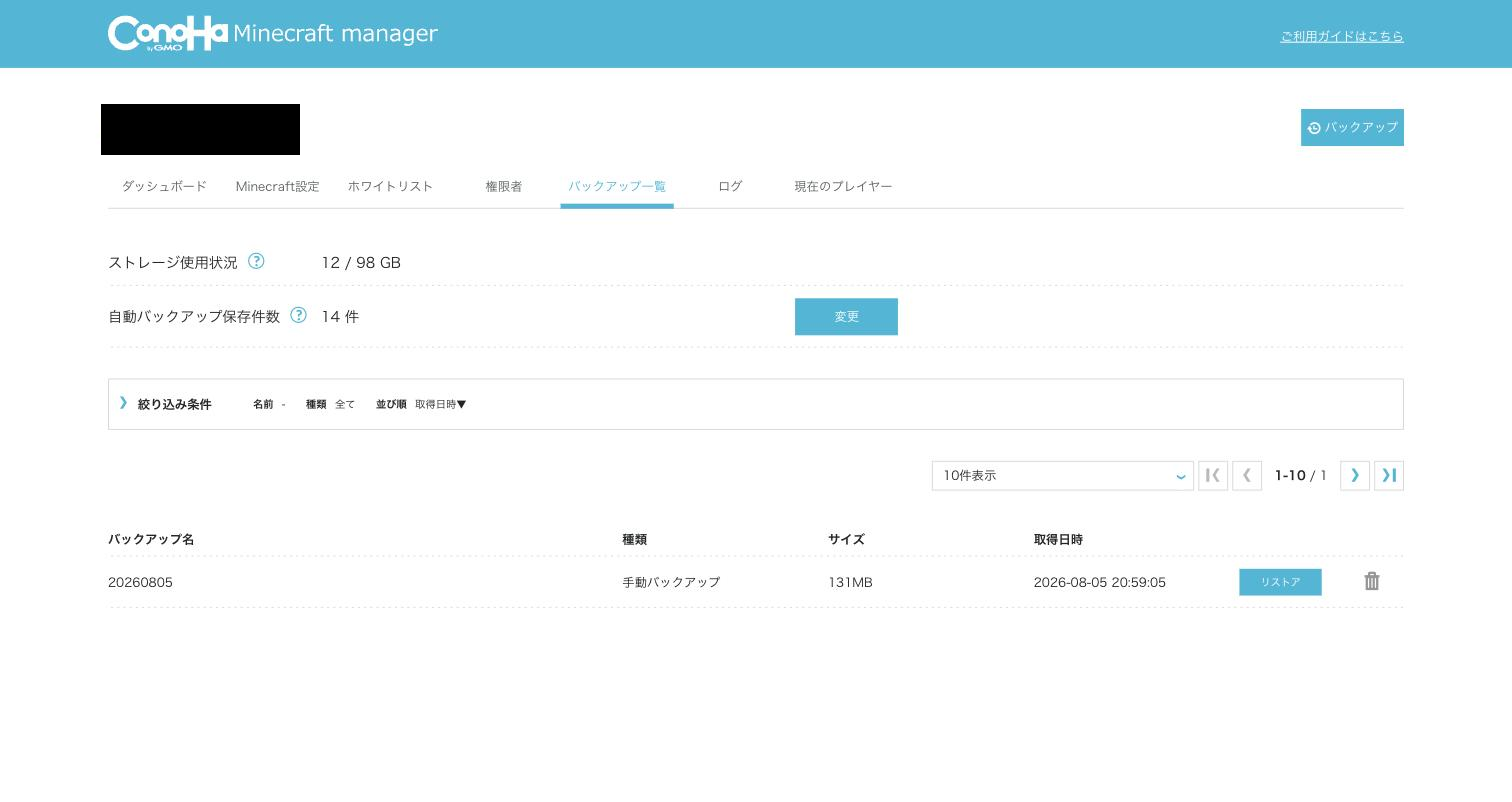
バックアップ一覧。操作は「リストア」と削除だけで、ダウンロードのボタンがない
公式のガイドにも、こう書かれています。
バックアップデータはご契約サーバー内に保存されます。
同じサーバーに戻すためのバックアップであって、外に出す想定になっていないということです。
なおリストアとは、サーバーの中のワールドをその時点の状態に戻す操作です。ファイルが手元に来るわけではありません。昨日の状態に戻すことはできても、別のサーバーへ持っていくことはできません。
他の3社も含めた持ち出し可否の実測と引っ越しの手順はマイクラサーバーのバックアップと引っ越し方法|有名サーバー4社解説にまとめています。
持ち出す手順
取り出せないわけではありません。次の手順でできます。
- 管理画面の「SSHサーバー」を「起動」に切り替える(初期状態は停止)
- パソコンにFTPソフトを入れる(無料のものがあります)
- 接続方法にSFTP、サーバーにIPアドレス、ポートに22、ユーザー名にroot、パスワードに申し込みのときに決めたrootパスワードを入れる
- つながったら、マイクラのフォルダを選んでダウンロードする
- 終わったらSSHを「停止」に戻す
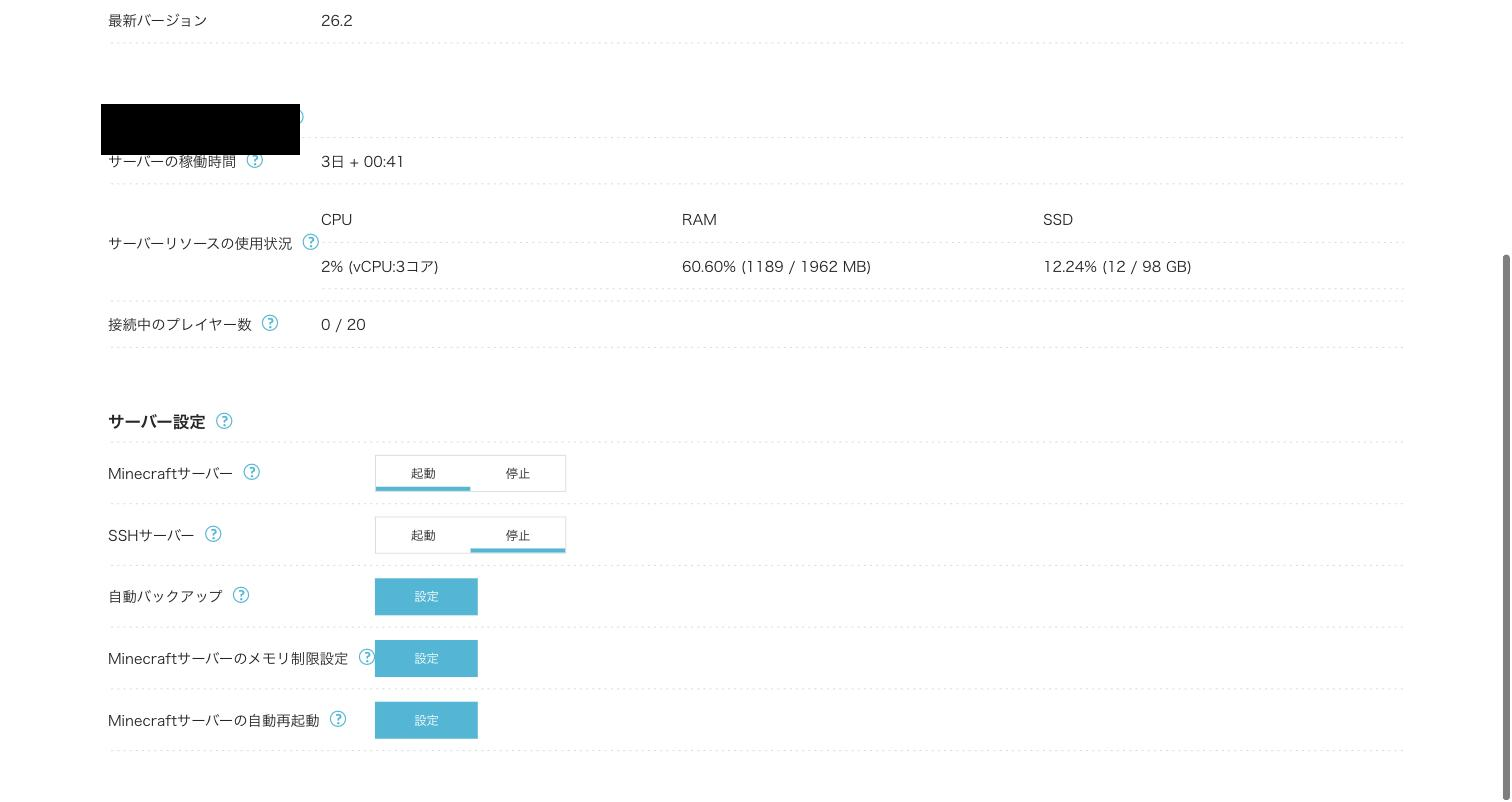
ダッシュボードのサーバー設定。SSHサーバーは初期状態で「停止」
編集部が実際に切り替えて確認したところ、ボタンを押した直後にはもう接続を受け付ける状態になっていました。サーバーの再起動も要りません。
コマンドを打つ必要はありませんが、他の3社が管理画面のボタン1つで済むのに対して、ConoHaはこのひと手間が挟まります。
数か月かけて建てたワールドを持って別のサーバーへ移りたい、というときに結構大変です。
Minecraft managerでできること・できないこと
結論:普段の設定はほぼ管理画面で完結します。ただしコンソールがないので、コマンドを打ちたい人には物足りません。
ConoHaのマイクラサーバーは「Minecraft manager」という専用画面から操作します。タブは7つです。
| タブ | できること |
|---|---|
| ダッシュボード | 起動・停止/SSHの開閉/自動バックアップ/メモリ制限/自動再起動/CPU・メモリ・ディスクの使用状況 |
| Minecraft設定 | PvP・ゲームモード・難易度・ワールドサイズ・マップタイプ |
| ホワイトリスト | 入れる人を制限する |
| 権限者 | OP(管理者)権限を与える |
| バックアップ一覧 | 作成・リストア・削除 |
| ログ | サーバーのログをダウンロードする |
| 現在のプレイヤー | いま入っている人を確認する |
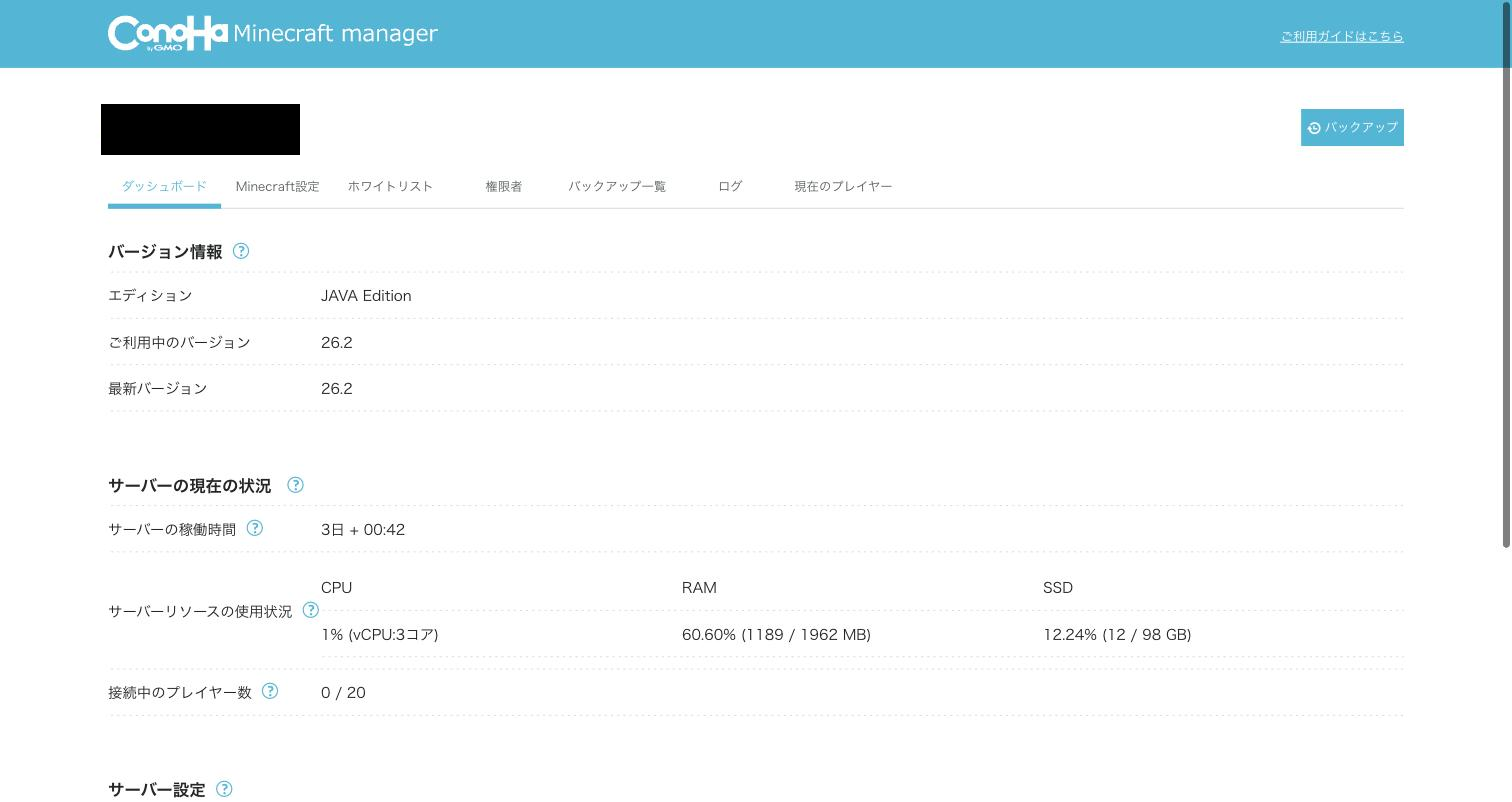
Minecraft managerのダッシュボード。バージョンと使用状況が確認できる
なおMinecraft managerへは、コントロールパネルとは別のログインが必要です。
ユーザー名は「root」、パスワードは申し込みのときに決めたrootパスワードです。
OP権限は、サーバーを止めずに反映されました
「権限者」タブでユーザー名を入れるだけです。
編集部が試したところ、サーバーを動かしたまま追加して、すぐにゲーム内で管理者コマンドが使えるようになりました。再起動は要りませんでした。
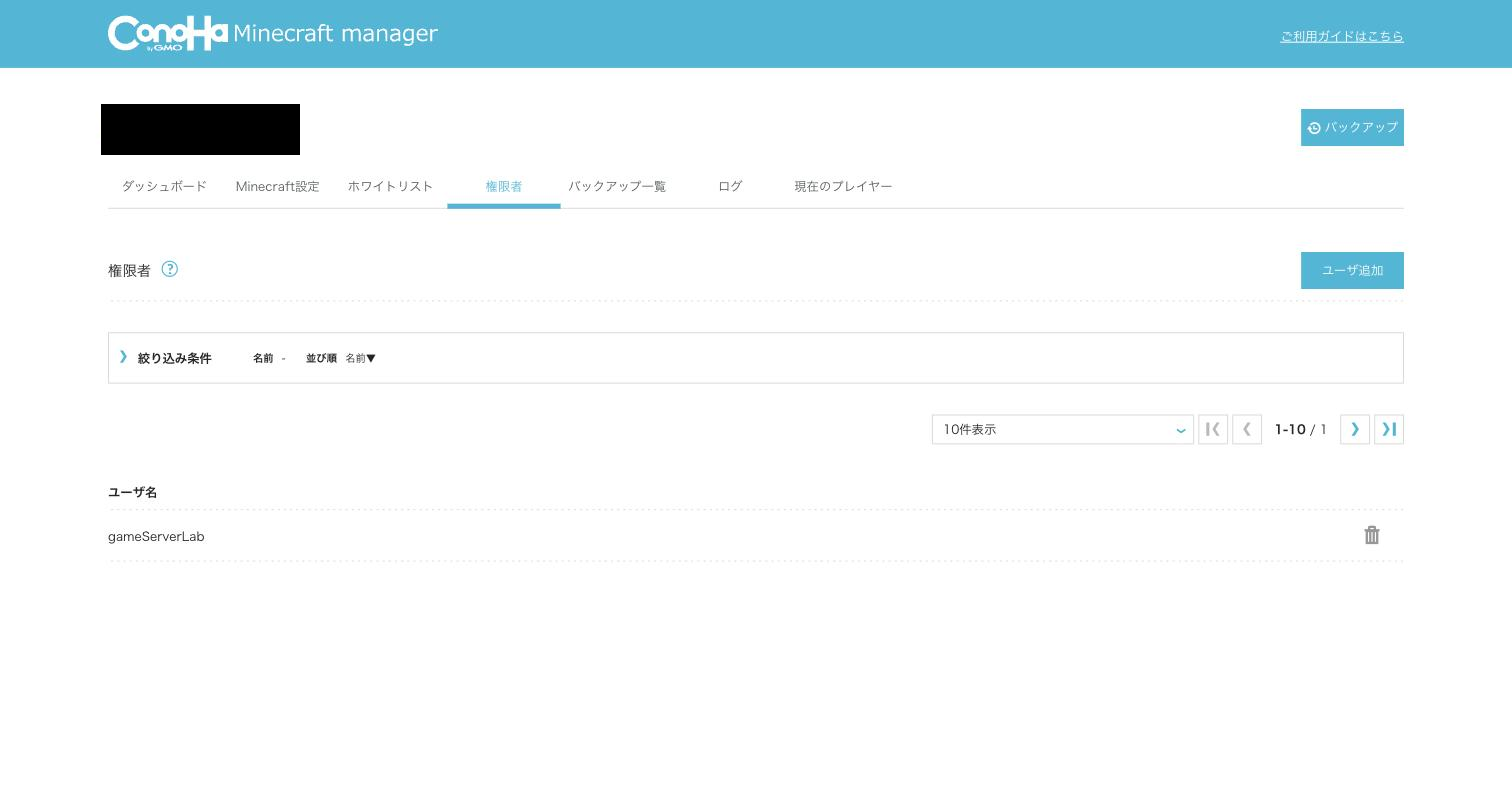
権限者タブ。ユーザー名を追加するだけでOP権限が付く
これは他社と差が出た部分です。ロリポップでは同じ操作をしたあと、サーバーを再起動するまで反映されませんでした。
コンソールはありません
ConoHaの管理画面にはコンソール(サーバーに直接コマンドを送る画面)がありません。
コマンドを打ちたい場合は、ゲーム内のチャットから打つか、SSHでつなぐことになります。
ConoHa for GAMEとConoHa VPS、どちらを選ぶか
結論:マイクラだけが目的なら、for GAMEで問題ありません。
ConoHaには「for GAME」と「VPS」の2つのサービスがあり、どちらを選べばいいのか迷う場面があります。
for GAMEは、ゲームのテンプレートを選ぶだけでサーバーの構築まで終わります。マイクラを動かすためにJavaを入れたり、設定ファイルを書いたりする必要はありません。
いっぽうVPSは、マイクラ以外の用途にも使える汎用のサーバーです。マイクラ用のテンプレートも用意されていますが、ゲーム専用に整えられているのはfor GAMEのほうです。
マイクラのマルチサーバーを立てるのが目的なら、for GAMEを選んでおけば迷いません。
似た名前のサービスが複数あって迷いやすいのはXServerも同じです。そちらはXServerでマイクラサーバーを立てる手順【3サービスを比較】で整理しています。
うまくいかないときの対処
結論:多いのは「エディション違い」「サーバーが止まっている」「バージョン違い」の3つです。
友達がサーバーに入れない
まずエディションを確認してください。Java版と統合版は一緒に遊べません。全員がどちらを使っているかを揃える必要があります。
次にマイクラのバージョンです。サーバーが26.2なら、入る人も26.2で起動する必要があります。
それでも入れない場合は、管理画面の「現在のプレイヤー」と「ログ」を見てください。サーバー側で何が起きているかが分かります。エラーメッセージ別の対処は、マイクラのマルチプレイができない!原因の調べ方と直し方【Java版】で解説しています。
サーバーに接続できない
管理画面のダッシュボードで「Minecraftサーバー」が「起動」になっているかを確認してください。
IPアドレスの打ち間違いもよくある原因です。コントロールパネルにコピーボタンがあるので、手入力せずにコピーして貼り付けてください。
動きが重い、カクつく
まず人数とプランが合っているかを確認してください。2GBは4人までが目安です。
MODを入れているなら、メモリの割り当てが足りていない可能性があります。管理画面の「メモリ制限設定」で上限を確認してください。初期設定は1024MBです。
公式は定期的な再起動も推奨しています。
サーバーの稼働時間が長くなると、意図せぬ動作をする場合がございますため、定期的な再起動を推奨致します。
管理画面に自動再起動のスケジュール設定があるので、そこで設定しておくと手間がありません。
ワールドのデータが消えた
バックアップがあれば「バックアップ一覧」からリストアで戻せます。
ただしバックアップが1件もない状態だと戻せません。次の章に書くとおり、自動バックアップは初期状態では動いていないことがあります。
契約前に知っておく注意点
結論:料金の更新条件、自動バックアップの設定、そして解約のしかたの3つは先に確認しておいてください。
①更新のときはキャンペーン価格になりません
前述のとおりです。629円は申し込みのときの価格で、更新の際は通常価格が基準になります。
長期割引パスは途中解約ができず、一括前払いです。これも公式サイトに明記されています。
②自動バックアップは、設定しないと動きません
編集部が契約したサーバーでは、保存件数が14件に設定されているのに、実際のバックアップは0件でした。手動で作った1件しか残っていません。
自動バックアップはダッシュボードの「自動バックアップ」から、時間を決めて「ON」にする必要があります。最大3件までスケジュールを組めて、過去14日ぶんまで保持できます。
大事なワールドを守りたいなら、契約したその日に設定しておいてください。
③稼働中はプラン変更とイメージ保存ができません
コントロールパネルの「プラン変更」「イメージ保存」「サーバー再構築」は、サーバーが動いている間はグレーアウトして押せません。
使うにはいったんサーバーを停止する必要があります。
④自動更新をOFFにしただけでは、課金が止まりません
これがいちばん見落としやすい部分です。
長期割引パスの自動更新をOFFにすると、確認のポップアップが出ます。そこにこう書かれています。
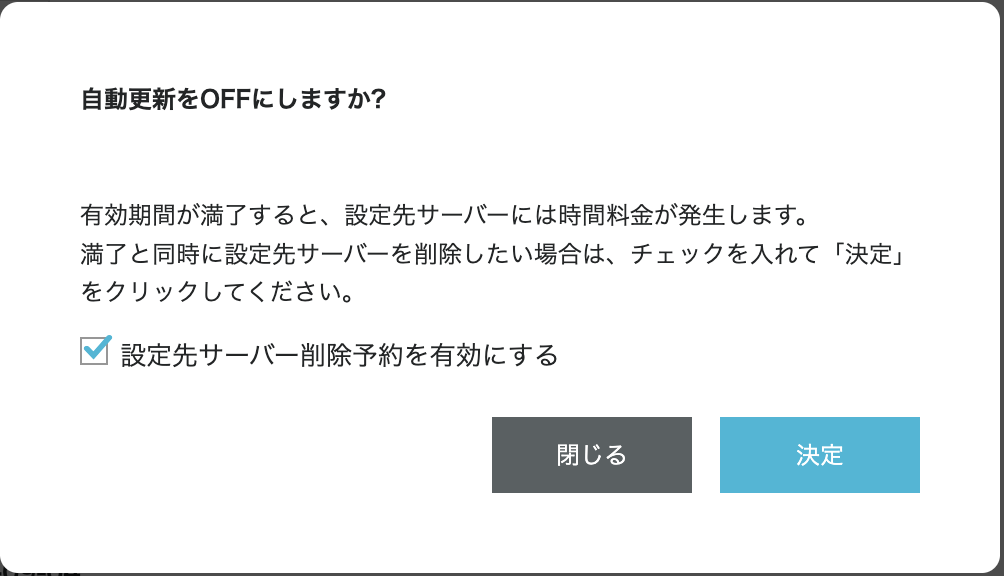
自動更新をOFFにするときのダイアログ(実機)
有効期間が満了すると、設定先サーバーには時間料金が発生します。
満了と同時に設定先サーバーを削除したい場合は、チェックを入れて「決定」をクリックしてください。
つまり自動更新を切っても、サーバー本体は残って時間料金がかかり続けます。止めるには「設定先サーバー削除予約を有効にする」にチェックを入れる必要があります。
チェックを入れると、自動更新の設定画面にこの表示が出ます。ここまで来て初めて、満了と同時にサーバーが消えます。
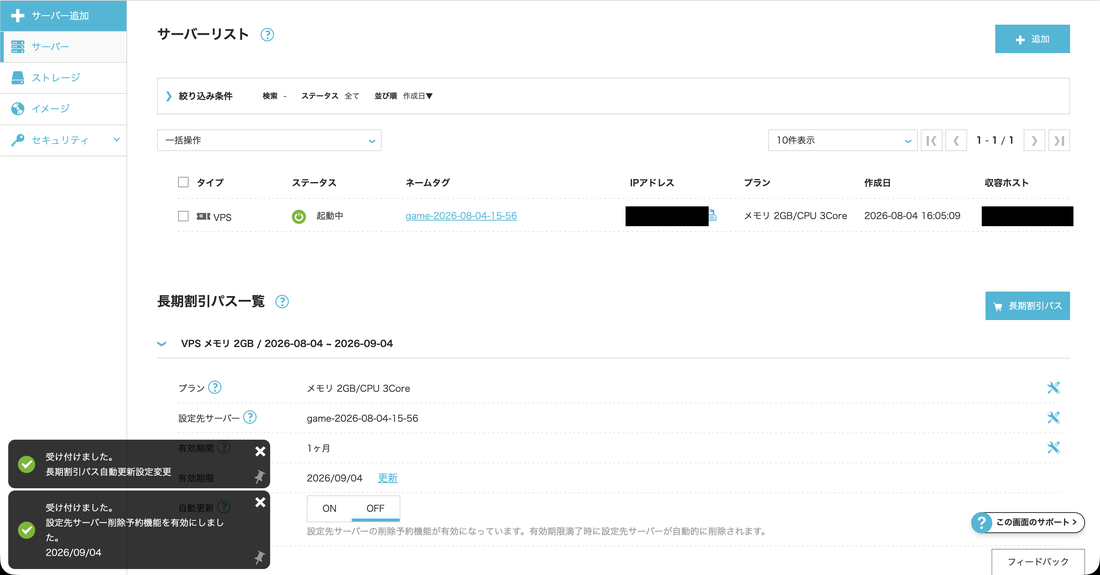
削除予約を有効にしたあとの表示(実機)
チェックを入れ忘れると、遊んでいないサーバーに料金が発生し続けます。解約するときは、この表示が出ているかを必ず確認してください。
⚠️自動更新をOFFにできる期限は契約満了日の7日前までです。それを過ぎると自動で決済されます。
ConoHaが向いている人・向いていない人
結論:短期で試すなら第一候補です。長く続けるなら、出口の手間を承知したうえで選んでください。
向いている人
- 数日から数か月だけ試したい(時間課金なら週末だけで約237円)
- キャンペーン中に安く始めたい(通常2,033円が629円)
- メモリの割り当てを画面から触りたい
向いていない人
- ワールドを何年も育てて、いずれ別のサーバーへ移したい
- コンソールからコマンドを打ちたい
- 更新のたびに価格を確認するのが面倒
他社と比較してどうなのかは、マイクラサーバーおすすめ5社を実際に契約して比較【重さ・料金を実測】で5社の実測データをまとめています。
よくある質問
2GBプランはどこまで足りますか?
バニラで4人までなら2GBで足ります。公式が出している目安もこの範囲です。
判断の材料は3つあります。
- 各社の公式目安が4人以下で揃っている
- 2GBプランは初期設定でマイクラに1024MBしか渡していない(前述)。人数が増えるほどここが効いてきます
- MODを入れると、人数に関係なくこの1024MBを先に使い切ります
5人以上で遊ぶ場合と、MODを入れる場合は4GB以上を選んでください。
なお編集部が実際にサーバーの中に入って測れたのはプレイヤー1人までです。複数人での計測はしていません。
MODは入れられますか?
入れられます。ただし申し込みのときにForgeを選んでおく必要があります。あとから種類だけを変えることはできません。
大まかな流れはこうなります。
- 申し込みのときにForgeを選ぶ
- SSHを有効にして、FTPソフトでMODのフォルダに .jar ファイルを置く(つなぎ方は前述の「持ち出す手順」と同じです)
- 管理画面からサーバーを再起動する
- 入る人のパソコンにも、同じMODとForgeを入れる
4つ目を忘れると、自分だけ入れなくなります。
各社の画面を並べた詳しい手順はマイクラのMODサーバーの作り方|有料サーバー4社それぞれ解説【ロリポップが簡単】で解説しています。
統合版(スマホ・Switch)でも使えますか?
使えます。申し込みのときに「統合版」を選んでください。
ただしJava版と統合版は一緒に遊べません。遊ぶ人が使っているエディションに合わせてください。
無料で試せますか?
無料プランはありません。ただし時間課金なら1時間3.7円なので、数時間だけ試すこともできます。
まったくお金をかけたくない場合は、マイクラの無料サーバーはどこまで遊べる?有料との差を同時契約して計測しましたで無料サーバーの実力を計測しています。
XServerとどちらが安いですか?
編集部が実際に払った金額ではConoHaが629円、XServerが1,496円でした。
ただしXServerは2026年9月1日に料金が改定され、2GBは1,980円になりました。両方の実測データはXServerでマイクラサーバーを立てる手順【3サービスを比較】にまとめています。
そもそもレンタルサーバー以外の方法はありますか?
あります。マイクラのマルチプレイのやり方4つを比較【Java版・費用を実測】で、4つの方法を実測データで並べています。
はじめてサーバーを借りるなら、管理画面がいちばんシンプルだったロリポップでマイクラマルチサーバーを立てる手順【簡単6STEP】も選択肢になります。
まとめ
結論:ConoHa for GAMEは「安く早く始める」ことに強いサーバーです。長く続けるなら出口の手間を先に知っておいてください。
この記事のポイントを3つに整理します。
- 速度で選ぶ理由も避ける理由もありません。応答48ms・TPS20.00で、有料4社と横並びでした
- 強みは価格。通常2,033円が629円で、1年契約なら月510円まで下がります
- 弱点は出口。ワールドを持ち出すには、SSHを有効にしてFTPソフトでつなぐひと手間が必要です
数か月だけ友達と遊ぶという使い方なら、第一候補になります。逆に何年も続けるつもりなら、この記事の「解約するとき」の章をもう一度読んでから決めてください。