結論:マイクラ統合版でも自分のサーバーは立てられます。ただしSwitch・PlayStation・Xboxからは、レンタルサーバーで借りた自分のサーバーには入れません。この3機種の友達と遊ぶならRealmsが必要になります。
統合版のサーバーを探している人の多くは、「Switchで遊んでいる子ども(あるいは友達)と、同じ世界で遊びたい」と考えて検索しています。
ところがMinecraftの公式ヘルプにもあるように、家庭用ゲーム機からは自分で登録したサーバーには入れません。これを知らずに契約すると、お金を払ったあとで「入れない」と気づくことになります。
だからこの記事は、手順よりも先に機種ごとの利用可否解説から始めます。
そのうえで、編集部が2026年8月10日に実際に統合版サーバーを立てて測ったデータ(メモリ使用量・つまずいた場所・接続画面の実物)を出します。統合版サーバーがどれくらい軽いかを実測した記事は、編集部が調べた範囲では見つかりませんでした。
この記事の検証環境
- 検証日:2026年8月10日(統合版)/2026年8月4日〜8月8日(Java版の比較データ)
- 契約したサービス:ロリポップ! for Gamers/XServer VPS for Game/ConoHa for GAME/Agames(すべて自費で契約)/Aternos(無料登録)
- 統合版サーバーを立てた環境:Agames 2GB・4コアプラン(月630円)でエディションをVanilla Bedrockに変更
- 接続したクライアント:Windows版のマインクラフト統合版
- 公式情報の確認日:Minecraft公式ヘルプ・Realms料金ページとも2026年8月10日〜11日に確認
結論:入れるのはパソコンとスマホだけです
結論:借りたサーバーに入れるのは、パソコンとスマホ・タブレットだけ。Switch・PlayStation・Xboxは「注目のサーバー」しか選べません。
まず言葉の整理から。
この記事でいう統合版のサーバーとは、24時間動き続ける自分専用のマイクラの世界のことです。誰かがログインしていなくてもワールドは残り、好きなときに友達が入ってこられます。
⚠️「統合版 サーバー」で検索すると、誰かが公開しているサーバーの募集掲示板も出てきます。知らない人と大人数で遊びたいならそちらですが、この記事は自分たちだけの世界を持つ話です。目的が違うので、最初に切り分けておきます。
そのサーバーにどの機種から入れるのかを、最初に確認します。
| 遊んでいる機種 | 借りたサーバーに入れるか |
|---|---|
| パソコン(Windows統合版) | ✅ 入れる |
| スマホ・タブレット(iOS/Android) | ✅ 入れる |
| Nintendo Switch | ❌ 入れない |
| PlayStation | ❌ 入れない |
| Xbox | ❌ 入れない |
統合版のマルチプレイサーバーについての公式ヘルプに、こう書かれています。
「パソコンかモバイル端末でマイクラを遊んでいるなら、サーバー一覧を編集できます。家庭用ゲーム機版は、”注目のサーバー”に限定されます」(原文:If you play Minecraft on a computer or mobile device, you can modify your server list. Console versions of Minecraft are limited to the featured servers.)
Switchだけの制限ではなく、PlayStationとXboxも同じです。「家庭用ゲーム機版」というくくりでの仕様なので、サーバー会社を変えても解決しません。
「注目のサーバー」とは、この一覧のことです
実際の統合版の画面がこちらです。サーバータブを開くと、左側に「注目の体験」と「クリエイター体験」が並びます。
公式ヘルプがいう featured servers はここのことです。
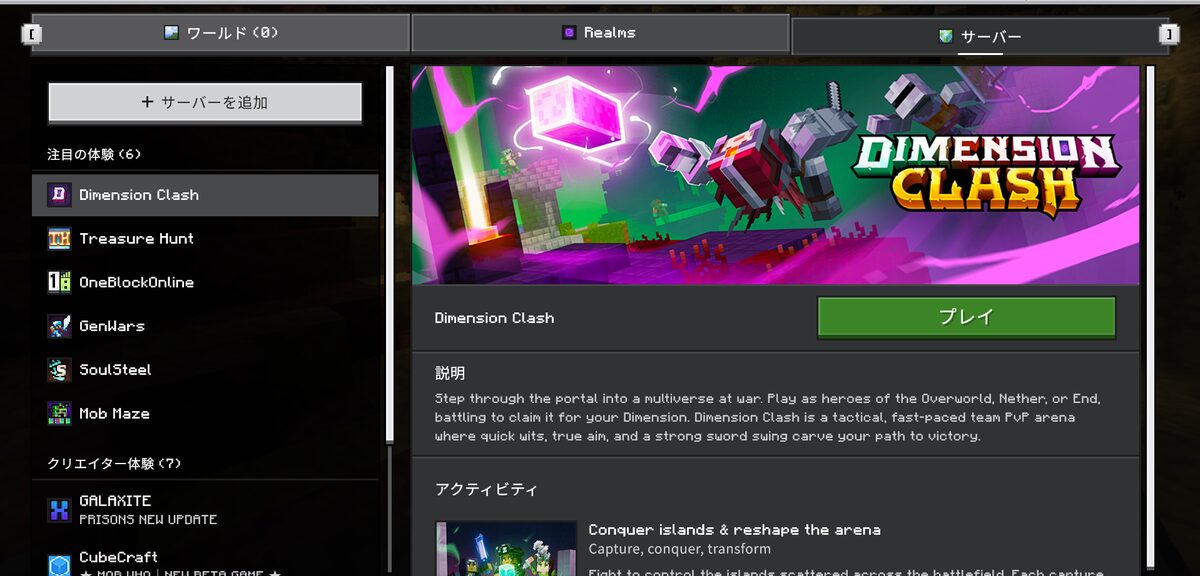
統合版のサーバータブ(実機)。左上に「+サーバーを追加」、その下に注目の体験6件とクリエイター体験7件が並ぶ
ゲーム機からは、この一覧に載っている大規模サーバーにしか入れません。
パソコンとスマホには左上に「+サーバーを追加」があり、自分で借りたサーバーを登録できます。ここが分かれ目です。
ゲーム機の友達と遊びたいなら、答えはRealmsです
公式のRealms(レルムズ)は、ゲーム機からも入れます。Minecraft公式のRealms料金ページにも、統合版のRealmsが遊べる機種としてXbox・PlayStation・Nintendoが明記されています(2026年8月11日に確認)。
読者のタイプによって行き先が変わります。
- ゲーム機の友達がいる → Realms一択。次の章で条件を確認してください
- 全員がパソコン・スマホ・タブレット → レンタルサーバーが使えます。この記事の本編がそのまま当てはまります
なお、無料サーバーのAternosをPlayStationとXboxから使う裏技(BedrockTogetherという別アプリを使う方法)もありますが、Aternos公式がサポート対象外だと案内しています。
この裏技の実用性はマイクラの無料サーバーはどこまで遊べる?有料との差を同時契約して計測しましたで検証しました。
統合版サーバーの開き方は3つあります
結論:Realms・レンタルサーバー・自分で用意する、の3つです。ゲーム機の友達がいるならRealms、それ以外はレンタルサーバーが現実的です。
違いを表で並べます。金額はすべて2026年8月10日〜11日に公式サイトで確認した値です。
| Realms(統合版) | Realms Plus(統合版) | レンタルサーバー | 自分で用意 | |
|---|---|---|---|---|
| 月額 | $3.99 | $7.99 | 800円前後〜 | 電気代とパソコン代 |
| 同時に遊べる人数 | 自分+2人 | 自分+10人 | プラン次第(設定で変更可) | パソコンの性能次第 |
| ゲーム機から入れる | ✅ 入れる | ✅ 入れる | ❌ 入れない | ❌ 入れない |
| 24時間の稼働 | ✅ 含まれる | つけっぱなしにする必要あり | ||
| 設定の自由度 | 低い(項目が少ない) | 高い(設定ファイルを触れる) | いちばん高い | |
| 手間 | ほぼゼロ | 申し込みと初期設定だけ | 大きい(回線の設定が必要) | |
①公式Realms:ゲーム機が絡むならこれしかありません
日本円については、Minecraft公式の日本語ページが「1ヶ月あたり1,200円で登録する」というボタンの文言をそのまま載せています。
⚠️ここはネット上の情報がかなり割れている場所です。470円・480円・930円と書いている記事があり、知恵袋にも「サイトによって値段が違う」という質問が立っています。ドル表記から自分で計算した数字が出回っているためだと考えられます。登録するときは購入画面の金額を必ず自分の目で確かめてください。
そのほかの条件は次のとおりです。
- 招待できる友達の数は10,000人。制限があるのは「同時に遊べる人数」だけです
- ワールドの保存枠は3つ。自動バックアップも含まれます
- 招待された友達は無料。お金を払うのはRealmsを立てた人だけです
- Realms Plusのほうにはマーケットプレイスパスが付き、有料の追加コンテンツ(ワールド・スキン・テクスチャ)が使い放題になります。これは統合版だけの仕組みで、Java版のRealmsには付きません
- ワールドを端末にダウンロードできます。Switchのワールドを取り出したいときは、この機能を経由するのが公式のルートです
統合版Realmsの始め方
公式ページに載っている手順はこの流れです。
- [プレイ]→[ワールドを新しく作成]を選ぶ
- ワールドの設定を決めて[Realms で作成]を選ぶ
- [プレイヤー 10 人の Realm を追加]か[プレイヤー 2 人の Realm を追加]を選ぶ
- 利用条件とプライバシーポリシーを確認して[同意する]にチェック
- [無料試用版を始める]、または登録のボタンを押す
人数を選ぶのが3番目です。ここで2人のほうを選ぶと、あとから4人目を呼べません。先に何人で遊ぶかを決めてから進んでください。
なお、申し込みから招待までの流れは編集部が実測しています(マイクラのマルチプレイのやり方4つを比較【費用】)。
②レンタルサーバー:パソコンとスマホだけで遊ぶならこれ
レンタルサーバー会社のロリポップ
月800円前後から借りられて、Realmsより人数の融通が利き、設定ファイルも触れます。この記事の実測パートは、このレンタルサーバーの話です。
弱点は冒頭のとおり、ゲーム機から入れないことだけです。参加者全員がパソコン・スマホ・タブレットなら、Realmsより安くて自由度も高くなります。
③自分で用意する:おすすめしません
自宅のパソコンにサーバーを入れる方法と、専用の機械を買う方法があります。追加費用がかからないのが利点ですが、外から入れるようにするにはルーターの設定(ポート開放)が必要で、自宅のIPアドレスを友達に教えることにもなります。さらにサーバー役のパソコンをつけっぱなしにしないと友達が入れません。
月800円で解決する問題に、手間と電気代とセキュリティの不安を払う形になります。
ここら辺の費用についてはマイクラのマルチプレイのやり方4つを比較【Java版・費用を実測】で詳しく整理しています。
統合版サーバーは驚くほど軽い(Java版と測り比べました)
結論:同じ契約・同じプラン・同じ管理画面で測ったところ、統合版サーバーのメモリ使用量はJava版の約5分の1でした。
ここからは編集部の実測です。
使ったのはAgamesの2GB・4コアプラン(月630円)です。同じ契約のまま、エディションだけを入れ替えて2回測りました。
Java版(Paper 26.2)が2026年8月4日、統合版(Vanilla Bedrock)が8月10日。どちらも同じ管理パネルに表示された値です。
| 状態 | Java版(Paper 26.2) | 統合版(Vanilla Bedrock) |
|---|---|---|
| 起動直後・誰もいない | 958.84 MiB | 174.05 MiB |
| 1人が入っている | 1.55 GiB | 302.55 MiB |
誰もいないときで約5分の1、1人入っている状態でも約5分の1です。
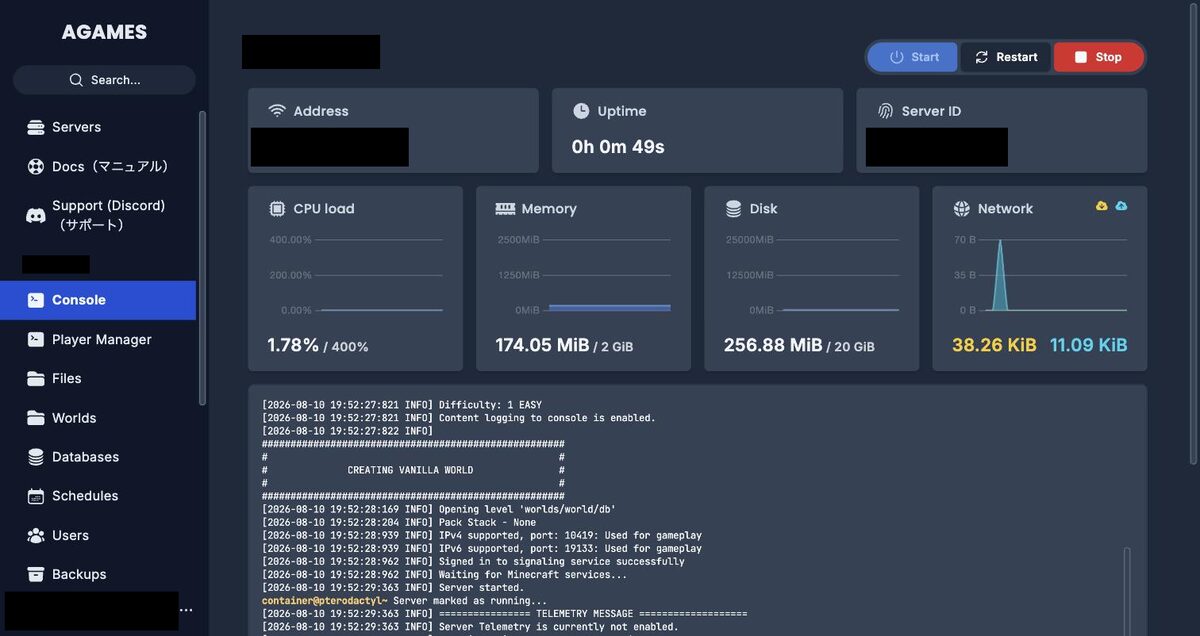
統合版サーバーの起動直後(実機)。2GiBのうち使用は174.05 MiB。
コンソールには「CREATING VANILLA WORLD」「Opening level ‘worlds/world/db’」
⚠️条件を正確に書いておきます。
この2つの測定のあいだに、編集部は別記事のMOD検証でサーバーのエディションを一度NeoForgeに変えています。
契約・プラン・管理画面・測り方はそろっていますが、実験室のように「1つの変数だけを動かした」比較ではありません。
それでも会社もプランも同じ土俵なので、比較としては十分に成立すると考えています。
なぜここまで差が出るのか
Java版のサーバーは、その名のとおりJavaという実行環境の上で動きます。
Javaは「使ってよい」と決められた量をあらかじめ確保しにいく作りなので、2GBのプランなら2GB近くまで使用量が伸びます。1人しかいなくても1.55GiBまで上がったのはそのためです。
一方で統合版はその仕組みを使わないので、必要な分しか使いません。
サーバー会社の推奨枠も、この差を反映しているものと考えられます。
例えばAgamesの料金ページでは統合版の推奨枠が1GBなのに対し、Java版は1〜5人でも4GBが推奨枠でした。
いくらかかるか:統合版はJava版より安く始められます
結論:ロリポップなら統合版は月800円から。同じ会社でもJava版は月1,500円からなので、統合版のほうが半額に近い金額で始められます。
編集部が2026年8月10日に公式サイトで確認した、ロリポップ! for Gamers(管理画面が圧倒的に簡単で初心者におすすめのサーバー)の統合版の料金です。
| プラン | 1ヶ月 | 3日間 | 公式の人数目安 |
|---|---|---|---|
| 2GB | 800円 | 260円 | 1〜5人 |
| 4GB | 1,500円 | 520円 | 6〜10人 |
| 8GB | 3,000円 | — | 11〜14人 |
注目してほしいのは、同じロリポップでもJava版は4GB・月1,500円が最小プランだということです。
2GB・800円という安いプランは、統合版を選んだときだけ表示されます。
なおロリポップの申し込みから起動までの流れはロリポップでマイクラマルチサーバーを立てる手順【簡単6STEP】で6ステップに分けて解説しています。
Realmsと比べるとどうなるか
3人までで済むならRealms($3.99)が最安です。4人以上ならRealms Plus($7.99)かレンタルサーバーになります。
そうなると、選ぶ基準は「ゲーム機の友達がいるかどうか」と「設定を自分で触りたいか」の2点です。
無料の統合版サーバーもあります(ただし遅いです)
無料サーバーのAternosは統合版に対応しています。
サーバーソフトの一覧に「Bedrock版(Win10/MCPE)」というカテゴリがあり、Bedrock・Bedrock Preview・Pocketmineから選べます(2026年8月10日に確認)。
ここでも表記に注目してください。「Win10/MCPE」=パソコンとスマホ向けという書き方で、ゲーム機は想定されていません。
ただし無料サーバーには速度の問題があります。編集部がJava版で有料4社と同条件に測ったところ、Aternosの応答は有料サーバーの約7倍でした。
詳細はマイクラの無料サーバーはどこまで遊べる?有料との差を同時契約して計測しましたにまとめています。
実際に統合版サーバーを立ててみました
結論:エディションを「Vanilla Bedrock」に切り替えるだけで統合版サーバーになりました。追加の契約は要りませんでした。
編集部がAgamesで実際にやった手順です。会社によって画面の名前は変わりますが、「サーバーソフトの種類として統合版を選ぶ」という考え方は共通です。
手順:Versions →「Vanilla Bedrock」→ INSTALL
- 管理パネルのVersions(エディション選択)を開きます。編集部の環境では16種類が並んでいました
- そのなかからVanilla Bedrockを選びます(これが統合版のサーバーです)
- INSTALLを押して入れ替えます
- Startを押すと起動します
コンソールには「CREATING VANILLA WORLD」と表示されてワールドが作られました。起動から49秒の時点で、メモリ使用量は174.05 MiBのまま安定しています。
もともとJava版で契約していたサーバーが、エディションを変えるだけでそのまま統合版サーバーになりました。統合版を試したいだけなら、新しく契約し直す必要はありません。
⚠️ただし、これはAgamesの管理パネル(Pterodactylという既製のパネル)での話です。
ロリポップのようにJava版と統合版が最初から別プランとして売られている会社もあるので、契約したあとに切り替えられるとは限りません。
つまずいた場所①:ファイルを消さないと起動しません
ここが最大の落とし穴でした。
エディションを変えるとき、今あるファイルを残す設定のままインストールすると、統合版サーバーは起動しません。編集部の環境ではコンソールにこう出て、起動と終了を繰り返しました。
./bedrock_server: No such file or directory/Exit code: 127
意味は「統合版のサーバー本体が見つからない」です。ファイルを消す設定にして入れ直したら、一発で起動しました。
⚠️当然ですが、ファイルを消すとワールドも消えます。Java版のワールドを残したいなら、切り替える前に必ずバックアップを取ってください。取り方と、会社ごとに手元へダウンロードできるかどうかの実測はマイクラサーバーのバックアップと引っ越し方法|有名サーバー4社解説にまとめています。
つまずいた場所②:確認画面が2つとも誤解を招きます
エディションを変えるときの確認ダイアログに、「Are you sure you want to delete this server?」(このサーバーを削除しますか?)と表示されました。実際に消えるのは中のファイルだけで契約自体は消えませんが、この文面だけを見るとサーバーごと解約されるように読めます。
同じ画面にある「NOT DELETE FILES」もボタンではなくトグル(切り替えスイッチ)です。押すと赤い「DELETE FILES」に変わるだけで、そこでは何も実行されません。「DELETE FILESの状態にしてから、隣のINSTALLを押す」のが正解でした。
つまずいた場所③:MODのメニューが消えます
統合版に切り替えたあと、左のメニューからModsとModpacksの項目が消えました。統合版がJava版のMODに対応していないためです。
「メニューが減った=壊れた」ではありません。統合版では使えない機能なので、パネル側が出さなくなるという仕様です。
MODを入れて遊びたいなら、そもそもJava版のサーバーを選ぶことになります(マイクラのMODサーバーの作り方|有料サーバー4社それぞれ解説【ロリポップが簡単】)。
⚠️XServer GAMEsは無料が止まったままです
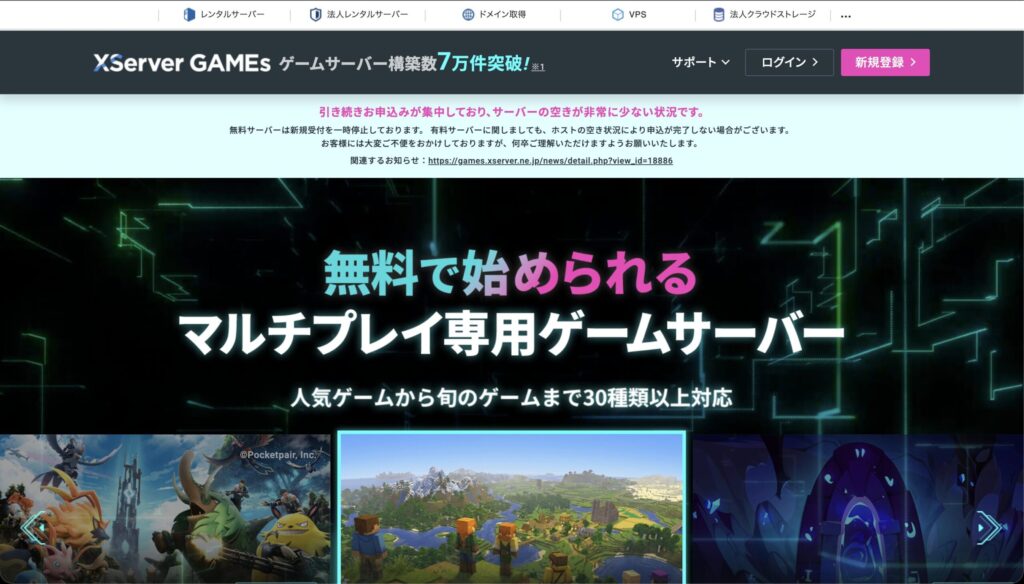
統合版サーバーの解説記事では、XServer GAMEsの申し込み手順を載せているものをよく見かけます。ただ2026年8月20日の時点でも、無料サーバーは新規受付が止まったままです(公式トップの申し込みボタンが押せない状態になっています)。
有料のほうは状況が動きました。編集部が8月6日に申し込みを進めたときは最後で弾かれましたが、8月20日に同じ手順をたどり直したところ決済画面まで進めました。受付の状態は短い期間で変わります。記事を読むときは掲載時期を確認してください。経緯はXServerでマイクラサーバーを立てる手順【3サービスを比較】に、2回分の画面を並べて残しています。
統合版のマイクラからサーバーに入る方法
結論:サーバータブから「サーバーを追加」でアドレスとポートを入れるだけです。ただしポートの初期値が19132のままだと、まず繋がりません。
ここが統合版でいちばんつまずく場所なので、実際の画面を出しながら進めます。
手順①:サーバーのアドレスとポート番号を控える
管理画面に表示されているアドレスと、ポート番号を控えます。編集部の環境では、アドレスは契約した会社から割り当てられたもので、ポートは「10419」でした。
起動時のコンソールにも同じ番号が出ています。編集部のログでは「IPv4 supported, port: 10419: Used for gameplay」と表示されました。管理画面の表示とログの番号が一致していれば、サーバー側の準備は完了です。
手順②:マイクラを起動して「サーバー」タブを開く
統合版を起動して「遊ぶ」を選ぶと、上に「ワールド」「Realms」「サーバー」の3つのタブが並びます。
いちばん右のサーバーを開き、左上の「+サーバーを追加」を押してください。
手順③:3つの欄を埋める
入力欄は3つだけです。
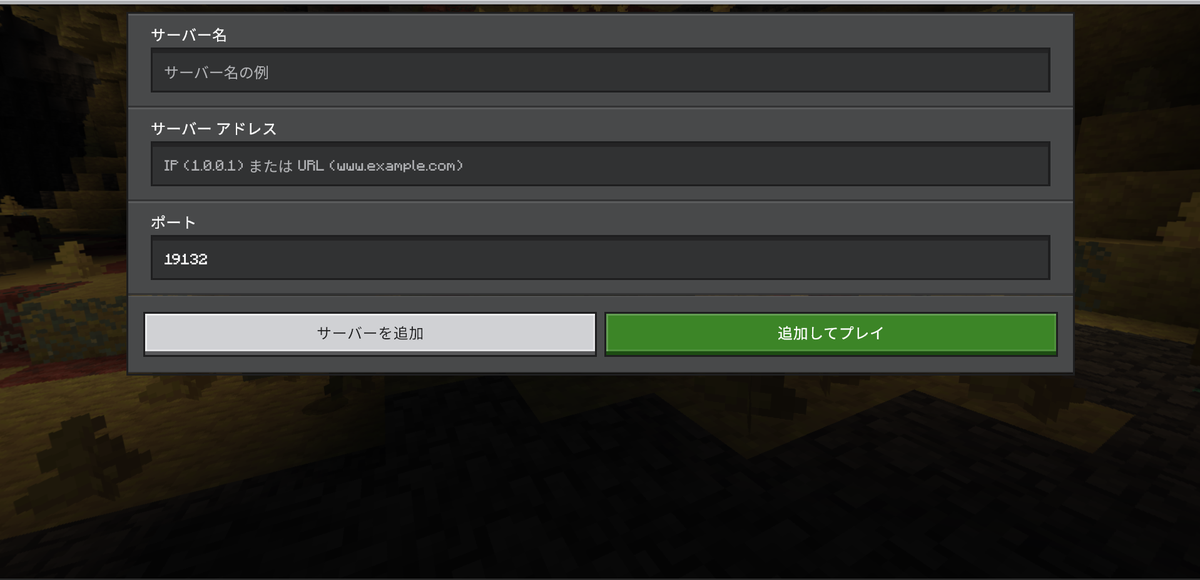
サーバー追加画面(実機)。入力欄はサーバー名・サーバーアドレス・ポートの3つで、ポートには19132が最初から入っている
- サーバー名:自分が分かる名前でかまいません(一覧に表示されるだけです)
- サーバー アドレス:管理画面のアドレスをそのまま入れます。欄には「IP(1.0.0.1)または URL(www.example.com)」というヒントが出ています
- ポート:最初から19132が入っています
問題はこの19132です。
19132は統合版の標準の番号で、公式ヘルプにも「The default port for Minecraft: Bedrock Edition is 19132」と書かれています。
ただしレンタルサーバーが割り当てる番号はこれとは違います。
編集部の場合は10419だったので、19132を消して10419に書き換えました。
ここを直さずに「追加してプレイ」を押すと、当然つながりません。アドレスは合っているのに入れないという相談の多くは、この欄が初期値のままです。
入力し終えたら「サーバーを追加」(一覧に登録するだけ)か「追加してプレイ」(登録してすぐ入る)を押します。
手順④:登録できたか確認する
登録すると一覧に並びます。アドレスの部分が「XX.XXX.XXX.XXX」と伏せ字になっていますが、故障ではありません。
マイクラ側が自動で隠していて、右の「表示」ボタンを押すと出てきます。
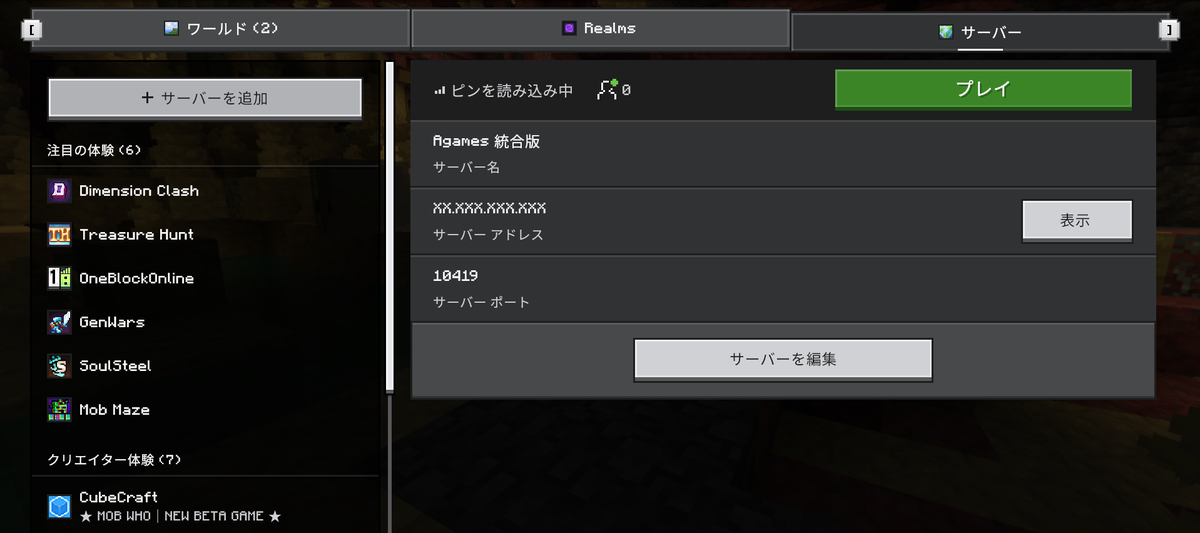
登録後の画面(実機)。アドレスは自動で伏せ字になり、ポート10419とプレイヤー数0が表示されている
この画面で見ておくポイントは2つです。
- ポート番号が書き換えた番号になっているか(画像では10419)
- プレイヤーのアイコンに数字が出ているか。サーバーが応答していれば0でも表示されます
あとは「プレイ」を押すだけです。
編集部の接続結果
実際に入れました。サーバー側のコンソールにも記録が残っています。
[2026-08-10 20:22:42] Player connected: GameServerLab
[2026-08-10 20:22:48] Player Spawned: GameServerLab
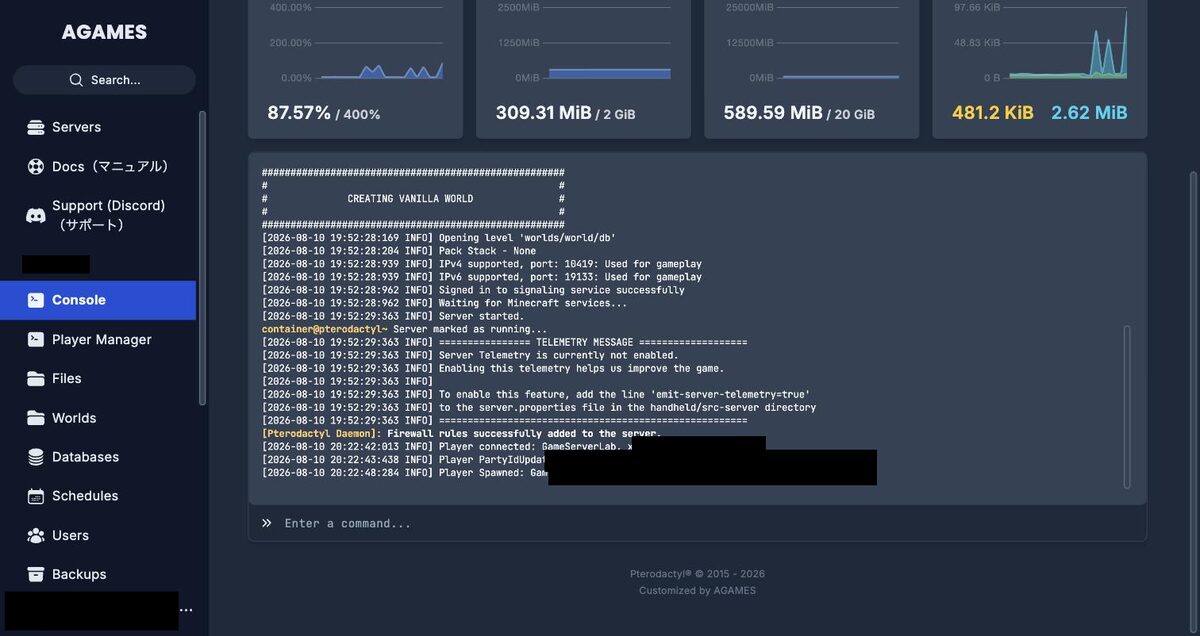
接続時のコンソール(実機)。Player connected → Player Spawned が記録されている
入った先は夜のワールドでした。編集部が立てたサーバーは起動ログに「Difficulty: 1 EASY」と出ていて、難易度イージーで始まります。
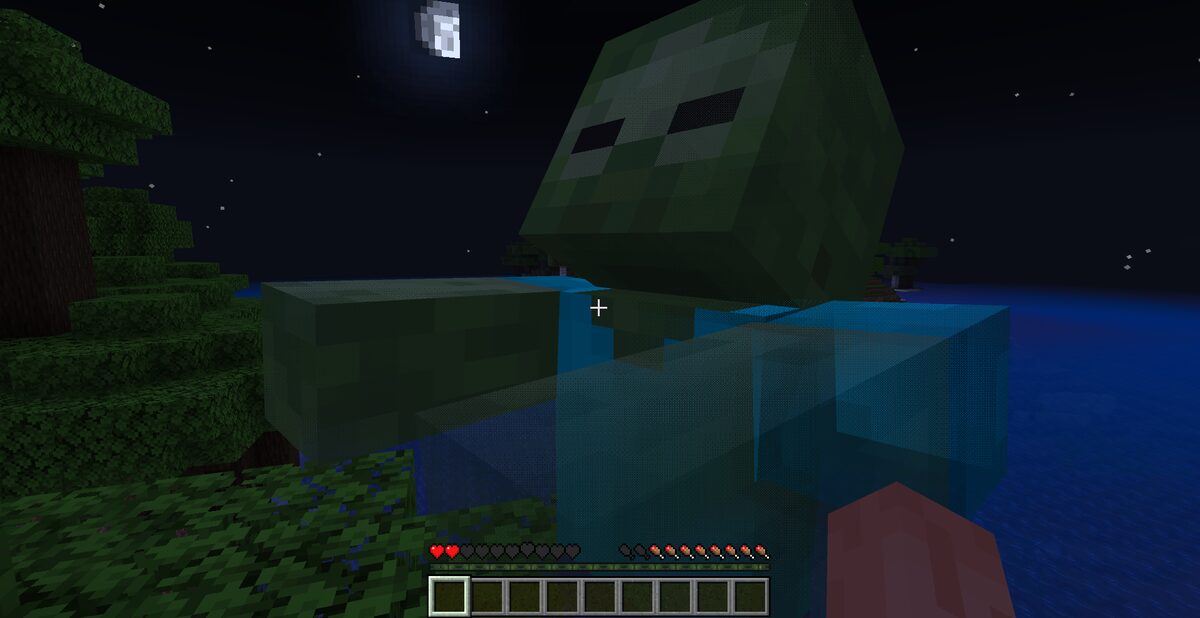
接続直後のワールド(実機)。
夜スタートでゾンビに襲われた。リスポーン位置が森林の木の上できつかったです。
入った直後は落ち着いて、まず明かりと簡単な囲いを用意してください。難易度はサーバーの設定から変更できます。
それでも入れないときは
確認する順番はこの3つです。
- サーバーが起動しているか:管理画面が「Offline」なら、まずStartを押します
- ポート番号が合っているか:19132のままになっていないか、もう一度見てください
- お互いのバージョンが合っているか:サーバー側とマイクラ側でバージョンがずれていると入れません
Java版での切り分け手順(エラー文言と原因の対応表)はマイクラのマルチプレイができない!原因の調べ方と直し方【Java版】にまとめてあります。表示される文言は違いますが、考え方は統合版でも同じです。
統合版サーバーでできないこと
結論:MODは使えません。そして管理画面のプレイヤー管理も動きません。これは会社の問題ではなく、統合版そのものの仕様です。
①MODは使えません
先ほど書いたとおり、統合版に切り替えるとMODのメニュー自体が消えました。Java版向けのMODは統合版のサーバーには入りません。
代わりに統合版にはマーケットプレイスという公式の販売所があり、ワールドやスキン、テクスチャを購入して使えます(Java版にはない仕組みです)。ただし編集部はサーバーへのアドオン導入までは試していません。ここは実測できていないので断言を避けます。
MODを入れて遊ぶことが目的なら、素直にJava版のサーバーを選ぶのが早いです。
②管理画面の「プレイヤー管理」が使えません
これは実際に触って分かったことです。AgamesのPlayer Managerを開くと、次のメッセージが出て何も操作できませんでした。
「You have to enable enable-rcon in your server.properties in order to use the player manager.」(プレイヤー管理を使うには、server.propertiesでenable-rconを有効にしてください)
ところがenable-rconはJava版にしか存在しない設定です(Minecraft Wikiのserver.propertiesで確認できます)。rconというのはサーバーを外から操作するJava版の仕組みで、統合版には入っていません。
つまり、設定を有効にすれば直るという話ではありません。統合版である限り、この画面は使えません。会社を変えても同じです。
ホワイトリスト(入れる人を限定する機能)を使いたい場合は、allowlist.jsonというファイルを直接編集する形になります。
③設定項目がJava版と別物です
Java版の解説記事を見ながら設定しようとすると、項目が見つからずに戸惑います。名前が違ったり、そもそも存在しなかったりするからです。
| 内容 | |
|---|---|
| 名前が違うが同じ機能 | ホワイトリスト:Java版はwhite-list/統合版はallow-list |
| 両方にある | server-port/max-players/gamemode/difficulty/level-name/online-mode |
| 統合版だけにある | server-name(一覧に出る名前)/allow-cheats/tick-distance/default-player-permission-level/texturepack-required など |
| Java版だけにある | motd/view-distance/simulation-distance/spawn-protection/hardcore/level-seed/enable-rcon/resource-pack系 など |
出典はMinecraft Wikiのserver.propertiesの項目一覧です。全体としてはJava版のほうが項目が多く、統合版は絞られています。細かく作り込みたいならJava版、シンプルでいいなら統合版という違いになります。
ファイルの名前も変わります。編集部の環境では、エディションを切り替えたあとのフォルダにJava版のファイルが残っていたので、両方が同じ場所に並んだ状態を見ることができました。
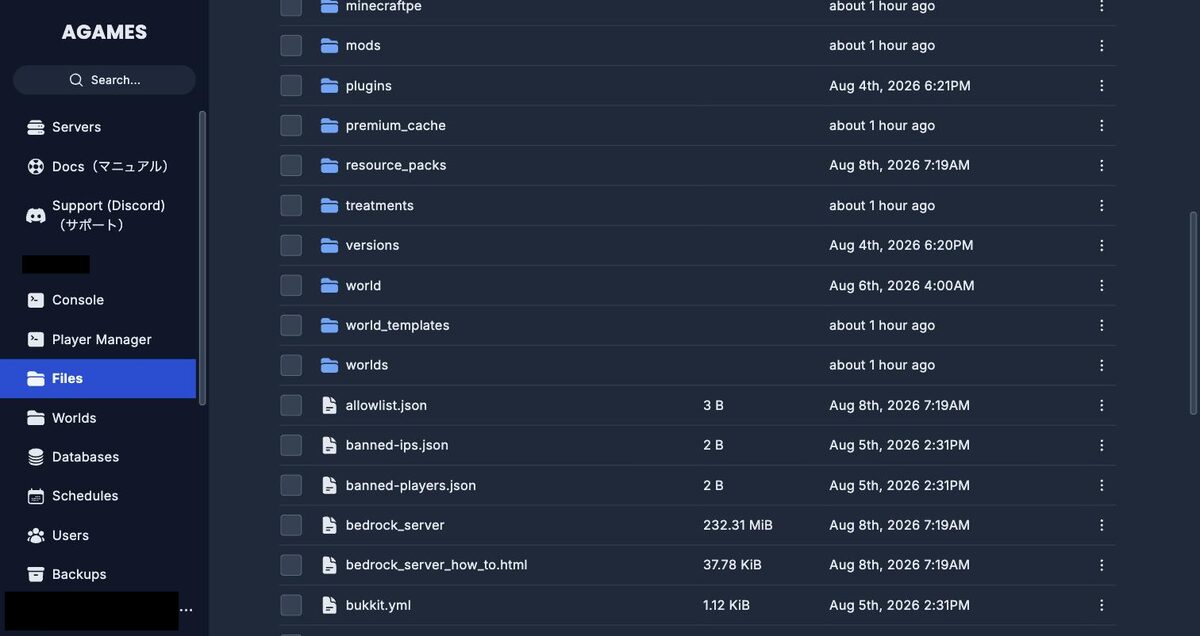
統合版に切り替えた後のファイル一覧(実機)。worldsフォルダ・allowlist.json・bedrock_serverが並ぶ
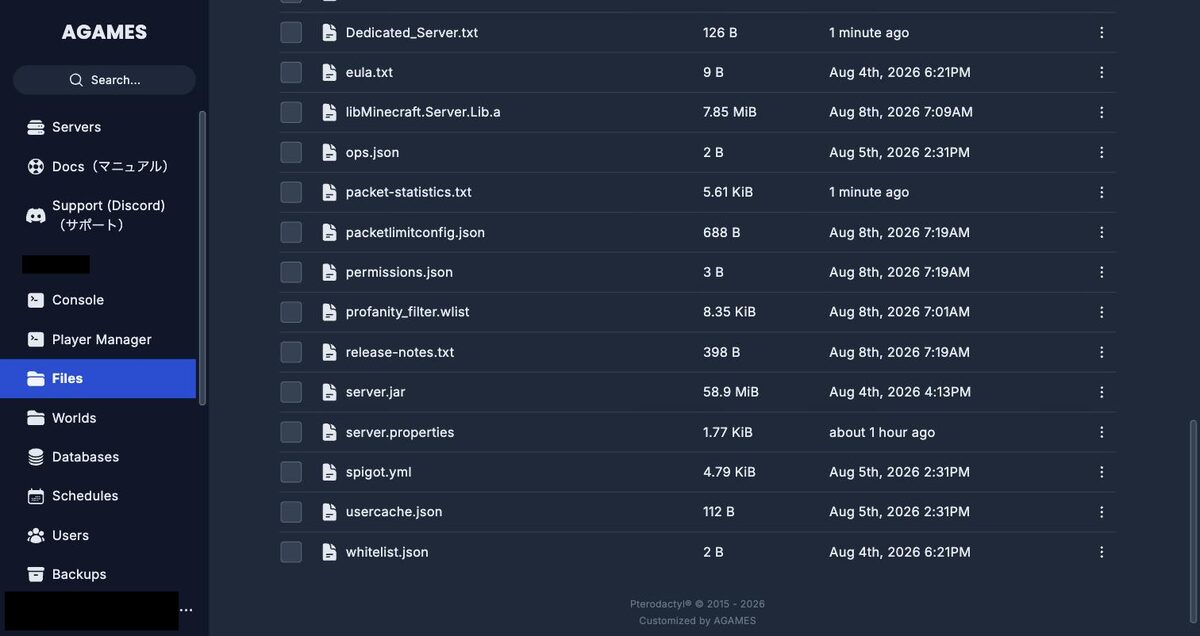
同じフォルダの続き(実機)。Java版のserver.jar・whitelist.json・ops.jsonが残ったまま並んでいる
対応関係はこうなります。
| 内容 | Java版 | 統合版 |
|---|---|---|
| サーバー本体 | server.jar | bedrock_server |
| ワールド | world フォルダ | worlds フォルダ |
| ホワイトリスト | whitelist.json | allowlist.json |
| 管理者権限 | ops.json | permissions.json |
バックアップを取るときも、この対応表が有効です。(マイクラサーバーのバックアップと引っ越し方法|有名サーバー4社解説)。
Java版の友達も一緒に入れたいなら
結論:Geyserという橋渡しの仕組みがありますが、編集部は導入に失敗しました。統合版の友達と遊ぶなら、統合版サーバーを立てるほうが早いです。
Java版のサーバーに統合版のプレイヤーを入れる方法として、Geyserという仕組みが紹介されることがあります。
編集部も2026年8月10日にAgamesのカタログから導入を試みましたが、最後まで到達できませんでした。つまずいた順に書きます。
①カタログで検索すると、別物がずらりと並びます
「Geyser」は英語で間欠泉のことなので、カタログで検索すると間欠泉を追加するMODが大量に引っかかります。
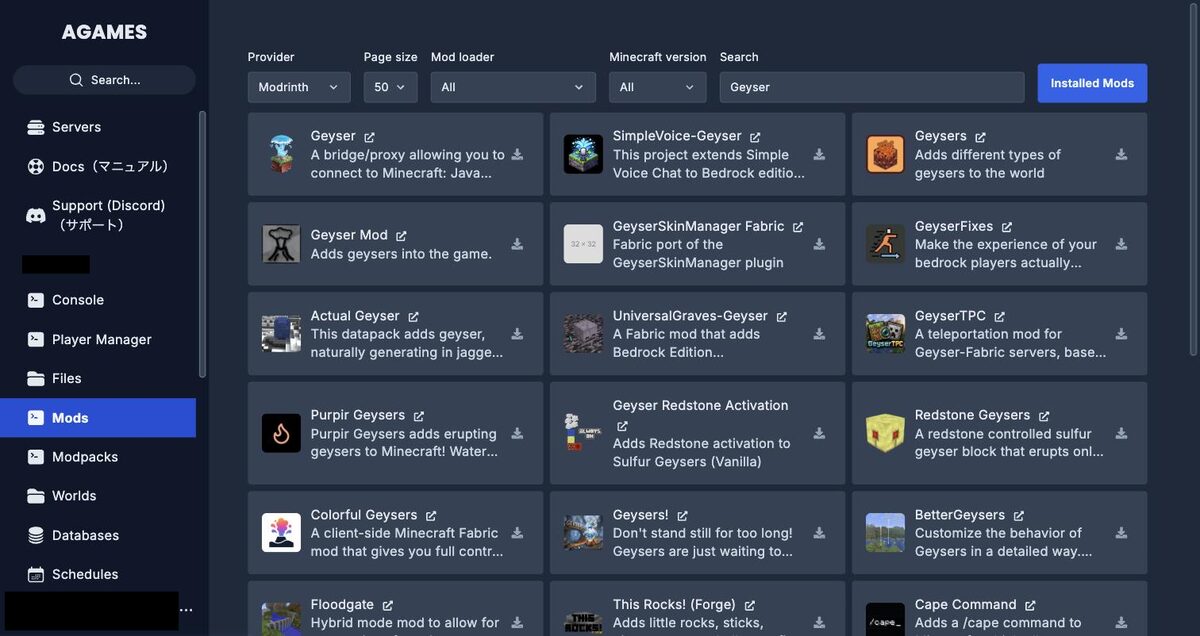
カタログで「Geyser」を検索した結果(実機)。1件目が本物の橋渡し用、以降は間欠泉を追加する無関係のMODが並ぶ
目的のものは説明文に「A bridge/proxy allowing you to connect to Minecraft: Java…」と書かれている1件だけです。
②初期選択のまま入れると動きません
インストール画面を開くと、最初から「Geyser-Velocity」が選ばれていました。
Geyserはサーバーの種類ごとに別々のものが用意されていて、自分のサーバーに合うものを選ばないと動きません。
つまり、初期選択のまま押すと動かないものが入ります。自分のサーバーがPaperなのかFabricなのかNeoForgeなのかを理解している必要があります。
③必要な別のMODは自動で入りません
編集部がFabric版を選んで入れたところ、起動時にこう出て落ちました。
Mod ‘Geyser-Fabric’ requires any version of fabric-api, which is missing!
「動くのに必要な別のMODが足りない」という意味です。カタログからワンクリックで入れても、必要な部品まではついてきません。
④エディションを行き来するとワールドが壊れます
Java版 → 統合版 → Java版(別の種類)と切り替えを繰り返した結果、起動時に「Overworld settings missing」というエラーが出るようになり、ワールドのフォルダを作り直すことになりました。最終的にサーバーは起動しなくなり、その日は復旧を断念しています。
統合版サーバーは「エディションを選んでINSTALL、起動、アドレスとポートを入力」で繋がったのに対し、Geyserは上の4つを越えられませんでした。カタログに載っていることと、自分のサーバーで動くことは別の話です。
すでにJava版のサーバーを長く運用していて、どうしても今のワールドを維持したいという事情がないかぎり、初心者が手を出す場所ではないと考えています。
よくある質問
Switchでマルチプレイ自体ができないということですか?
いいえ、できます。できないのは「借りたサーバーに入ること」だけです。
Switch同士・スマホ同士なら、Microsoftアカウントで友達になっていれば無料で一緒に遊べます。ゲーム機の友達を含めて自分たちの世界を24時間持ちたい場合に、選択肢が統合版のRealmsになるという話です。
Java版のワールドを統合版のサーバーで使えますか?
使えません。保存形式が違います。
編集部の環境では、Java版のworldフォルダが残ったまま統合版サーバーを起動しましたが、統合版はそれを読み込まず、worlds/worldという新しいワールドを作りました(起動ログで確認)。移したつもりで新規ワールドが生成されるので、切り替える前にJava版のワールドは必ずバックアップしてください。
統合版とJava版、どちらのサーバーを立てればいいですか?
参加者の機種で決まります。
- Switch・PS・Xboxがいる → Realms(統合版)
- スマホ・タブレットがいる → 統合版のサーバー
- 全員パソコンで、MODを入れたい → Java版のサーバー
なお、統合版とJava版は同じサーバーで一緒には遊べません。全員がどちらを持っているかを先に確認しておくと、契約してから困りません。
何人まで同時に入れますか?
レンタルサーバーの場合、設定ファイルのmax-playersで決まります。ただし数字を大きくすれば快適に遊べるわけではなく、実際にはメモリとCPUの余裕が上限を決めます。
ロリポップの公式の人数目安は2GBで1〜5人、4GBで6〜10人です。統合版のメモリ実測は前述のとおりで、2GBプランでも数人なら余裕があります。重くなってきたときの切り分けはマイクラのマルチが重い!原因の切り分けと軽くする方法【実測】にまとめました。
24時間動かしっぱなしにできますか?
できます。レンタルサーバーもRealmsも、電源を落とす必要はありません。自宅のパソコンで立てる場合だけ、そのパソコンをつけっぱなしにする必要があります。この差が、レンタルサーバーを借りる一番の理由です。
Switchのワールドを取り出すことはできますか?
公式のRealmsを経由する方法があります。Realmsにはワールドを端末にダウンロードする機能があるので、Realmsに置いたワールドを別の端末に降ろせます。
サーバーのワールドを手元に持ち出せるかどうかは会社によって違うので、その実測はマイクラサーバーのバックアップと引っ越し方法|有名サーバー4社解説にまとめています。
統合版のサーバーはどの会社で借りればいいですか?
編集部が実際に統合版サーバーを立てたのはAgamesですが、Agamesは管理パネルの機能が多く、初心者には難しいというのが率直な評価です。
初めての1台なら、2GB・月800円から選べて画面が分かりやすいロリポップが無難だと考えています。5社を契約して比べた総合的な評価はマイクラサーバーおすすめ5社を実際に契約して比較【重さ・料金を実測】にまとめています。
まとめ:機種を確認してから、サーバーを選んでください
- 借りたサーバーに入れるのはパソコンとスマホだけ:Switch・PS・Xboxは「注目のサーバー」に限定されます(Minecraft公式ヘルプ)。この3機種の友達がいるならRealmsです
- 統合版のRealmsは$3.99だが自分+2人まで:4人以上なら$7.99のRealms Plusで、Java版と同額になります
- 統合版サーバーは軽い:同じ契約・同じプランで測って、Java版の約5分の1のメモリでした(無人174MB/1人302MB)
- だから安いプランで足ります:ロリポップなら統合版は2GB・月800円から。Java版は4GB・月1,500円が最小です
- 接続でつまずくのはポート番号:初期値の19132のままでは繋がりません。管理画面の番号に書き換えてください
- Geyserは初心者向けではありません:統合版の友達と遊ぶなら、統合版のサーバーを立てるほうが早いです
統合版は「安いから妥協する選択肢」ではありません。実際に測ると必要なメモリが少なく、小さいプランで十分に動きます。参加者の機種さえ合っていれば、月800円で自分たちだけの世界を持てます。
まずは冒頭の可否表で、一緒に遊ぶ人の機種を確認するところから始めてください。