結論:ロリポップマルチサーバー申し込みにかかった時間は4分12秒。管理画面のメニューは3つだけで、数あるサーバーサービスの中で最も操作が簡単でした。初心者ならロリポップが間違いなくおすすめです。
ロリポップ! for Gamersは、GMOペパボが提供しているゲームサーバーです。
編集部では他社と同時に契約して、申し込みから起動まで、実際に管理画面を触って確かめました。公式サイトを読むだけでは分からない部分を中心にまとめます。
この記事の調べ方
- 検証日:2026年8月4日〜5日
- 契約したプラン:Minecraft(Java版)4GB・1ヶ月・1,500円。編集部が自費で契約しています
- 申し込み時間:iPhoneのストップウォッチで計測(新規アカウント作成・支払い情報の入力を含む)
- 比較対象:XServer VPS for Game/ConoHa for GAME/Agames/Aternos(無料)を同時期に契約
結論:実際に契約して分かったこと
結論:はじめてサーバーを借りる人に向いています。ただしJava版は4GBからなので、2GBで足りる人には割高です。
| 項目 | 実測結果 |
|---|---|
| 申し込みにかかった時間 | 4分12秒95(5社で最短) |
| 申し込みから起動まで | 約3分 |
| 実際に払った金額 | 1,500円(4GB・1ヶ月) |
| 管理画面のメニュー数 | 3つ(5社で最少) |
| 選べるサーバーの種類 | 13種類 |
| MODの導入 | 管理画面で検索して押すだけ |
編集部が5社を比べた中で、この会社の強みは「迷う場面が少ないこと」でした。
メニューが3つに限定されているので、どこを押せばいいか探す必要がありません。
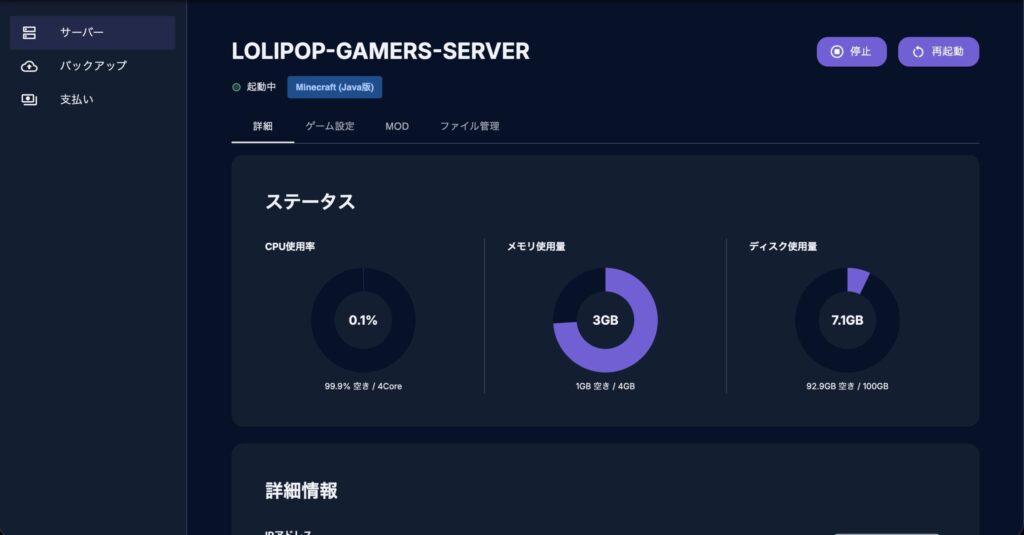
ロリポップの操作画面は圧倒的に操作性が良い
メニューはサーバー/バックアップ/支払いの3項目だけ
料金:Java版は4GB・月1,500円から
結論:公式サイトの「2GB 月800円〜」という表記では、Java版のサーバーは借りられません。
これは実際に申し込んで初めて分かった点です。
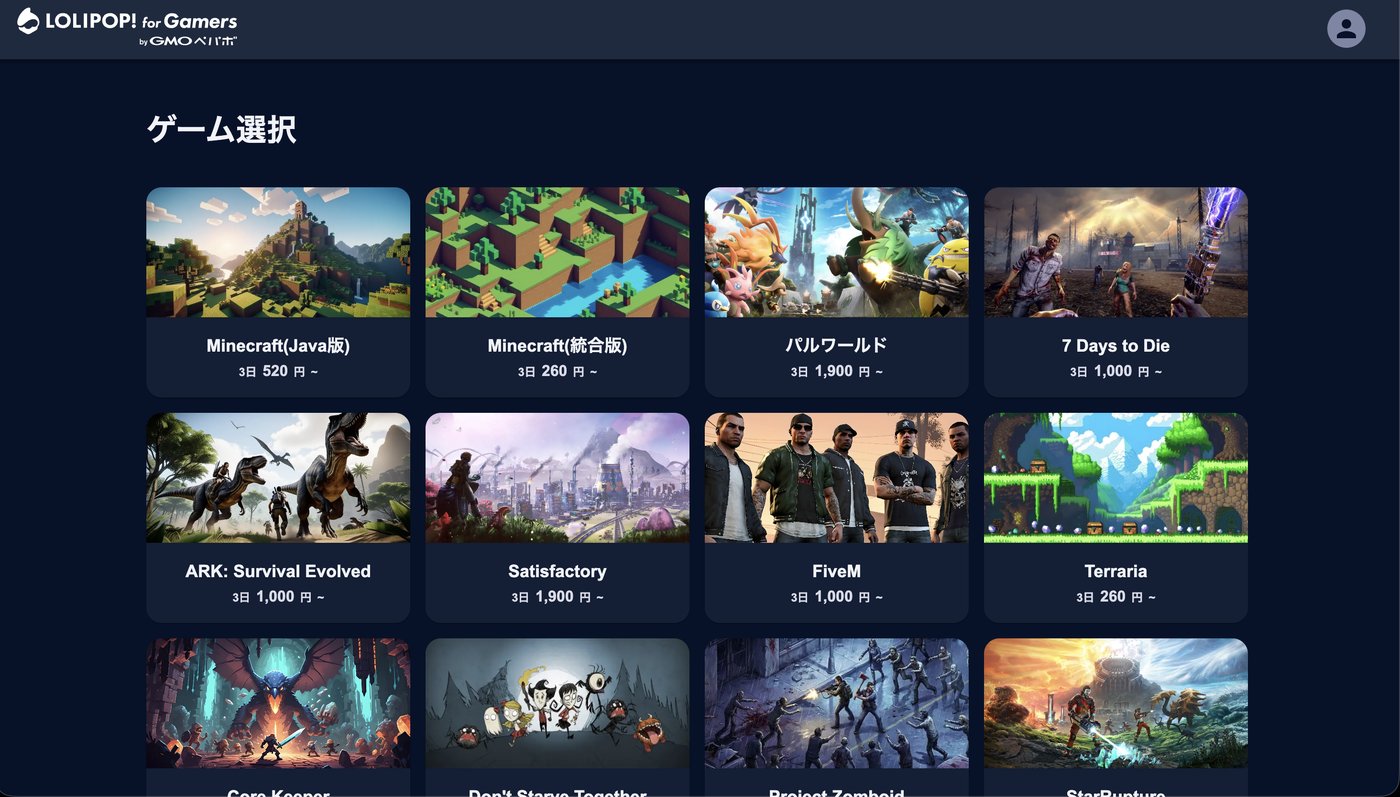
ゲームを選ぶ画面です。よく見ると、同じマイクラでも開始価格が違います。
- Minecraft(Java版):3日 520円〜
- Minecraft(統合版):3日 260円〜
Java版を選ぶと、プランは4GBからしか表示されません。2GBという安いプランは統合版専用です。
パソコンでMODを入れて遊びたい人は、ほぼ全員がJava版を使います。その場合、最低でも4GB・月1,500円からということになります。
ただし4GBは割高ではありません
他社の2GBプランと単純に比べると高く見えますが、容量が倍あります。比べるなら同じ4GBどうしで見る必要があります。
各社の公式サイトで、4GB・1ヶ月契約の金額を並べました。
| サービス | 4GB・1ヶ月 | 備考 |
|---|---|---|
| ConoHa for GAME | 1,183円 | キャンペーン適用時。通常は3,608円 |
| Agames(標準サーバー) | 1,260円 | 「Java版1〜5人」の推奨プラン |
| ロリポップ! for Gamers | 1,500円 | 編集部が契約した金額 |
| XServer VPS for Game | 2,640円 | 2026年9月1日に2,200円から改定 |
※2026年8月6日に各社の公式サイトで確認した金額です。
なおXServerには似た名前のサービスが3つあり、いまどれを申し込めるかはXServerでマイクラサーバーを立てる手順【3サービスを比較】で実際に試して確かめています。
同じ4GBで並べると4社中3番目で、XServerより700円安い金額でした。「倍以上高い」という印象は、他社の2GBプランと比べたときに生まれるものです。
ただしConoHaの1,183円はキャンペーン価格で、通常価格は3,608円です。申し込む時期によって順番は変わります。
しかもConoHaのキャンペーン価格は申し込みのときだけで、更新時には適用されません(公式サイトに明記されています)。ロリポップの「12ヶ月で23%オフ」は期間割引なので、そこは仕組みが違います。
ただしConoHaはキャンペーンを常時やっている会社なので、更新のときに別のキャンペーンがある可能性もあります。金額そのものはConoHaのほうが安いままなので、この違いだけでロリポップを選ぶ理由にはなりません。ConoHaの料金の仕組みはConoHaでマイクラサーバーを立てる手順【5社と実測比較】で詳しく書いています。
ちなみに、そもそもMODを入れる場合はメモリを食うため、2GBではなく4GB以上が推奨されています。
これはロリポップだけの考え方ではありません。Java版に4GBが要るというのは、各社に共通した見方だということです。
契約期間が長いほど安くなります
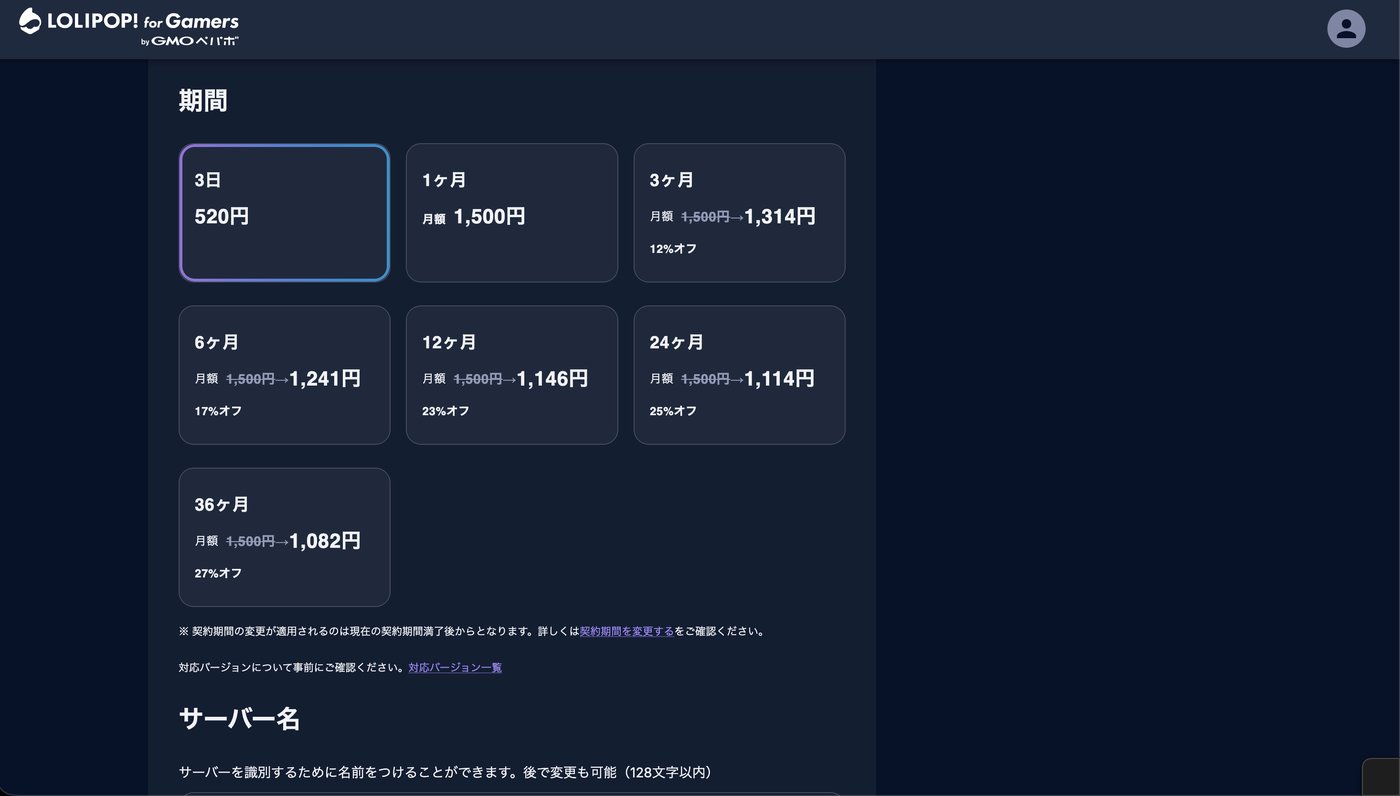
| 契約期間 | 月あたり | 割引 |
|---|---|---|
| 3日 | 520円(期間ぶんの総額) | — |
| 1ヶ月 | 1,500円 | — |
| 3ヶ月 | 1,314円 | 12%オフ |
| 6ヶ月 | 1,241円 | 17%オフ |
| 12ヶ月 | 1,146円 | 23%オフ |
| 36ヶ月 | 1,082円 | 27%オフ |
注目したいのは「3日520円」というプランです。ロリポップには無料のお試し期間がないため、これが実質的な試用の手段になります。
週末だけ友達と集まって遊ぶなら、月額を払い続けるより、必要なときだけ3日プランを借りるほうが安く済みます。この売り方は、編集部が契約した5社の中でここだけでした。
【STEP1〜6】申し込みから起動までの手順
結論:6ステップ、実測4分12秒で終わりました。
編集部が実際に操作した順番どおりに並べます。
STEP1:遊ぶゲームを選ぶ
公式サイトから申し込みに進むと、ゲームの一覧が出ます。
Minecraft(Java版)かMinecraft(統合版)を選びます。
- パソコンで遊ぶ・MODを使いたい → Java版
- Switchやスマホの友達と遊ぶ → 統合版
ここを間違えると友達と遊べません。全員がどちらを持っているか、先に確認してください。
STEP2:アカウントを作る
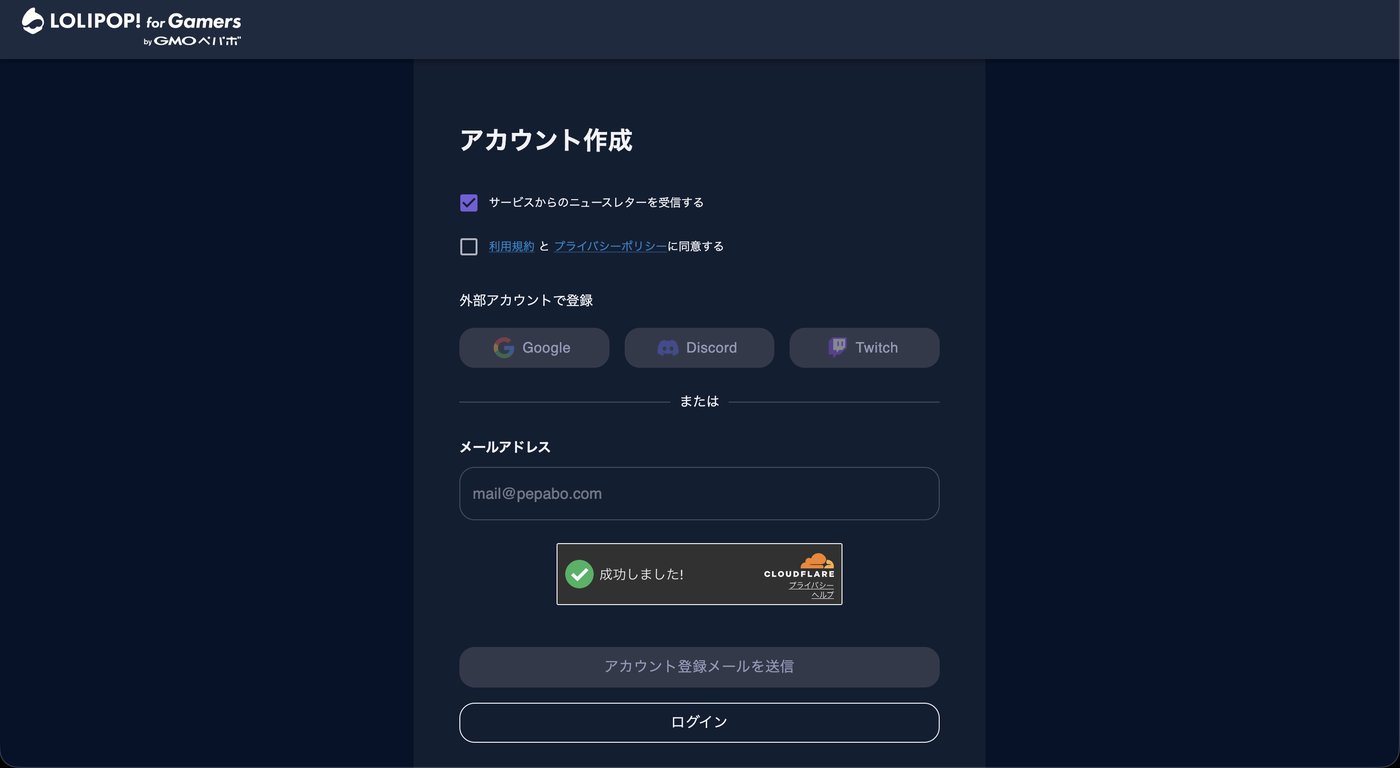
メールアドレスを入力して登録します。Google・Discord・Twitchのアカウントでも登録できます。
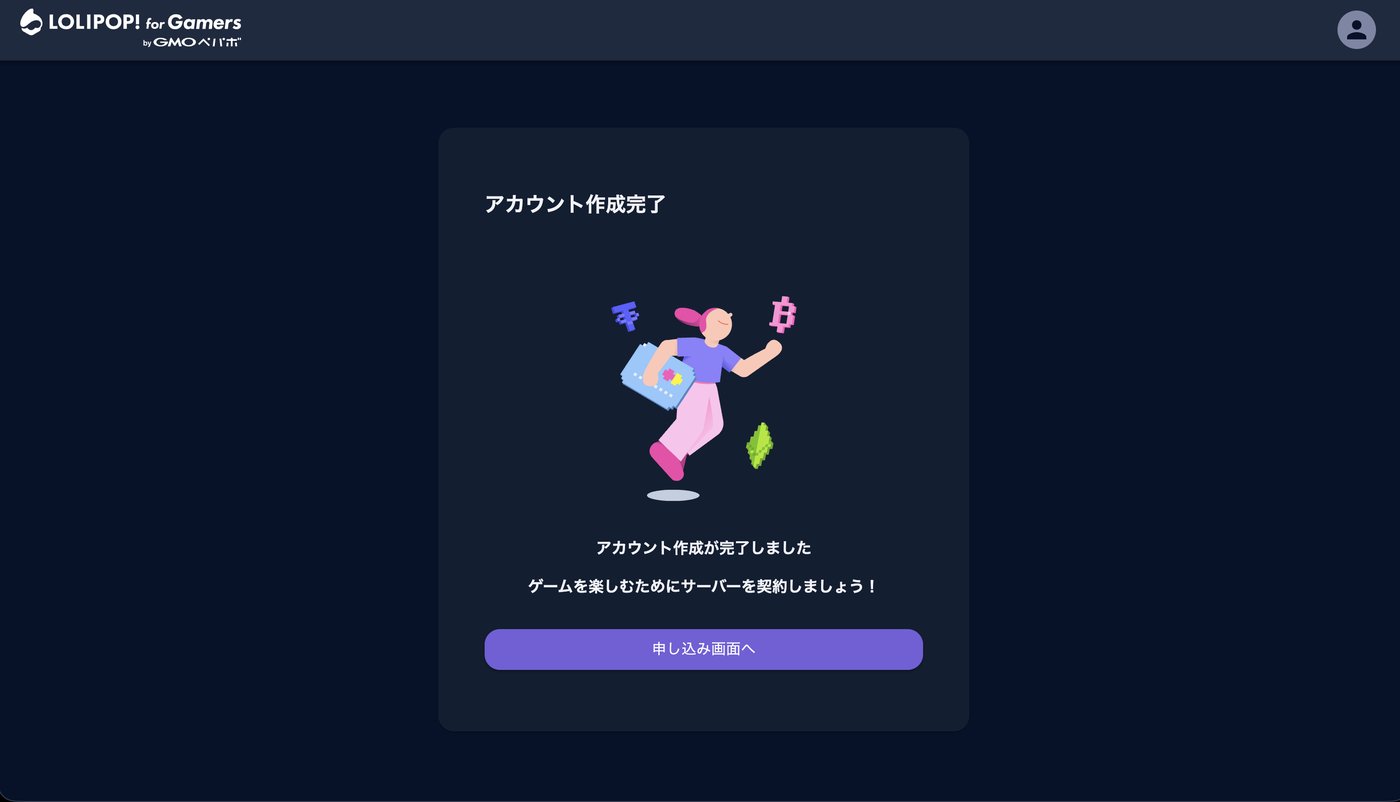
作成が終わると、そのまま申し込み画面へ進めます。
STEP3:プランを選ぶ
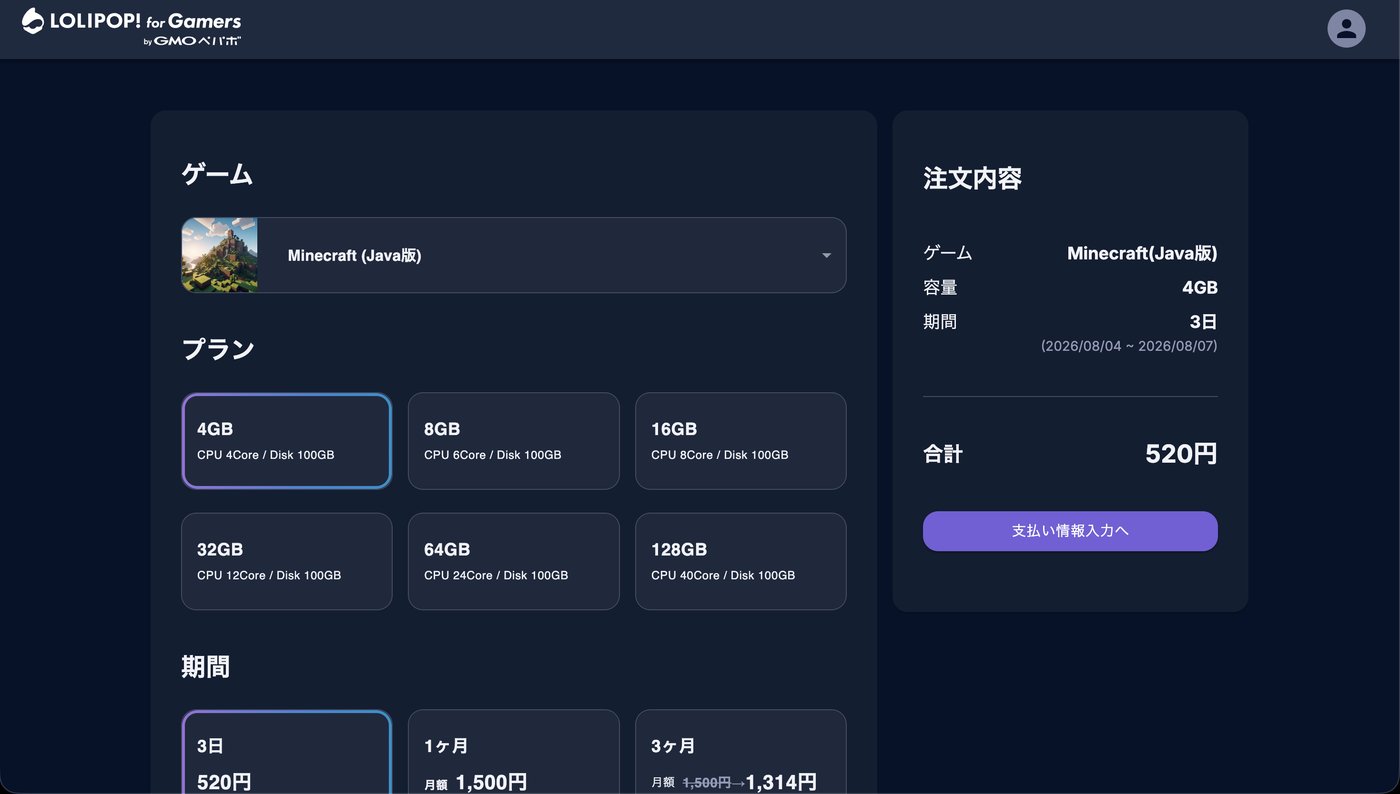
Java版を選んだ場合、4GB・8GB・16GB・32GB・64GB・128GBから選びます。
友達5〜8人で遊ぶ規模なら4GBで足ります。
編集部でも、この最小の4GBプランを契約して検証しました。MODを入れる場合も、まずはここからで問題ありません。
STEP4:契約期間を選ぶ
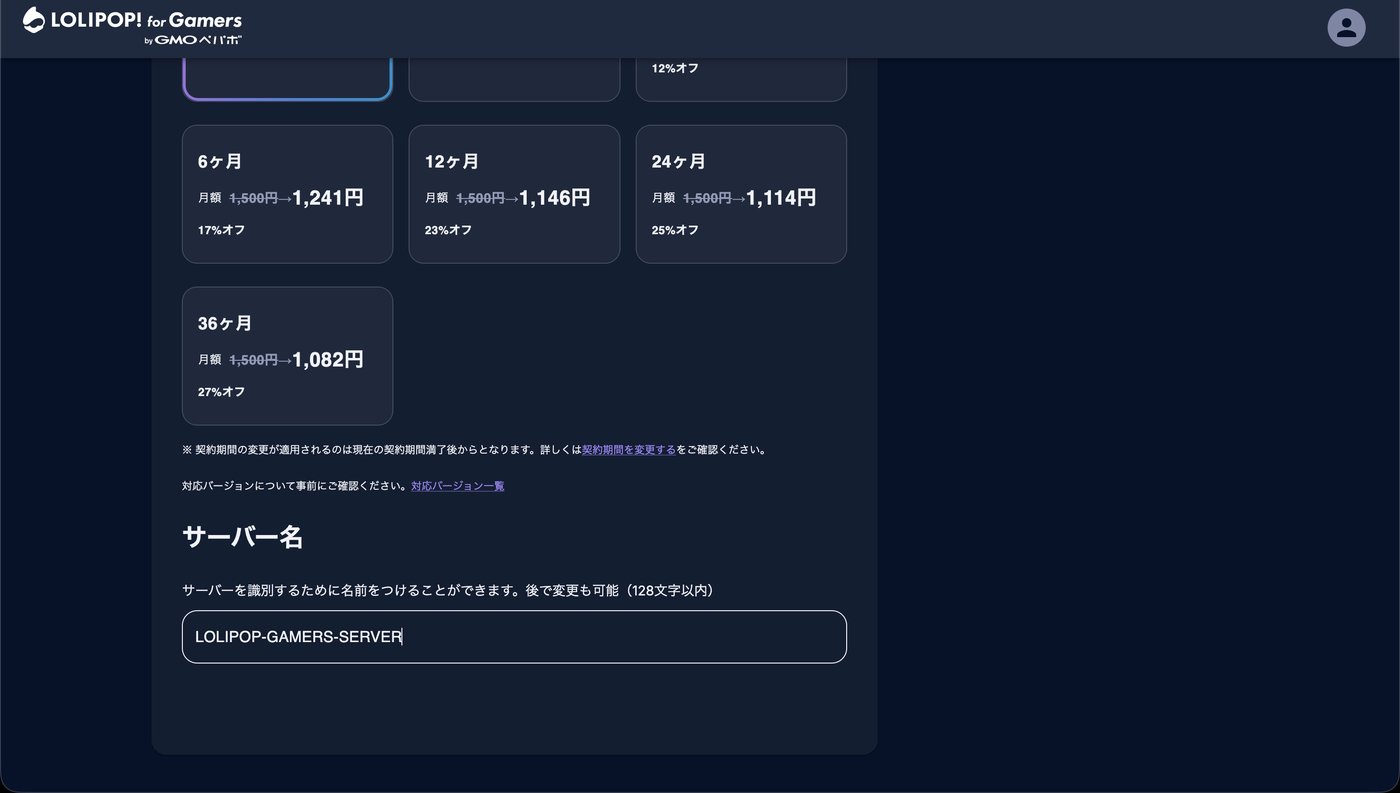
3日から36ヶ月まで選べます。長いほど月あたりの金額が下がります。まず試したいなら3日520円、続ける見込みがあるなら長期契約が得です。
この画面でサーバー名も決められます。あとから変更できるので、決まっていなければそのままで構いません。
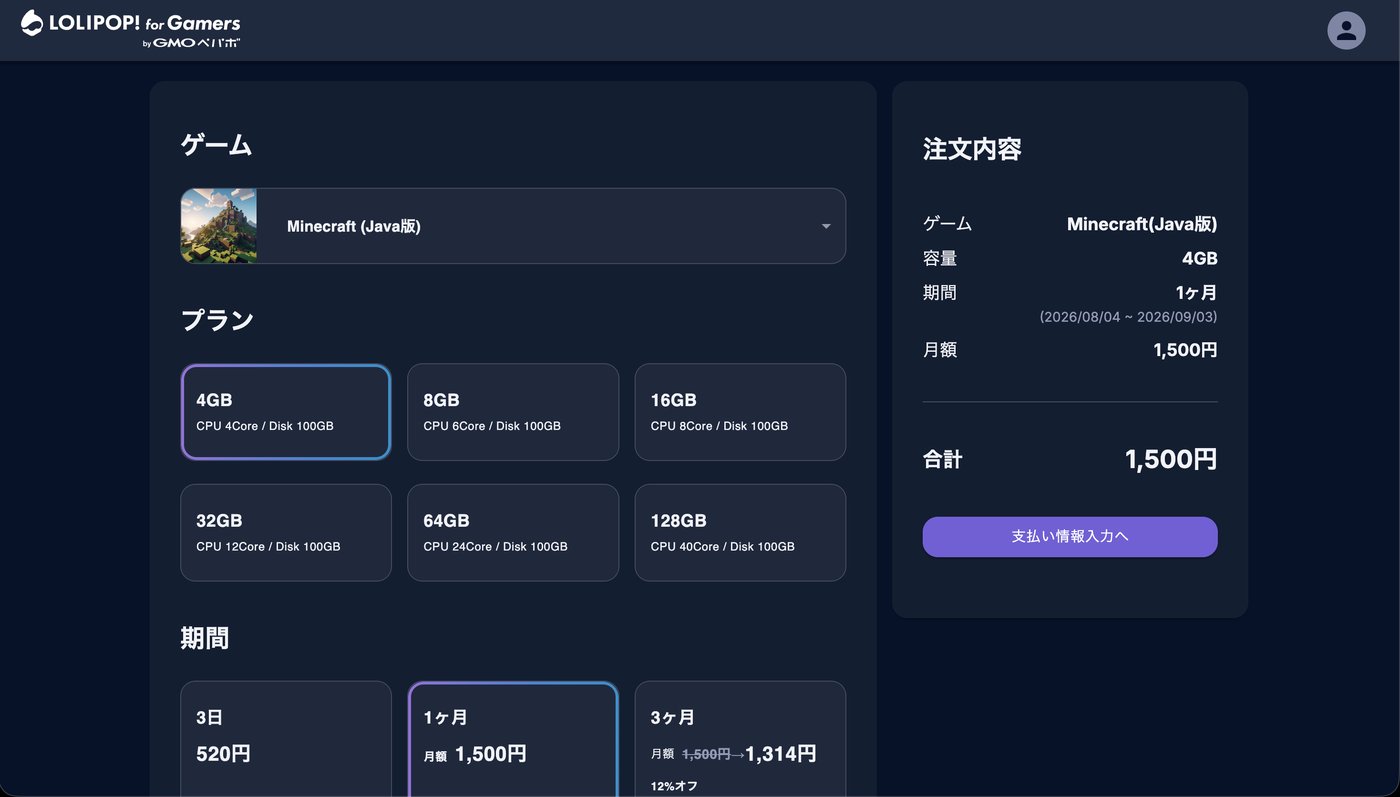
右側の注文内容を確認して、「支払い情報入力へ」を押しましょう。
STEP5:支払い方法を選ぶ
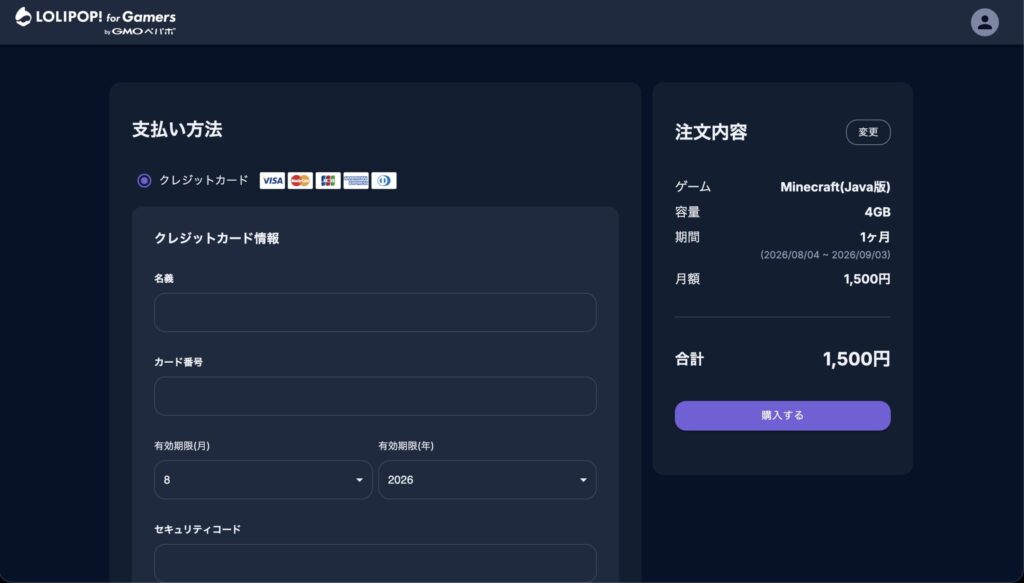
クレジットカードとPayPayが選べます。
申し込み内容を確認して、お支払い情報を入力して「購入する」を押しましょう。
STEP6:起動を確認する
支払いが終わると、サーバーの作成が始まります。編集部の環境では約3分で起動しました。
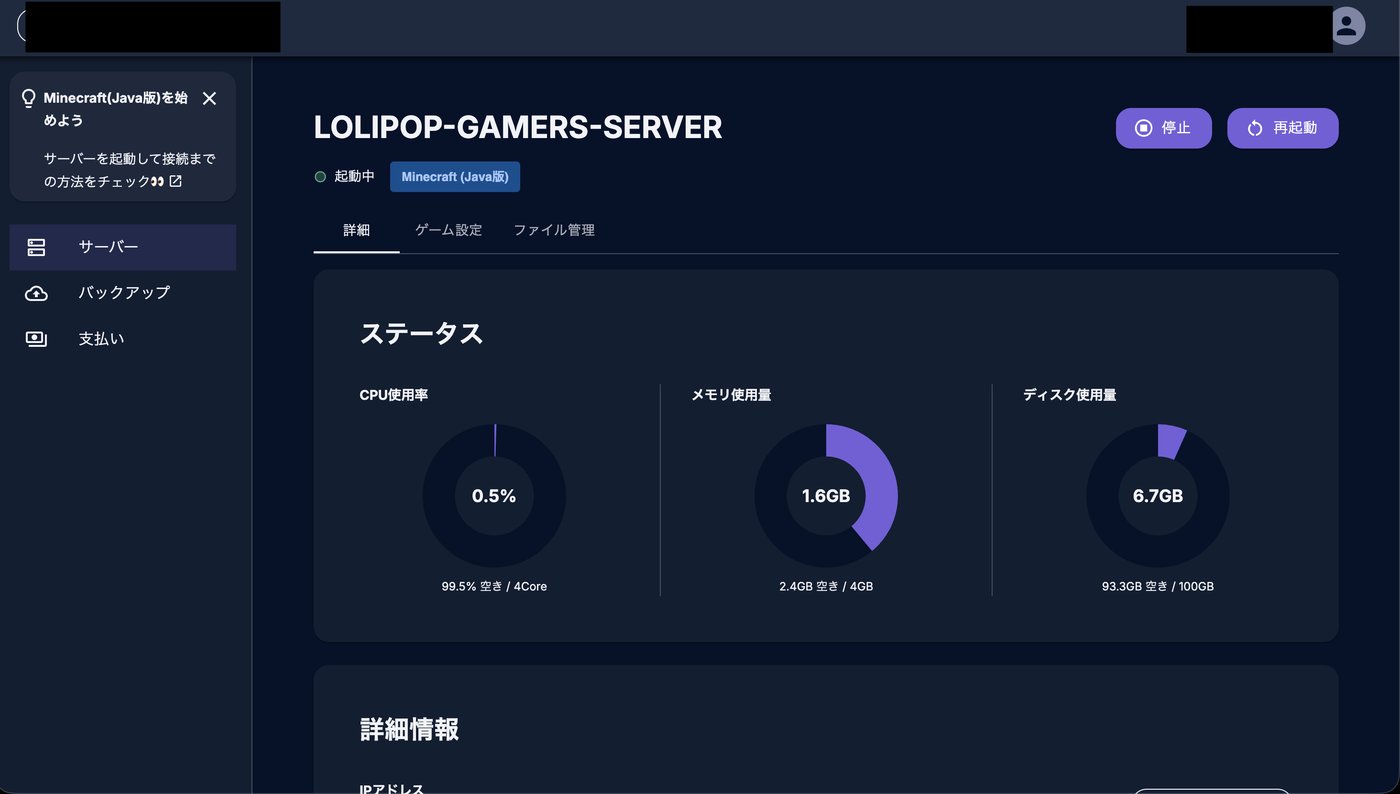
管理画面にCPU・メモリ・ディスクの使用状況が表示されます。起動直後の時点でメモリを1.6GB使っていました(4GB中)。
この画面にサーバーのアドレスが表示されるので、それを友達に伝えれば参加できます。
実際にかかった時間
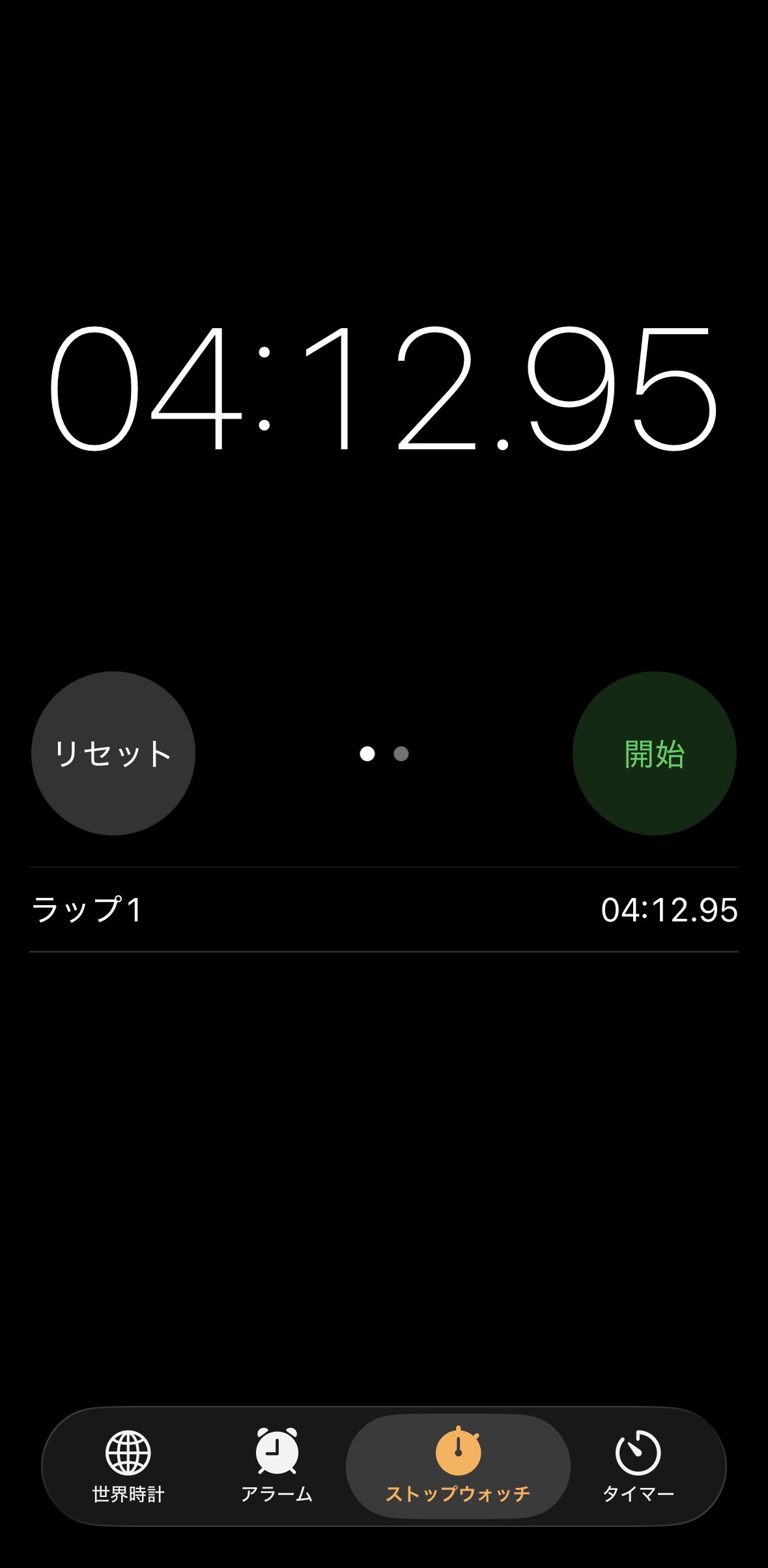
4分12秒95でした。アカウント作成と支払い情報の入力を含めた時間です。
編集部が同じ日に契約した5社の中で、これが最短でした。
| サービス | 申し込みにかかった時間 |
|---|---|
| ロリポップ! for Gamers | 4分12秒95 |
| ConoHa for GAME | 4分59秒99 |
| Aternos(無料) | 5分07秒 |
| Agames | 5分42秒 |
| XServer VPS for Game | 6分07秒 |
※すべて同一人物が中断なしで操作した実測値です。アカウント作成と支払い情報の入力を含みます。
使ってみて良かった点・気になった点
結論:管理画面のわかりやすさが際立っていました。ただしバックアップは自動任せにできません。
良かった点①:管理画面のメニューが3つだけ
前述したように、左側のメニューが「サーバー」「バックアップ」「支払い」の3つだけです。
編集部が契約した他社は、メニューが6個から16個ありました。数が多いほどできることは増えますが、はじめて借りる人にとっては「どこを押せばいいか分からない」状態になります。
ここが5社でいちばん差が出た部分でした。
良かった点②:MODを管理画面から入れられる
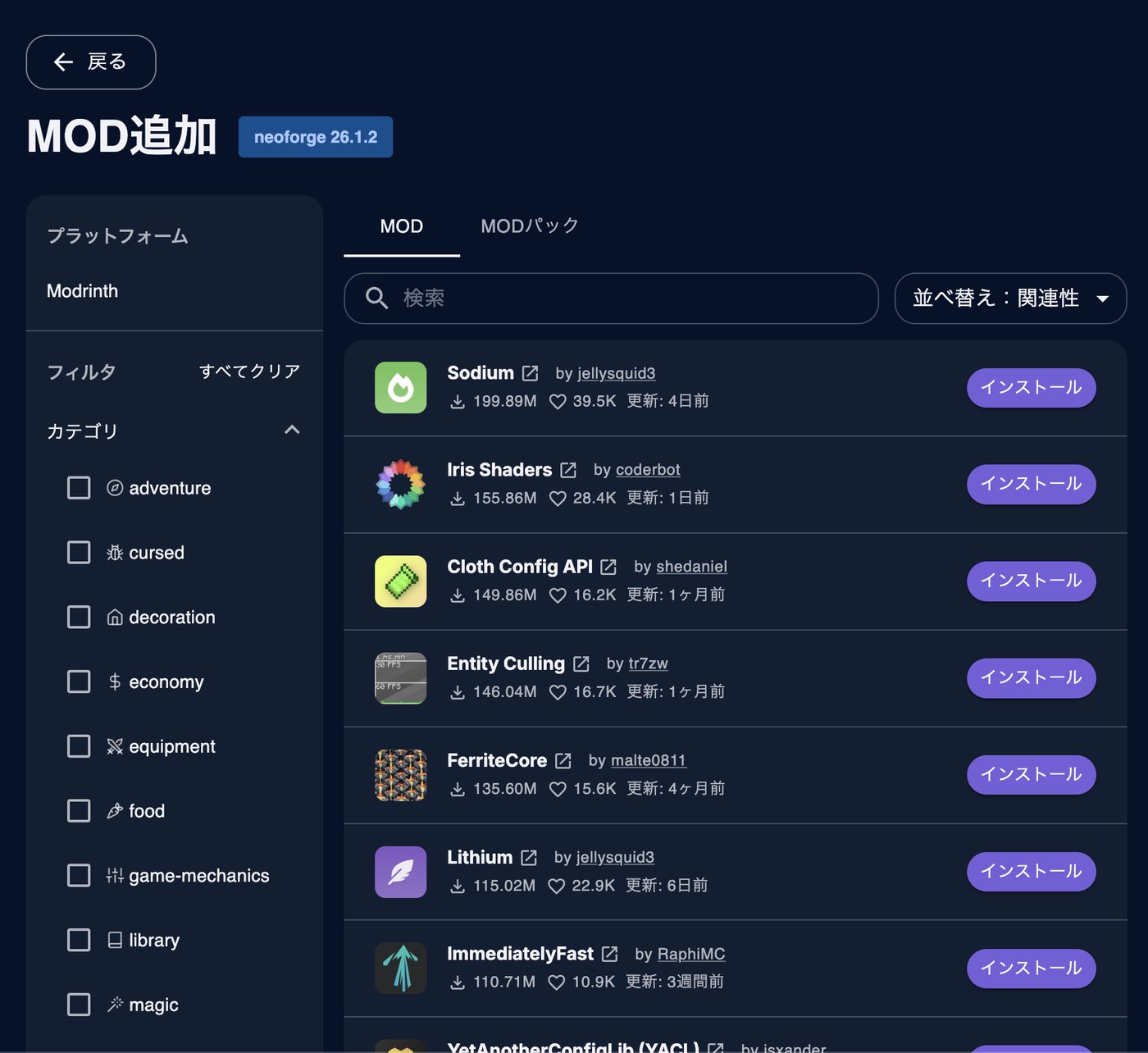
サーバーの種類をForgeやNeoForgeに変えると、管理画面に「MOD」のタブが出ます。そこで検索してインストールを押すだけでMODが入ります。
編集部が契約した他の3社では、MODファイルを自分でダウンロードして、それをアップロードする必要がありました。手元にファイルを用意しなくていいのはここだけです。
手順はマイクラのMODサーバーの作り方|有料サーバー4社それぞれ解説【ロリポップが簡単】で、画面つきで解説しています。
気になった点①:バックアップは手動で取る設計です
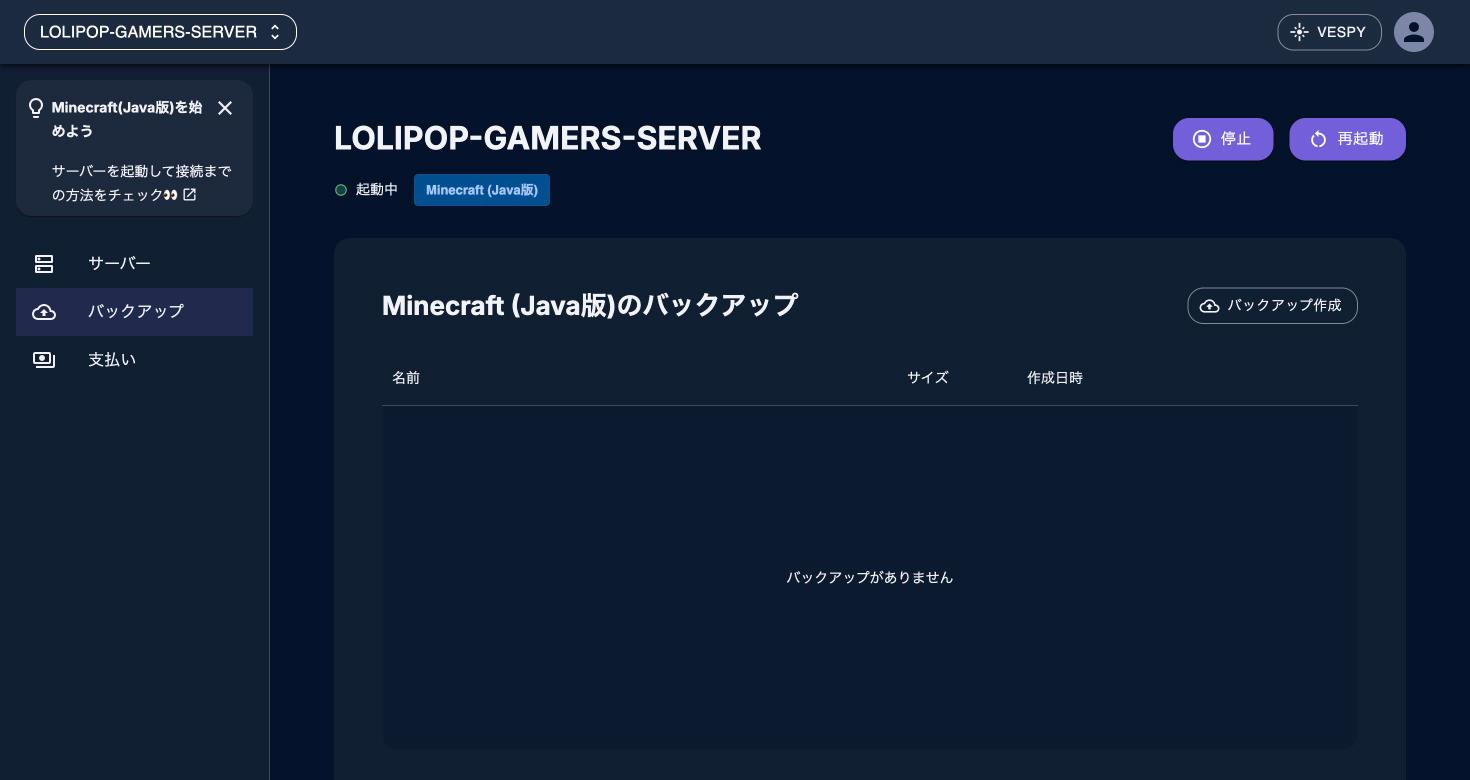
バックアップの画面には、自動バックアップの設定項目がありません。「バックアップ作成」のボタンを押して自分で取る形です。
編集部が実際に取ってみたところ、128.69MBのバックアップが約1分で作られました。操作はボタンを押して名前をつけるだけです。
この方式には保存期間が無期限という利点があります。
画面の注意書きにも「保存期間はアカウントにサーバーのご契約がある間は無期限」と書いてありました。
ただし、バックアップを取り忘れると何も残りません。自動で取られることはないので、遊び終わったタイミングで自分で取る習慣が必要です。
一方で、編集部が契約した他社では、自動バックアップができるところもあります。
ただ保持が14日間など、自動バックアップだからこそ容量パンクのリスクがあるので保持期間が設定されることが多いです。
もう1点、バックアップの作成中はサーバーが停止します。友達が遊んでいる最中に実行すると全員が落ちるので、誰もいないときに行ってください。
気になった点②:2GBで足りる人には割高です
前述のとおり、同じ4GBで比べればロリポップが特別に高いということはありません。
問題はJava版に2GBプランが用意されていないことです。
他社には最安だと2GB・629円のプランがあります。1〜4人でMODを入れずに遊ぶだけなら、2GBでも足ります。
その場合、ロリポップでは1,500円からしか選べないぶん、実際に払う金額は倍以上になります。
ただMODを入れる予定が少しでもあるなら最初、MODも入れやすいロリポップで4GB以上を選択するのがおすすめです。
プランを選ぶ自由度という点では、他社のほうが上です。安く始めることを最優先するなら、2GBを選べる会社のほうが向いています。
5社の料金と速度を並べた比較はマイクラサーバーおすすめ5社を実際に契約して比較【重さ・料金を実測】にまとめています。
契約前に知っておきたい5つの注意点
結論:無料のお試し期間はありません。またプランを下げることは今のところできません。
実際に契約したうえで、公式のヘルプも確認して整理しました。あとから知ると困る内容を先に出します。
①無料のお試し期間はありません
最低でも1回は支払いが必要です。無料で使ってみてから決める、ということはできません。
ただし3日520円という短期プランがあるので、実質的にはこれが試用の代わりになります。1ヶ月契約する前に、まず3日で触ってみるという使い方ができます。
②プランを下げることはできません
プランを上げる機能は用意されていますが、下げる(スペックを落とす)ことは現時点で対応していません。公式のヘルプによると開発中とのことです。
迷ったら小さいプランから始めるほうが安全です。足りなくなったら上げられますが、逆はできません。
Java版の最小は4GBなので、友達4〜5人までならここから始めて問題ありません。
③ゲームを変更するとデータが消えます
1つの契約で遊ぶゲームを切り替えられますが、切り替えるとそれまでのデータは消えます。
マイクラのJava版から統合版に変える場合も同じです。ワールドを残したいなら、切り替える前に必ずバックアップを取ってください。
④支払い方法によって更新の扱いが変わります
クレジットカード・PayPayに対応しています。
ただしPayPayを選ぶと自動更新されないため、期限が来る前に自分で手続きが必要です。うっかり忘れるとサーバーが止まります。
継続して使う予定なら、クレジットカードのほうが手間がかかりません。
⑤解約後もデータは一定期間残ります
バックアップの保存期間は「アカウントにサーバーの契約がある間は無期限」で、契約がなくなった場合は契約終了日から90日間です。
いったん解約しても、90日以内に契約し直せばワールドを戻せる可能性があります。ただし当てにせず、大事なデータは手元にも保存しておくほうが確実です。
サーバーに友達を招待する方法
結論:管理画面に表示されるアドレスを伝えるだけです。ルーターの設定は必要ありません。
自宅のパソコンでサーバーを動かす場合はルーターの設定(ポート開放)が必要ですが、レンタルサーバーではその作業は要りません。
会社側で用意されています。
手順は次のとおりです。
- 管理画面の「詳細」タブを開く
- 表示されているIPアドレスをコピーする
- 友達にそのアドレスを伝える
- 友達はマイクラの「マルチプレイ」→「サーバーを追加」で貼り付ける
⚠️アドレスを知っている人は誰でも入れます。不特定多数に公開しないでください。特定の人だけを入れたい場合は、ホワイトリストの設定を使います。友達が入れないときの原因の調べ方は、マイクラのマルチプレイができない!原因の調べ方と直し方【Java版】で解説しています。
④については画像で解説しておきますね。
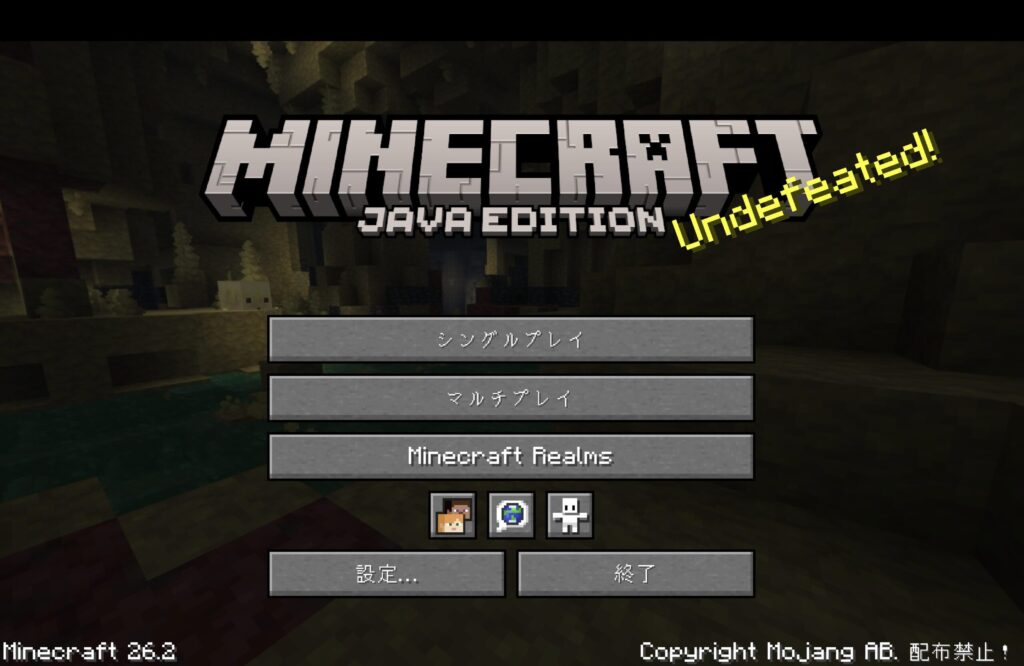
「マルチプレイ」をクリック
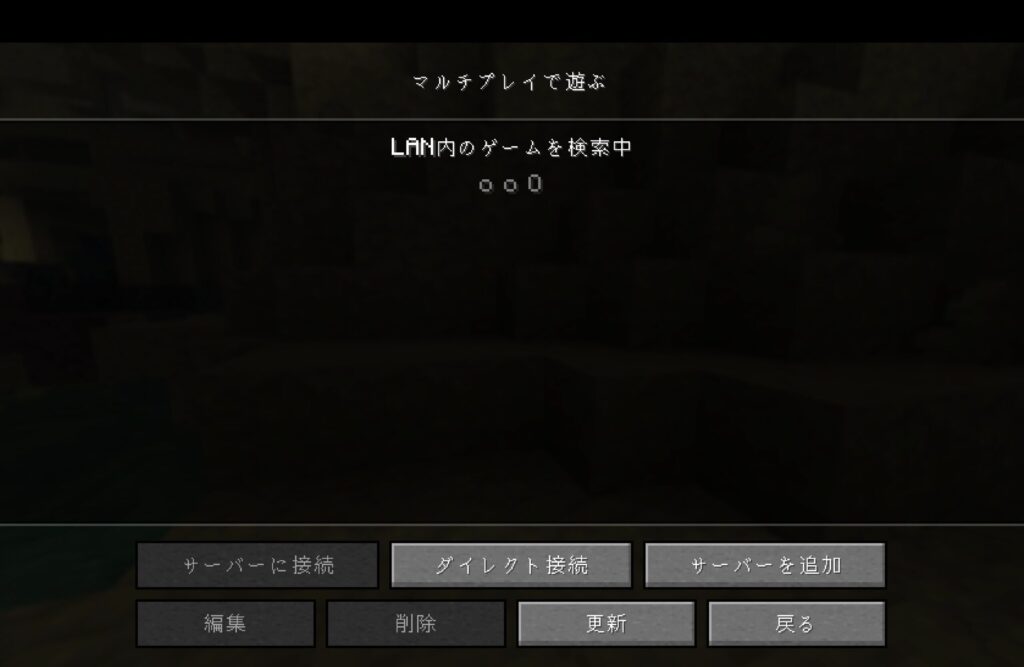
「サーバーを追加」をクリック
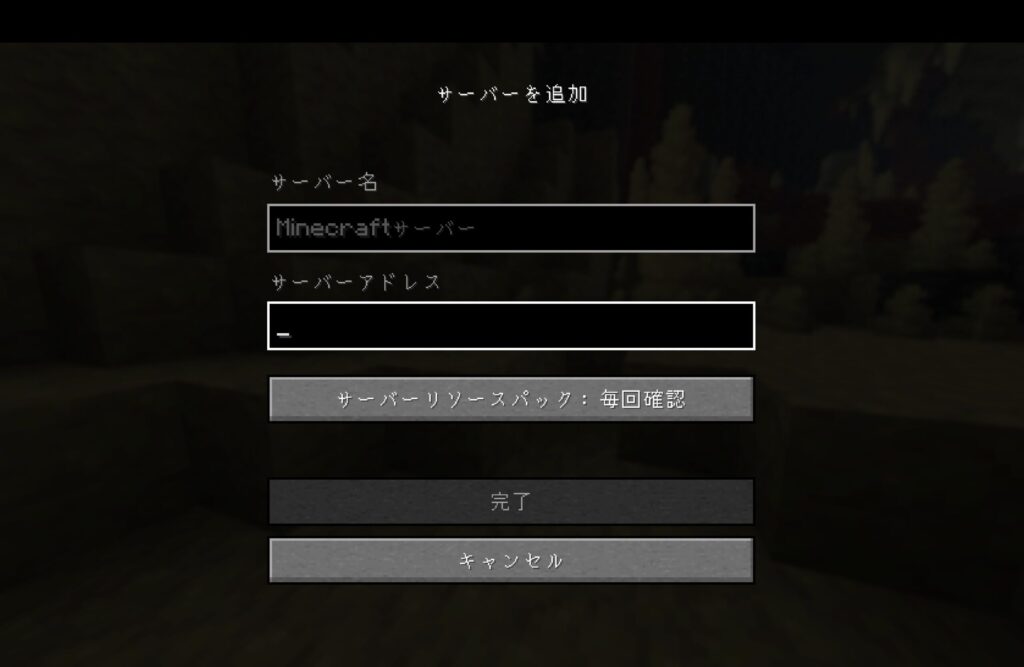
サーバー名(なんでも良い)とサーバーアドレス(IPアドレス)を入力
向いている人・向いていない人
向いている人
- はじめてサーバーを借りる。管理画面で迷う場面がほとんどありません
- MODを入れて遊びたい。ファイルをダウンロードせずに導入できます
- 週末だけ集まって遊ぶ。3日520円のプランがあります
- 4〜5人以上で遊ぶ。最初から4GBあるので余裕があります
向いていない人
- とにかく安く始めたい。他社には2GB・629円のプランがあります
- サーバーの中身を直接いじりたい。SSHで接続できる他社のほうが自由度は高いです
- バックアップを自動で取りたい。ここは手動なので、自動が必要なら他社のほうが向いています
よくある質問
あとからプランを変更できますか?
上げることはできます。人数が増えてメモリが足りなくなった場合は、管理画面から上のプランに移せます。
ただし下げる(スペックを落とす)ことは現時点ではできません。公式のヘルプによると開発中とのことです。
迷ったら小さいプランから始めてください。足りなくなったら上げられますが、逆はできません。
統合版のサーバーも借りられますか?
借りられます。しかも統合版なら2GBプランが選べるので、Java版より安く始められます。
Switchやスマホの友達と遊ぶ場合は統合版を選んでください。ただしJava版と統合版は一緒に遊べないので、全員がどちらを持っているか先に確認が必要です。
なお、Java版のサーバーに統合版のプレイヤーを参加させる方法として、Geyserという橋渡しの仕組みがあります。ただし設定に手間がかかり、動作も保証されません。全員のエディションを揃えるほうが確実です。
無料のサーバーではだめですか?
編集部が無料サーバーと有料サーバーを同じ条件で計測したところ、無料は応答が約7倍かかりました。1人で試すぶんには使えますが、友達と遊ぶ用途では操作の遅れが分かります。
詳しくはマイクラの無料サーバーはどこまで遊べる?有料との差を同時契約して計測しましたで計測結果を載せています。
そもそもサーバーを借りる以外の方法はありますか?
あります。同じ家の中だけで遊ぶなら0円で済む方法もあります。マイクラのマルチプレイのやり方4つを比較【Java版・費用を実測】で、4つの方法を費用と人数で比べています。
まとめ
編集部が実際に契約して分かったことをまとめます。
| 結果 | |
|---|---|
| 申し込み時間 | 4分12秒95(5社で最短) |
| 管理画面 | メニュー3つ(5社で最少) |
| MOD導入 | 検索して押すだけ |
| 料金 | 4GB 1,500円〜。同じ4GBなら4社中3番目。ただしJava版に2GBはなし |
| バックアップ | 手動のみ。ボタン1つ・約1分。保存は無期限 |
はじめてサーバーを借りるなら、迷う場面が少ないというだけを加味しても、ロリポップ有力な選択肢です。
ただ、安さを最優先するなら他社の2GBプランもアリですし、サーバーの中身を自分でいじりたいならSSHが使える会社のほうが自由です。何を優先するかで答えは変わります。
5社を同じ条件で比べた結果はマイクラサーバーおすすめ5社を実際に契約して比較【重さ・料金を実測】にまとめています。